# Joker.com FAQ (DE)

Alles, was Sie über Domains bei Joker.com wissen müssen

# Grundwissen über Domainnamen

Artikelserie, die die Grundlagen, den Lebenszyklus von Domainnamen und ein Glossar mit wichtigen Begriffen umfassen.

# Was ist ein Domainname?

Ein Domainname ist eine eindeutige, für Menschen lesbare Zeichenkette, die die Adresse einer Website oder eines webbasierten Dienstes im Internet repräsentiert. Er dient als eine einprägsame und bequeme Möglichkeit für Benutzer, auf Websites zuzugreifen, ohne sich an die numerischen IP-Adressen erinnern zu müssen, die Computer verwenden, um sich im Internet zu lokalisieren.

Stellen Sie sich einen **Domainnamen** als das **Online-Äquivalent einer Straßenadresse** vor. Genau wie eine Straßenadresse Ihnen hilft, eine bestimmte physische Lage zu finden, hilft Ihnen ein Domainname dabei, eine bestimmte Website oder einen Webdienst im Internet zu finden und darauf zuzugreifen.

Domainnamen werden von [Registrars](https://joker.com/faq/books/jokercom-faq-de/page/was-ist-ein-domain-registrar "Was ist ein Domain-Registrar?") registriert und verwaltet. Diese Organisationen sind vom Internet Corporation for Assigned Names and Numbers ([ICANN](https://www.icann.org/resources/pages/educational-2012-02-25-en)) akkreditiert, um Domainnamen zu verkaufen und zu verwalten. Wenn Sie einen Domainnamen registrieren, leasen Sie im Grunde genommen das Recht, diesen Domainnamen für einen bestimmten Zeitraum zu nutzen, der in der Regel von einem bis zu zehn Jahren reicht. Sie müssen die Registrierung regelmäßig erneuern, um das Eigentum an dem Domainnamen zu behalten.

**Zusammenfassend:**

- Ein Domainname ist eine **eindeutige** und **einmalige**, für Menschen lesbare Adresse.
- Er repräsentiert eine **Website** oder einen anderen Dienst im Internet.
- Er spielt eine entscheidende Rolle dabei, Nutzern zu helfen, **Websites zu finden** und darauf zuzugreifen.
- Nutzer müssen sich keine numerischen **IP-Adressen** merken.
- Domainnamen werden von [Registraren](https://joker.com/faq/books/jokercom-faq-de/page/was-ist-ein-domain-registrar) registriert und verwaltet.
- Domainnamen werden für einen **bestimmten Zeitraum** registriert.
- Sie müssen die Registrierung regelmäßig [**erneuern**](https://joker.com/faq/books/jokercom-faq-de/page/domain-verlangerung "Domain-Verlängerung"), um das [Eigentum](https://joker.com/faq/books/jokercom-faq-de/page/wer-ist-ein-domain-registrant "Wer ist ein Domain-Registrant?") am Domainnamen zu behalten.

# Lebenszyklus einer Domain

Wenn Sie einen Domainnamen registrieren, kaufen Sie ihn nicht tatsächlich, sondern zahlen vielmehr für das Recht, ihn für einen bestimmten Zeitraum zu nutzen. Wenn dieser Zeitraum abläuft, wird die Registrierung ungültig. Natürlich werden Sie rechtzeitig benachrichtigt und haben die Möglichkeit, sie für einen weiteren Zeitraum zu verlängern.

Verschiedene Arten von Domains haben unterschiedliche Lebenszyklen, abhängig davon, wie sie von der Registrierungsstelle verwaltet werden. Die folgende Grafik zeigt den typischen Lebenszyklus für eine generische Top-Level-Domain, aber spezifische Domains können unterschiedliche Zeiträume haben. Es ist daher immer wichtig, unsere [AGB](https://joker.com/index.joker?mode=page&page=terms_cond) zu überprüfen.

#### Lebenszyklus einer typischen gTLD-Domain

![lifecycle.png](https://joker.com/faq/uploads/images/gallery/FAQ_media/Basics/lifecycle.png "LifeCycle")

##### **Registration (1-10 Jahre)**

Bei der Registrierung einer Domain wählen Sie die gewünschte Nutzungsdauer, normalerweise 1-10 Jahre.

##### **Auto-Renew Grace Period (1-90 Tage)** 

Wenn die Registrierungsperiode abläuft, gelangt Ihre Domain in die automatische Verlängerung und Gnadenfrist, in der Sie Ihren Domainnamen noch gegen eine normale Verlängerungsgebühr erneuern können. Diese Frist dauert normalerweise zwischen 1-45 Tagen, kann jedoch je nach Registrar und Registrierungsstelle variieren.

##### **Redemption Grace Period (bis zu 90 Tage)**

Wenn Sie Ihre Domain während der automatischen Verlängerung und Auto-Renew Grace Period nicht erneuern, gelangt sie in die RGP, die bis zu 90 Tage dauern kann. Während dieser Zeit können Sie Ihre Domain noch erneuern, es kann jedoch eine zusätzliche Wiederherstellungsgebühr anfallen.

##### **Pending Delete**

Wenn Sie Ihre Domain während der RGP für Wiederherstellung nicht erneuern, gelangt sie in die Phase "Pending delete". Dies dauert etwa 5 Tage, während dieser Zeit beantragt der Registrar die Löschung der Domain im Register.

##### **Released/Generelle Verfügbarkeit** 

Nach der Phase "Pending delete" steht die Domain für jeden zur Registrierung zur Verfügung.

##### Beispiele für die ungefähren Lebenszykluszeiten von TLDs bei Joker.com \*:

<table border="0" id="bkmrk-%C2%A0tld-%C2%A0auto-renew%2Fexp" rules="all" style="width: 851px; height: 179px;"><tbody><tr><td> **<abbr class="glossary" title="Top Level Domain">TLD</abbr>**</td><td> **Auto-Renew/Expired Grace Period (days)** </td><td> **Redemption Grace Period (days)** </td><td>  **Pending Delete (days)** </td></tr><tr><td> DE</td><td> 25</td><td> 40 </td><td> 0 </td></tr><tr><td> EU</td><td> 20</td><td> 40 </td><td> 0 </td></tr><tr><td> AT</td><td> 0 </td><td> 59 </td><td> 0 </td></tr><tr><td> NL</td><td> 0</td><td> 40</td><td> 0 </td></tr><tr><td> UK</td><td> 89</td><td> 90 </td><td> 90 </td></tr><tr><td>CH, LI</td><td> 0 </td><td> 27 </td><td> 40 </td></tr><tr><td> all other</td><td> 29</td><td> 30 </td><td> 5 </td></tr></tbody></table>

\* Obwohl die oben genannten Zeiträume in der Regel zutreffend sind, ist es wichtig zu beachten, dass sie als Schätzungen bereitgestellt werden und je nach Registrierungsstelle variieren können. Darüber hinaus können technische Anforderungen bestehen, die eine Verarbeitung innerhalb eines bestimmten Zeitrahmens erforderlich machen, was zu kürzeren Zeiträumen für bestimmte Phasen führen kann.

Daher wird empfohlen, **nicht bis zum letzten Moment, wie der "Expired-Grace-Period"**, mit der Verlängerung Ihrer Domain zu warten**.** Ein solches Vorgehen kann zu unerwarteten Problemen führen und dazu führen, dass Sie die Domain ganz verlieren.

# Was ist ein Domain-Registrar?

<article id="bkmrk-joker.com-is-an-ican">**Joker.com ist ein von ICANN akkreditierter Domain-Registrar.**

Was bedeutet das?

Ein **Domain-Registrar ist ein Unternehmen** oder Dienst, das es Einzelpersonen oder Organisationen **ermöglicht, Domainnamen** für ihre Websites **zu registrieren und zu erwerben.**

Domain-Registrare werden von der Internet [Corporation for Assigned Names and Numbers (ICANN)](https://www.icann.org/resources/pages/educational-2012-02-25-en) akkreditiert, der Organisation, die für die Verwaltung von Domainnamen und IP-Adressen im Internet verantwortlich ist. Sie bieten auch andere Dienstleistungen im Zusammenhang mit Domainnamen an, wie z. B. Domain-Übertragungen, [DNS](https://joker.com/faq/books/jokercom-faq-de/page/was-ist-der-domain-name-service-dns "Was ist ein Domain Name Service (DNS)?")-Verwaltung und Verlängerung von Domainnamen. Es ist wichtig, einen seriösen und zuverlässigen Domain-Registrar zu wählen, um sicherzustellen, dass Ihr Domainname ordnungsgemäß registriert und verwaltet wird.

**Wenn Sie einen Domainnamen registrieren möchten, gehen Sie wie folgt vor:**

- Sie finden einen Domain-Registrar
- Der Registrar unterstützt Sie bei der Suche nach verfügbaren Domainnamen
- Wenn der von Ihnen gewünschte Name verfügbar ist, können Sie ihn für einen bestimmten Zeitraum erwerben
- Die Registrierungsdauer beträgt normalerweise ein bis zehn Jahre
- Der Registrar **speichert Ihre Domänennamenregistrierung**, einschließlich Ihrer Kontaktinformationen und technischen Details, in dem Domainnamensystem[ (DNS).](https://joker.com/faq/books/jokercom-faq-de/page/was-ist-der-domain-name-service-dns "Was ist der Domain Name Service (DNS)?")

</article>

# Wer ist ein Domain-Registrant?

<article id="bkmrk-who-is-a-domain-regi">Ein Domain-Registrant, auch bekannt als **Domain-Besitzer**, ist eine Einzelperson oder Organisation, die einen bestimmten Domainnamen registriert und **rechtlich besitzt**. Der Domain-Registrant ist die Entität, die das Recht hat, den Domainnamen für einen bestimmten Zeitraum zu nutzen und zu kontrollieren, normalerweise über einen Vertrag mit einem Domain-Registrar.

Bei der Registrierung eines Domainnamens gibt der Domain-Registrant dem Domain-Registrar seine **Kontaktdaten** an, einschließlich seines Namens, seiner Adresse, seiner Telefonnummer und seiner E-Mail-Adresse. Diese Informationen werden im Domain Name System ([<abbr class="glossary" title="Domain Name Server">DNS</abbr>](https://joker.com/faq/books/jokercom-faq-de/page/was-ist-der-domain-name-service-dns)) gespeichert und sind ganz oder teilweise über eine WHOIS-Abfrage zugänglich. Bei einer WHOIS-Abfrage handelt es sich um eine Datenbank, die Informationen über registrierte Domainnamen enthält.

**Der Domain-Registrant hat bestimmte Verantwortlichkeiten und Rechte in Bezug auf seinen Domainnamen.**

Dazu gehört die Möglichkeit:

- die ([<abbr class="glossary" title="Domain Name Server">DNS</abbr>](https://joker.com/faq/books/jokercom-faq-de/page/was-ist-der-domain-name-service-dns))-Einstellungen der Domain zu konfigurieren
- die Domain mit einer Website oder E-Mail-Dienst zu verknüpfen
- die [Verlängerung](https://joker.com/faq/books/jokercom-faq-de/page/domain-verlangerung "Domain-Verlängerung") und das Ablaufdatum des Domainnamens zu verwalten.

Der Domain-Registrant ist auch dafür **verantwortlich:**

- die Einhaltung der **Geschäftsbedingungen** des Domain Registrars und relevanter **Richtlinien zur Domain-Namen-Registrierung**, wie sie von [ICANN](https://www.icann.org/resources/pages/educational-2012-02-25-en), der Organisation, die die Domain-Namen-Registrierungen weltweit überwacht, festgelegt werden.
- das **Aktualisieren ihrer[ Kontaktinformationen](https://joker.com/faq/books/jokercom-faq-de/page/whois-datenkonsistenz "Whois Datenkonsistenz")**[ ](https://joker.com/faq/books/jokercom-faq-de/page/whois-datenkonsistenz "Whois Datenkonsistenz")beim Domain-Registrar, um sicherzustellen, dass sie wichtige Benachrichtigungen im Zusammenhang mit ihrer Domain-Namen-Registrierung erhalten, wie beispielsweise Erneuerungserinnerungen oder Updates zu Änderungen der Registrierungsrichtlinien.

  
</article>

# Was sind Domain-Kontakte?

<article id="bkmrk-domain-contacts%2C-als">Domain-Kontakte, auch bekannt als Domain-Namen-Kontakte oder WHOIS-Kontakte, sind die Personen oder Organisationen, die mit einem registrierten Domain-Namen verbunden sind und als Ansprechpartner für administrative, technische und/oder Abrechnungszwecke benannt sind. Domain-Kontakte werden in der Regel während des Domain-Registrierungsprozesses angegeben und als Teil der Registrierungsinformationen im Domain Name System ([<abbr class="glossary" title="Domain Name Server">DNS</abbr>](https://joker.com/faq/books/jokercom-faq-de/page/was-ist-der-domain-name-service-dns)) gespeichert.</article><article id="bkmrk-%C2%A0-there-are-several-">Es gibt verschiedene Arten von Domain-Kontakten, die mit einem Domain-Namen verbunden sein können, darunter:

<div class="flex flex-grow flex-col gap-3"><div class="flex flex-grow flex-col gap-3"><div class="min-h-[20px] flex flex-col items-start gap-4 whitespace-pre-wrap break-words"><div class="markdown prose w-full break-words dark:prose-invert dark">1. **Registrant:** Der Domain-Registrant ist der rechtliche Eigentümer des Domain-Namens. Der Registrant-Kontakt gibt in der Regel während des Domain-Registrierungsprozesses seinen Namen, seine Adresse, Telefonnummer und E-Mail-Adresse an.
2. **Administrativer Kontakt:** Der administrative Kontakt ist für die Verwaltung administrativer Aufgaben im Zusammenhang mit dem Domain-Namen verantwortlich, wie z.B. Aktualisierungen der Registrierungsinformationen, Domain-Übertragungen und andere administrative Angelegenheiten.
3. **Technischer Kontakt:** Der technische Kontakt ist für die Verwaltung technischer Aspekte des Domain-Namens verantwortlich, wie z.B. Domain-Name-Server ([<abbr class="glossary" title="Domain Name Server">DNS</abbr>](https://joker.com/faq/books/jokercom-faq-de/page/was-ist-der-domain-name-service-dns))-Einstellungen, [<abbr class="glossary" title="Domain Name Server">DNS</abbr>](https://joker.com/faq/books/jokercom-faq-de/page/was-ist-der-domain-name-service-dns)-Zonenkonfiguration und andere technische Angelegenheiten im Zusammenhang mit dem Betrieb der Domain.
4. **Billing-Kontact:** Der Billing-Kontakt ist für die Verwaltung von Rechnungs- und Zahlungsangelegenheiten des Domain-Namens verantwortlich, wie z.B. die Verlängerung des Domain-Namens, Aktualisierungen der Zahlungsdaten und andere Abrechnungsanfragen.

</div></div></div></div>Domain-Kontakte sind ein wichtiger Aspekt der Domain-Namen-Verwaltung, da sie als Ansprechpartner für Kommunikation und Verwaltung im Zusammenhang mit dem Domain-Namen dienen. Es ist wichtig, dass Domain-Registranten ihre Domain-Kontaktinformationen bei ihrem Domain-Registrar auf dem neuesten Stand halten, um sicherzustellen, dass sie wichtige Benachrichtigungen erhalten und für domainbezogene Angelegenheiten erreichbar sind.

</article><p class="callout info">Eine vollständige Liste der in allen TLDs verwendeten Kontakt-Präfixe finden Sie in der [**Referenztabelle für Kontakt-Präfixe**](https://joker.com/faq/books/reseller-documentation-de/page/liste-der-tlds-und-zugehorige-kontaktprafixe)</p>

# Was ist eine TLD oder Top-Level-Domain?

TLD steht für Top-Level-Domain. Es bezieht sich auf die höchste Ebene der Hierarchie des Domain Name Systems ([<abbr class="glossary" title="Domain Name Server">DNS</abbr>](https://joker.com/faq/books/jokercom-faq-de/page/was-ist-der-domain-name-service-dns)), was den rechtesten Teil eines Domainnamens ausmacht. TLDs sind der letzte Teil eines Domainnamens, der nach dem letzten Punkt kommt (z. B. .com, .org, .net).

Bei Joker.com können Sie eine große Auswahl an TLDs registrieren, einschließlich:

- **Generische Top-Level-Domains (gTLDs):** Dies sind die häufigsten Arten von TLDs und sind nicht an ein bestimmtes Land oder eine bestimmte Region gebunden. Einige Beispiele für gTLDs sind .com (für kommerzielle Zwecke), .org (für Organisationen), .net (für netzwerkbezogene Zwecke) und .info (für informative Websites).
- **Ländercode-Top-Level-Domains (ccTLDs):** Dies sind TLDs, die an bestimmte Länder oder Regionen gebunden sind und auf den zwei Buchstaben umfassenden Ländercodes basieren, die durch den ISO-Standard 3166-1 definiert sind. Beispiele für ccTLDs sind .us (Vereinigte Staaten), .uk (Vereinigtes Königreich), .ca (Kanada), .au (Australien), .de (Deutschland) und viele mehr. ccTLDs werden häufig von Unternehmen, Organisationen oder Privatpersonen mit einer lokalen Präsenz in einem bestimmten Land oder einer bestimmten Region verwendet.
- **Neue TLDs (ngTLDs):** Diese repräsentieren eine breitere Palette von Domain-Erweiterungen, die ab 2014 verfügbar wurden. Einige Beispiele für ngTLDs sind .guru, .photography, .shop, .blog, .app und .xyz. Diese neuen Erweiterungen bieten Einzelpersonen und Organisationen die Möglichkeit, einprägsame und aussagekräftige Domainnamen zu erstellen, die mit ihren spezifischen Interessen, Branchen oder ihrer Markenbildung übereinstimmen. Zum Beispiel könnte ein Unternehmen mit dem Namen "ABC Corporation" die Domain abc.corp statt abc.com registrieren und damit seine Unternehmensidentität betonen.

Es ist wichtig zu beachten, dass unterschiedliche TLDs je nach der Organisation, die sie verwaltet, unterschiedliche Richtlinien und Vorschriften haben können. Registrierstellen sind die Organisationen, die für die Verwaltung und Pflege von TLDs verantwortlich sind, und sie können ihre eigenen Regeln und Anforderungen für die Registrierung, Verlängerung, Übertragung und Nutzung von Domainnamen haben.

Zum Beispiel können einige TLDs spezifische Berechtigungskriterien haben, wie z. B. die Anforderung, dass die Registranten sich in einem bestimmten Land befinden oder einer bestimmten Branche oder Gemeinschaft angehören müssen. Andere können unterschiedliche Preisstrukturen, Registrierungszeiträume oder Verlängerungspolitiken haben. Darüber hinaus können einige TLDs strengere Vorschriften bezüglich Inhalte, Nutzung oder Markenschutz haben, während andere möglicherweise lockerere Richtlinien haben.

# Was ist der Domain-Status?

Domainstatus bezieht sich auf den aktuellen Zustand oder Status eines registrierten [Domain Name System (<abbr class="glossary" title="Domain Name Server">DNS</abbr>)](https://joker.com/faq/books/jokercom-faq-de/page/was-ist-der-domain-name-service-dns). Es spiegelt in der Regel wider, ob ein Domainname aktiv, inaktiv, abgelaufen oder in einem anderen speziellen Status ist.

Wenn Sie den WHOIS ('Whois-Abfrage') bei Joker.com für eine Domain abfragen, erhalten Sie einen der folgenden Domainstatus:

- **Lock:** Die Domain ist gegen unbefugte Übertragungsversuche gesichert. Um die Domain zu einem anderen Registrar zu übertragen, muss sie zunächst unter dem Abschnitt [Domainverwaltung](https://joker.com/faq/books/jokercom-faq-de/page/domainverwaltung-bereich "Domainverwaltung Bereich") entsperrt werden, danach befindet sie sich im Status "Production".
- **Production:** Die Domain ist entsperrt, und Joker.com ermöglicht Übertragungsanfragen an einen anderen Registrar. Um eine Domain zu sperren und zu sichern, muss sie unter dem Abschnitt [Domainverwaltung](https://joker.com/faq/books/jokercom-faq-de/page/domainverwaltung-bereich "Domainverwaltung Bereich") gesperrt werden.
- **Hold:** Die Domain wird nicht von Nameservern bedient und kann nicht normal verwendet werden. Dies deutet darauf hin, dass der Domainname vom Registrar oder der Registry aus verschiedenen Gründen, wie Nichtzahlung, Verstoß gegen die Nutzungsbedingungen oder rechtliche Streitigkeiten, ausgesetzt oder zurückgehalten wurde. Neu registrierte Domains können diesen Status haben, bis die Abrechnung erfolgreich abgeschlossen ist.
- **Expired:** Die Domain wurde nicht verlängert und ihre Laufzeit ist abgelaufen, aber sie wurde noch nicht gelöscht und kann weiterhin normal oder durch ["Vereinfachte Verlängerung"](https://joker.com/domain/renew/simple) erneuert werden.
- **Transfer-prohibited-cor:** Nach einem Registrantenwechsel (COR) oder Eigentümerwechsel kann die Domain aus Sicherheitsgründen für einen Zeitraum von 60 Tagen nicht übertragen werden.
- [**Invalid-address:** ](https://joker.com/faq/books/jokercom-faq-de/page/whois-datenkonsistenz#bkmrk-sie-haben-eine-warnu)Die WHOIS-Datenvalidierung hat falsche Daten des Domaininhabers angezeigt, und ein Prozess zur Korrektur wurde eingeleitet. Bitte besuchen Sie 'Domains' -&gt; ['Inhaber/Rechtetransfer'](https://joker.com/?mode=ownerchange&do_next=step1), um diese Anfrage zu bearbeiten.

  
Um eine optimale Sicherheit zu gewährleisten, werden Domains, die bei Joker.com registriert sind, standardmäßig auf den Status **"Lock"** gesetzt. Dieser empfohlene Status gewährleistet, dass Ihre Domain vor unbefugten Übertragungs- oder Änderungsversuchen geschützt ist und effektiv betrügerische Aktivitäten verhindert.

# Was ist der Domain Name Service (DNS)?

**DNS** steht für **Domain Name System**. Es handelt sich um ein System, das verwendet wird, um menschenlesbare Domainnamen (wie www.example.com) in maschinenlesbare IP-Adressen (wie 192.0.2.1) zu übersetzen.

Wenn Sie einen **Domainnamen** in Ihren **Webbrowser eingeben**, sendet Ihr Computer eine **Anfrage an einen DNS-Server**, um die mit diesem Domainnamen verknüpfte **IP-Adresse** abzurufen. Der DNS-Server sucht dann die IP-Adresse in seiner Datenbank nach und sendet sie an Ihren Computer zurück. Ihr Computer kann anschließend diese IP-Adresse verwenden, um eine Verbindung zur angeforderten Website herzustellen.

**DNS** ist ein wesentlicher Bestandteil der Internetinfrastruktur, da es Benutzern **ermöglicht, Websites** und andere Ressourcen mithilfe leicht zu merkender Domainnamen anstatt komplexer IP-Adressen **zu erreichen.**

**Unser kostenloser Namensdienst ist in allen Joker.com-Domains enthalten.**

# Was sind IDN-Domains?

**IDN** steht für **Internationalized Domain Name** (internationalisierter Domainname). IDN-Domains ermöglichen die Registrierung von Domainnamen unter Verwendung von **nicht-lateinischen Zeichen.**

Vor der Einführung von IDN-Domains waren Domainnamen auf die 26 Buchstaben des lateinischen Alphabets, die Zahlen 0-9 und das Bindestrich (-) Zeichen beschränkt. Dies erschwerte es Personen, die nicht-lateinische Schriften verwenden, Domainnamen zu registrieren, die ihre Online-Identität oder den Inhalt ihrer Website korrekt widerspiegelten.

Mit IDN-Domains können Nutzer jetzt Domainnamen unter Verwendung einer breiteren Palette von Zeichen aus verschiedenen Schriften registrieren, was es Menschen erleichtert, **Domainnamen in ihrer Muttersprache** oder Schrift zu verwenden.

Beispiel:

- Ein **deutscher Benutzer** kann nun einen Domainnamen unter Verwendung von Zeichen mit **Umlauten (wie ä, ö, ü)** oder dem Eszett (ß) Zeichen registrieren, was zuvor in Domainnamen nicht erlaubt war.
- Ein **finnischer Benutzer** kann nun einen Domainnamen unter Verwendung von Zeichen mit **diakritischen Zeichen (wie ä und ö),** die spezifisch für die finnische Sprache sind, registrieren.
- Und **viele weitere internationale Benutzer** können sprachspezifische Zeichen in ihren Domainnamen verwenden.

Mit IDN-Domains können sie nun **Domainnamen** unter Verwendung ihrer **Muttersprache-zeichen registrieren**, was es ihnen erleichtert, ihre **Online-Identität** darzustellen und mit ihrem **Zielpublikum in ihrer eigenen Sprache in Verbindung zu treten**.

Die Aktivierung von IDN-Domains erfordert einen technischen Prozess, der die Konvertierung von nicht-lateinischen Zeichen in ASCII-Zeichen beinhaltet, ein standardisiertes Codierungssystem, das von der bestehenden Internetinfrastruktur verwendet wird. Diese Umwandlung wird als PUNYCODE bezeichnet und ermöglicht es, dass IDN-Domains von vorhandenen Systemen verarbeitet und verwaltet werden, die für die Arbeit mit ASCII-Zeichen entwickelt wurden.

Um den Registrierungsprozess für IDN-Domains zu vereinfachen, stellen wir eine PUNYCODE-Darstellung des Domainnamens während des Registrierungsvorgangs zur Verfügung. Dies ermöglicht es den Nutzern, leicht zu sehen, wie ihr Domainname in ASCII-Zeichen codiert wird und wie er in verschiedenen Kontexten angezeigt wird.

Websites, auf denen Sie PUNYCODES überprüfen können, sind (IDN-spezifisches Wissen ist erforderlich):

<div align="justify" id="bkmrk-wikipedia-http%3A%2F%2Fjos">- <span style="font-family: Arial,Helvetica;">[Wikipedia](http://en.wikipedia.org/wiki/Internationalized_domain_name)  
    </span>
- <span style="font-family: Arial,Helvetica;">[https://puny.codes/](https://puny.codes/)</span>

</div>

# Was ist eine Premium-Domain?

Premium-Domains sind Domain-Namen, die zuvor registriert wurden und aufgrund ihrer Länge, Schlüsselwortrelevanz oder Einprägsamkeit als **wertvoller** angesehen werden als normale Domain-Namen. Diese Domain-Namen sind oft **kürzer, markenfähiger und leichter zu merken** als normale Domain-Namen, was sie für Unternehmen oder Einzelpersonen besonders begehrenswert macht, die eine **starke Online-Präsenz** aufbauen möchten.

Premium-Domains sind normalerweise nicht zum regulären Festpreis erhältlich, und ihre **Preise können stark variieren**, abhängig von Faktoren wie der Länge des Domain-Namens, der Relevanz für eine bestimmte Branche oder Nische und der Nachfrage nach dem Domain-Namen.

<p class="callout info">*Einige Premium-Domain-Namen wurden bereits für **Millionen von Dollar** verkauft, wie zum Beispiel "business.com," "insurance.com" und "vacationrentals.com."*</p>

Premium-Domains können in drei Haupttypen eingeteilt werden:

1. **Registrierte Domains,** die von globalen Netzwerken angeboten werden, die von Unternehmen betrieben werden, zu individuellen Preisen. Sie müssen durch Übertragung der Domain erworben werden.
2. Domains, die **von den Registrierstellen zu Sonderkonditionen angeboten werden** und registriert werden können.
3. **Ausgelaufene Domains**, die sich derzeit im Endstadium der [RGP-Phase](https://joker.com/faq/books/jokercom-faq-de/page/redemption-grace-period-rgp "Redemption Grace Period (RGP)") befinden.

Joker.com bietet **alle drei Arten** von Premium-Domains an, wobei die meisten von ihnen über den regulären Bestellvorgang verfügbar sind. Für ausgelaufene RGP-Domains gibt es jedoch einen [separaten Abschnitt zur Bestellung.](https://joker.com/domain/premium-and-expiring)

Für Domains des ersten Typs ist während des Bestellvorgangs eine Übertragung erforderlich. Die Übertragung erfolgt in der Regel in Echtzeit, da diese Domains bereits für schnelle Übertragungen vorbereitet sind.

Wenn Sie einen aufregenden Domain-Namen für Ihr neues Unternehmen benötigen, [werden Sie ihn hier wahrscheinlich finden](https://joker.com/goto/premium).

# Benutzerkonto

In diesem Bereich finden Sie Artikel und Schritt-für-Schritt-Anleitungen, die Ihnen bei der Erstellung und Verwaltung Ihres Joker.com-Kontos helfen.

# Joker.com Konto Einrichten

### Erste Schritte  


Um Ihre Domains registrieren und verwalten zu können, müssen Sie zunächst ein Benutzerkonto bei Joker.com anlegen.

Dies ist in wenigen einfachen Schritten möglich:

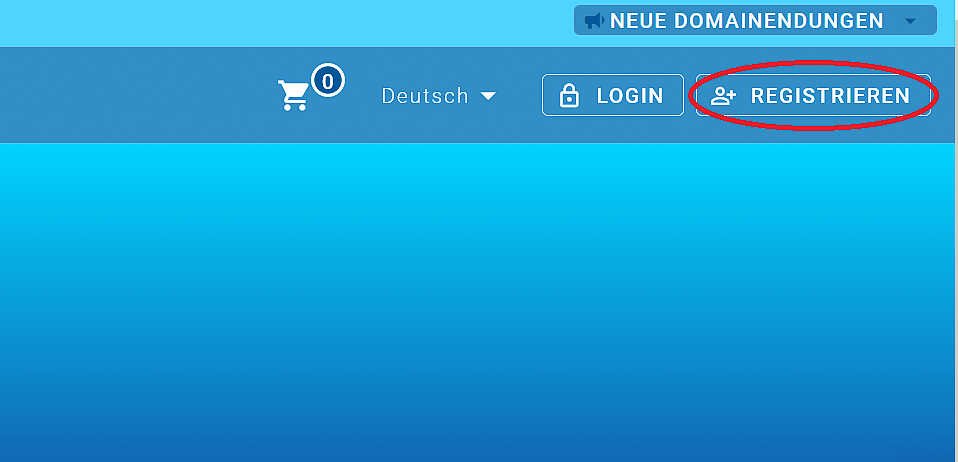
##### 1. Klicken Sie oben rechts auf "Registrieren":
![](https://joker.com/faq/uploads/images/gallery/FAQ_media/Account/de-registering_account-1.png)


#####  

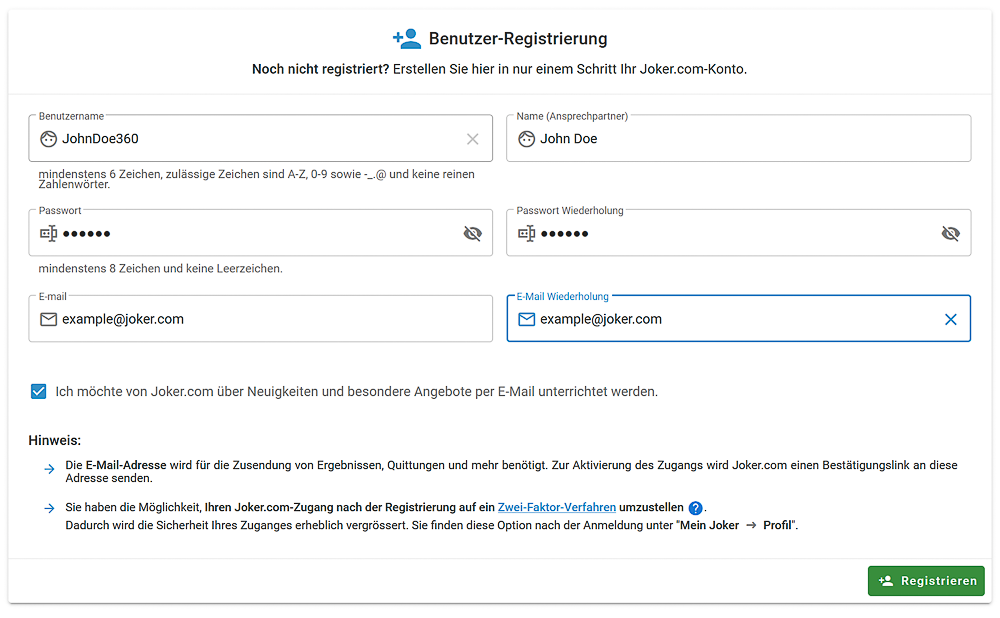
##### 2. Füllen Sie das Formular aus und klicken Sie auf den Button "Registrieren":
![](https://joker.com/faq/uploads/images/gallery/FAQ_media/Account/de-registering_account-2.png)


#####  

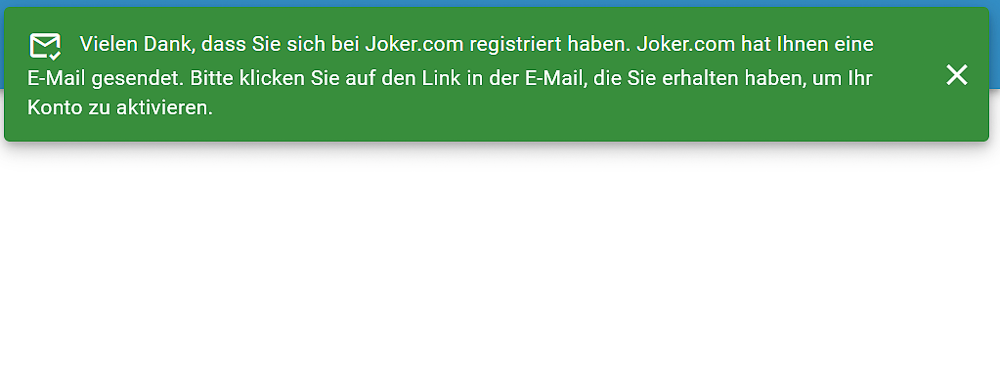
##### 3. Nach erfolgreicher Registrierung sehen Sie die Benachrichtigung in der oberen rechten Ecke:
![](https://joker.com/faq/uploads/images/gallery/FAQ_media/Account/de-registering_account-3.png)

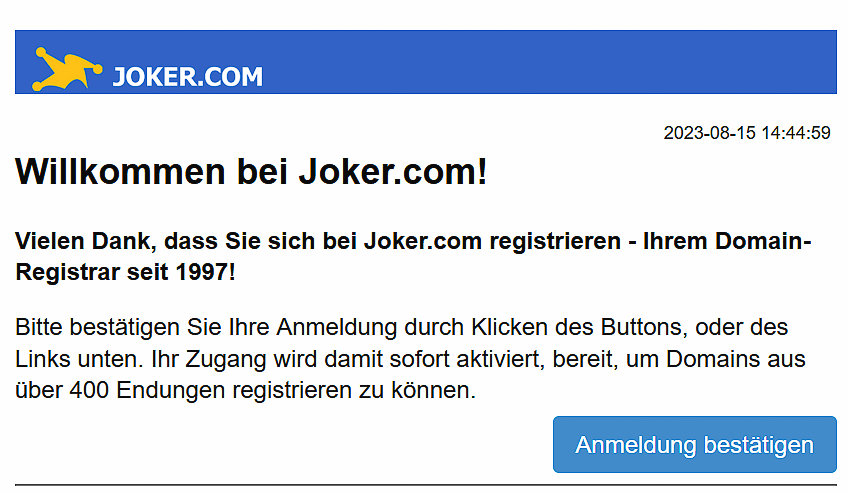
##### 4. Der letzte Schritt besteht darin, Ihr Konto zu aktivieren, indem Sie auf den Link in der Bestätigungs-E-Mail klicken:
![](https://joker.com/faq/uploads/images/gallery/FAQ_media/Account/de-registering_account-4.png)

Das war's! Ihr Konto ist fertig und Sie können mit der Bestellung und Verwaltung Ihrer Domains sofort losgehen.

# Was ist die Zwei-Faktor-Authentisierung ?

### Zwei-Faktor-Authentisierung (2FA)  


Um die Sicherheit Ihres Joker.com-Kontos zu erhöhen, empfehlen wir Ihnen, die optionale Zwei-Faktor-Authentisierung zu aktivieren. Diese Funktion bietet einen **zusätzlichen Schutz**, indem sie zusätzlich zu Ihrem Passwort einen sechsstelligen Sicherheitscode verlangt, wenn Sie sich in Ihr Konto einloggen.

Um diese Sicherheitscodes zu generieren, benötigen Sie ein Gerät oder einen Passwort-Manager, der 2FA unterstützt, wie z. B. Ihr Smartphone. Die Kombination aus Ihrem Passwort und Ihrem Smartphone bietet eine zusätzliche Sicherheitsebene gegen den Diebstahl Ihrer Anmeldedaten oder Wörterbuchangriffe.

Die Verwendung einer mobilen App für Ihr Smartphone ist eine praktische und beliebte Option zur Erstellung dieser Sicherheitscodes. Viele dieser Apps sind kostenlos, aber jedes Gerät oder jede App, die das **[TOTP-Protokoll ](https://en.wikipedia.org/wiki/Time-based_One-time_Password_algorithm)**unterstützt, sollte funktionieren. Hier ist eine Liste einiger empfohlener Apps (ohne Anspruch auf Vollständigkeit):

- [Google Authenticator ](https://support.google.com/accounts/answer/1066447?hl=en)(Android, iOS, Blackberry)
- [Microsoft Authenticator](https://www.microsoft.com/de-de/account/authenticator) (Android, IOS)
- [Amazon AWS Virtual MFA](https://aws.amazon.com/de/iam/features/mfa/) (Android)

<p class="callout info">Hinweis: Die Benutzereinstellungen für Joker,.com gelten automatisch immer auch für das Wiederverkäuferportal **RPanel.io**, auch was die Aktivierung der 2FA betrifft.</p>

### Einrichtung von 2FA

Um 2FA einzurichten, müssen Sie Folgendes tun:

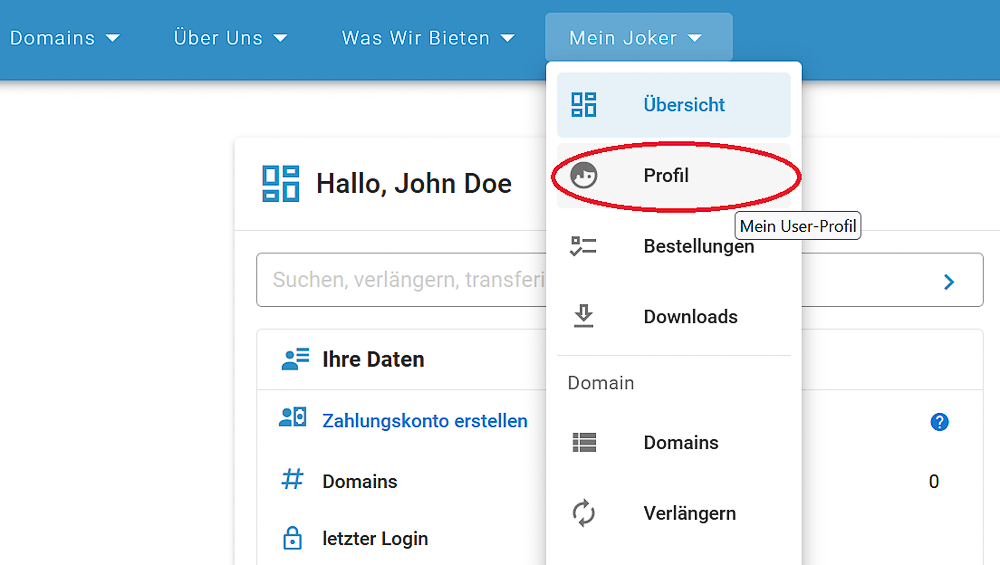
##### 1. Loggen Sie sich in Ihr Joker-Konto ein und wählen Sie "Profil" aus dem Menü "Mein Joker" auf der linken Seite Ihres Dashboards:
![](https://joker.com/faq/uploads/images/gallery/FAQ_media/Account/de-setting_2FA-1.png)


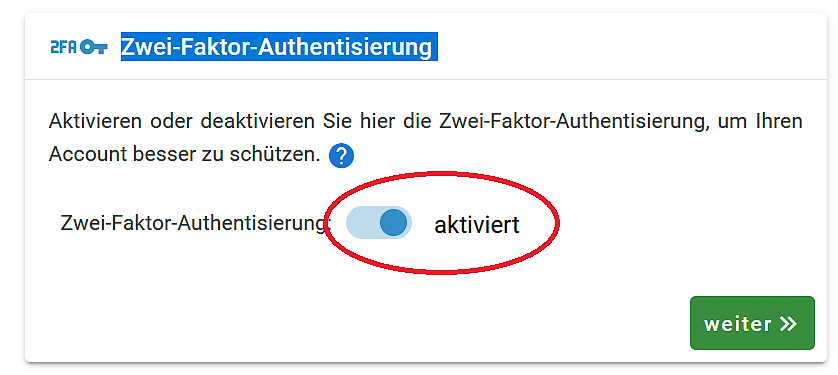
##### 2. Auf dem nächsten Bildschirm schieben Sie in der linken unteren Ecke den 2FA-Regler in die Position "Aktiviert" und klicken auf "Weiter":![](https://joker.com/faq/uploads/images/gallery/FAQ_media/Account/de-setting_2FA-2.png)


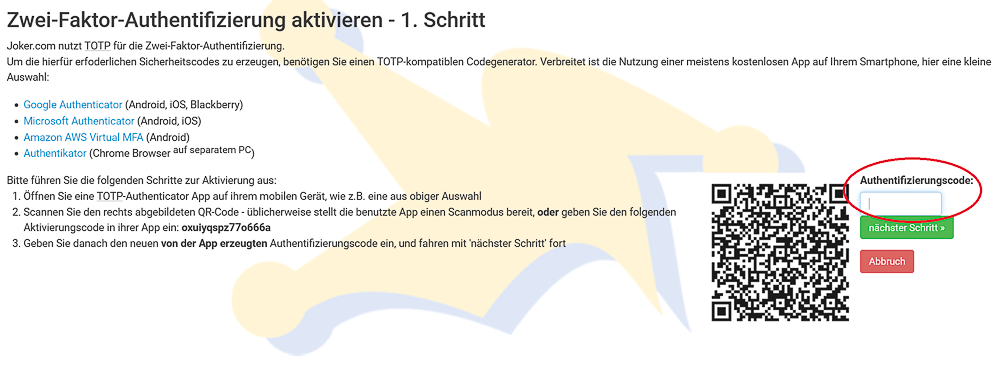
##### 3. Befolgen Sie die Anweisungen, scannen Sie den QR-Code und geben Sie den Authentifizierungscode in das entsprechende Feld ein. Klicken Sie auf "Nächster Schritt":![](https://joker.com/faq/uploads/images/gallery/FAQ_media/Account/de-setting_2FA-3.png)


##### 4. Speichern Sie den Wiederherstellungsschlüssel. Es ist **sehr wichtig**, dass Sie diesen **Schlüssel aufschreiben** und an einem sicheren Ort aufbewahren! Klicken Sie dann auf "Nächster Schritt":
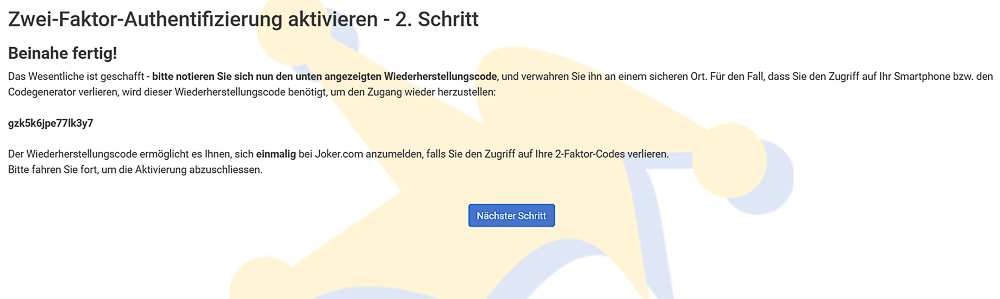
![](https://joker.com/faq/uploads/images/gallery/FAQ_media/Account/de-setting_2FA-4.png)


##### 5. Geben Sie den Wiederherstellungscode aus dem vorherigen Schritt ein und klicken Sie auf "Aktivieren":
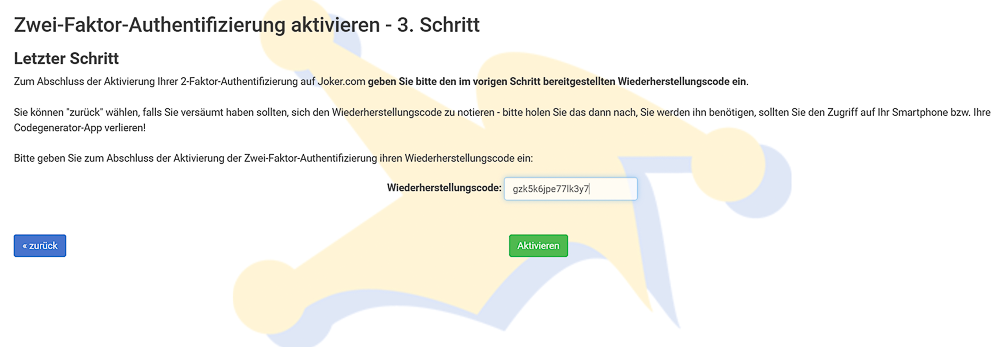
![](https://joker.com/faq/uploads/images/gallery/FAQ_media/Account/de-setting_2FA-5.png)


##### 6. Sie sind fertig! In der oberen rechten Ecke sehen Sie die Benachrichtigung:
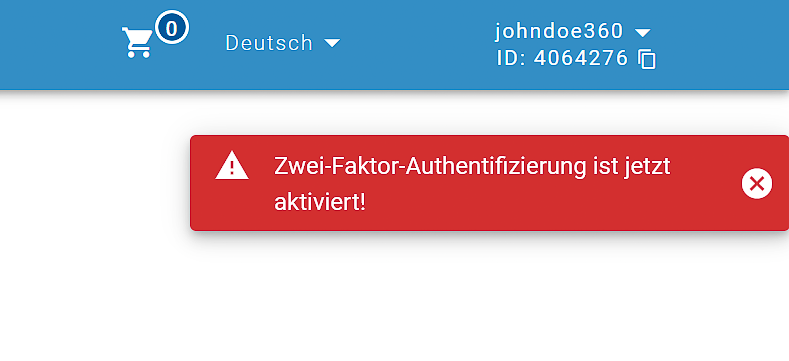
![](https://joker.com/faq/uploads/images/gallery/FAQ_media/Account/de-setting_2FA-6.png)

<p class="callout warning">**Sollten Sie Ihr Telefon verlieren oder keinen Sicherheitscode erhalten oder generieren können, benötigen Sie den in Schritt 4 angezeigten Wiederherstellungscode für den Notfallzugang zu Joker.com!**</p>

Wenn Sie Ihr 2FA-Zugangsgerät oder den Wiederherstellungscode **verloren** haben, kontaktieren Sie bitte unseren [Support](https://joker.com/goto/support "contact our support").

Später können Sie die Zwei-Faktor-Authentifizierung einfach in Ihrem**[ Joker.com Profil ](https://joker.com/goto/myjoker)**aktivieren oder deaktivieren, wie in Schritt 2 beschrieben.

# Ändern und Wiederherstellen Ihres Passworts

### Passwort ändern

Sie können Ihr Passwort ganz einfach in wenigen Schritten ändern:

##### 1. Loggen Sie sich in Ihr Konto ein und wählen Sie "Profil" im Menü "Mein Joker" auf der linken Seite:
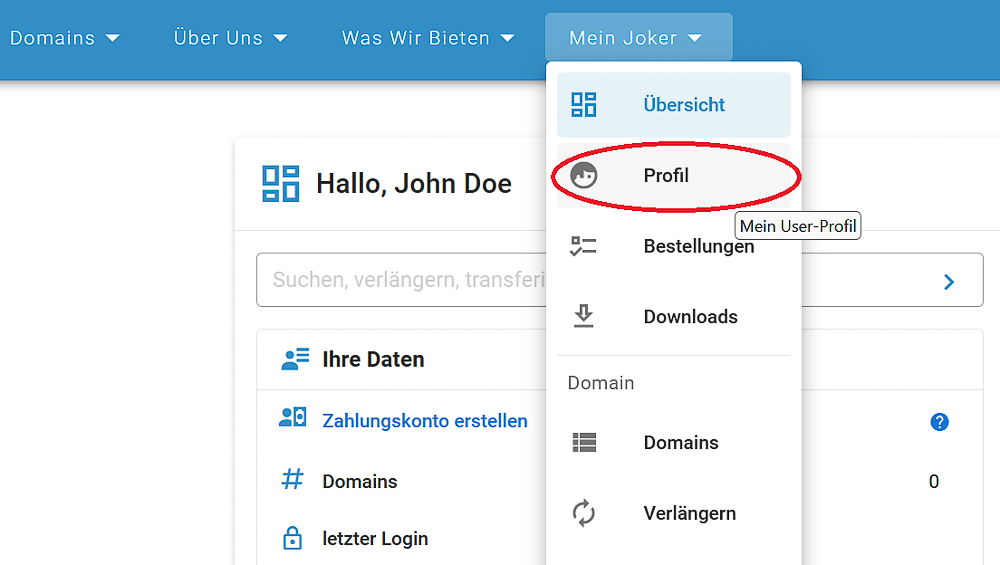
![](https://joker.com/faq/uploads/images/gallery/FAQ_media/Account/de-password_change_reset-1.png)


#####  

##### 2. Geben Sie auf der rechten Seite unter "Passwort" Ihr aktuelles und Ihr neues Passwort ein und klicken Sie auf "Speichern":
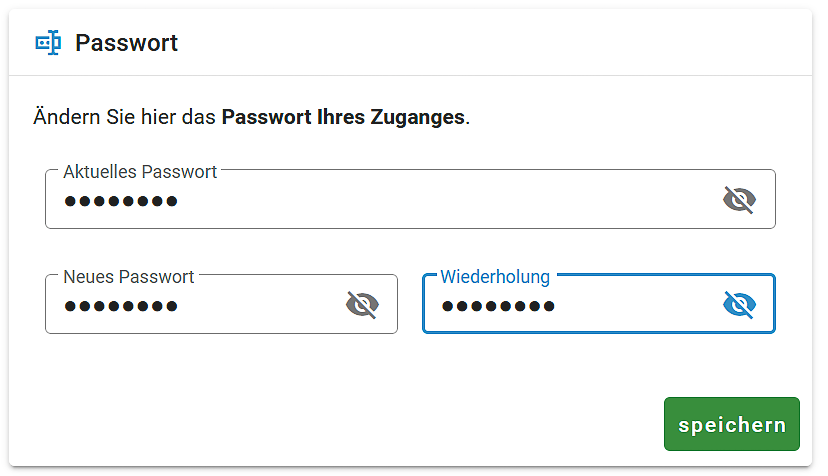
![](https://joker.com/faq/uploads/images/gallery/FAQ_media/Account/de-password_change_reset-2.png)

#####  

##### 3. Erledigt! Sie erhalten eine Benachrichtigung per E-Mail, wenn Sie sich das nächste Mal mit Ihrem neuen Passwort anmelden können.


###  

### Passwort-Wiederherstellung

<span style="font-family: Arial,Helvetica;">Falls Sie Ihren Benutzernamen oder Ihr Passwort verloren haben, müssen Sie die Wiederherstellung des Passworts veranlassen. Bitte gehen Sie wie folgt vor:</span>

##### <span style="font-family: Arial,Helvetica;"> </span>1. Klicken Sie unter dem Abschnitt "Login" auf "Passwort vergessen?":   
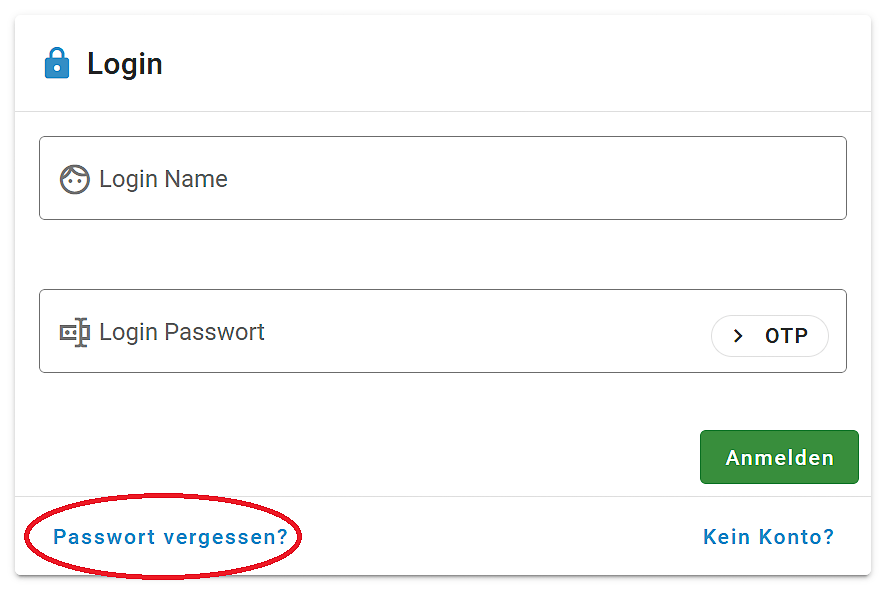

<span style="font-family: Arial,Helvetica;">![](https://joker.com/faq/uploads/images/gallery/FAQ_media/Account/de-password_change_reset-3.png)</span>


#####  

##### 2. Geben Sie auf dem nächsten Bildschirm Ihr Login und/oder Ihre E-Mail-Adresse ein und klicken Sie auf "Passwort senden" oder "Login senden":
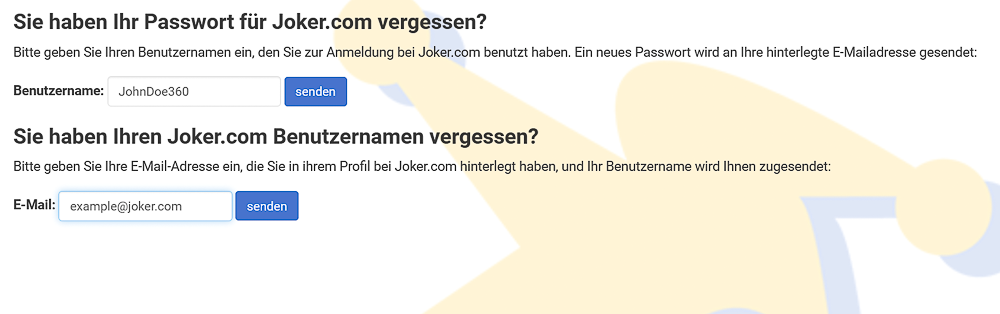

![](https://joker.com/faq/uploads/images/gallery/FAQ_media/Account/de-password_change_reset-4.png)

#####  

##### 3. Der Link zur Wiederherstellung des Passworts oder Ihre Anmeldeinformationen werden Ihnen per E-Mail zugesandt. Öffnen Sie die E-Mail und klicken Sie auf "Mein Joker" besuchen:
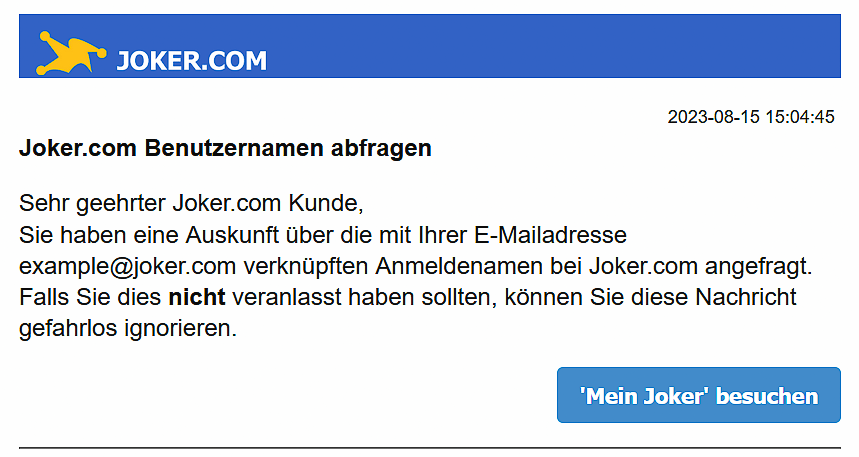
![](https://joker.com/faq/uploads/images/gallery/FAQ_media/Account/de-password_change_reset-5.png)

#####  

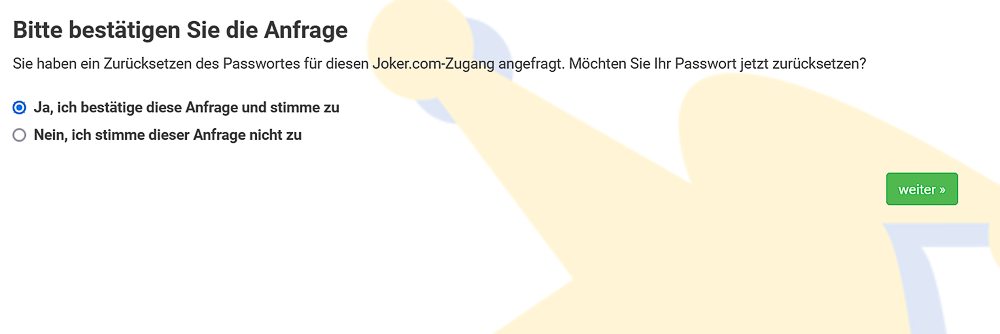
##### 4. Folgen Sie dem Link und wählen Sie "Ja, ich bestätige hiermit diese Anfrage und stimme zu", und klicken Sie auf "Weiter":
![](https://joker.com/faq/uploads/images/gallery/FAQ_media/Account/de-password_change_reset-6.png)

#####  

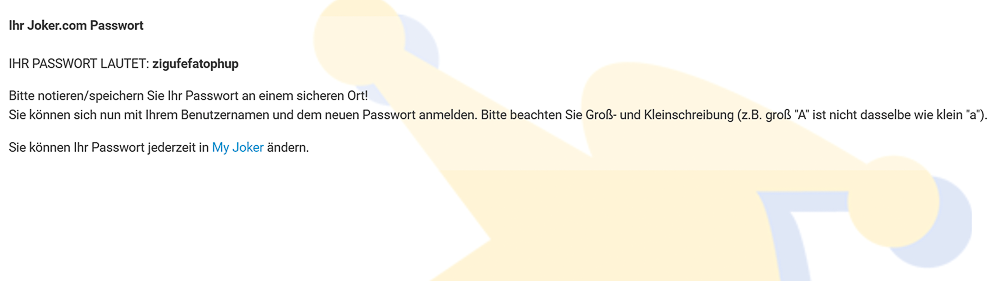
##### 5. Es wurde ein neues Passwort für Sie generiert, mit dem Sie sich bei Ihrem Konto anmelden können. Wir empfehlen Ihnen dringend, Ihr Passwort zu ändern, sobald Sie Zugang zu Ihrem Konto erhalten!
![](https://joker.com/faq/uploads/images/gallery/FAQ_media/Account/de-password_change_reset-7.png)

# Ihr Dashboard Kennenlernen

<article id="bkmrk-1.-your-current-doma">#### Dashboard-Karte

![](https://joker.com/faq/uploads/images/gallery/FAQ_media/Account/de-dashboard-1.png)

<table border="1" class="align-center" style="border-collapse: collapse; width: 100%; border-width: 1px; border-style: hidden; height: 1909px;"><colgroup><col style="width: 11.619%;"></col><col style="width: 88.3789%;"></col></colgroup><tbody><tr style="height: 281.917px;"><td style="padding: 20px; height: 281.917px;">**1**

</td><td style="padding: 20px; height: 281.917px;">**Ihr aktuelles Domainportfolio**

Dies ist die Liste der von Ihnen bestellten oder verwalteten Domains (siehe auch [Rollen und Rechte](https://joker.com/faq/books/jokercom-faq-de/page/rollen-und-rechte "Rollen und Rechte")). Wenn Sie hier keine Ihrer Domains sehen, kann das folgende Gründe haben:

- <span style="font-family: arial,helvetica,sans-serif; font-size: small;">Sie haben die Domain erst kürzlich bestellt - es kann einige Minuten dauern, bis sie angezeigt wird</span>
- <span style="font-family: arial,helvetica,sans-serif; font-size: small;">es gab ein Problem mit der Zahlung für die Domain - bitte überprüfen Sie Ihre E-Mail, ob Sie eine Nachricht von Joker.com erhalten haben</span>
- <span style="font-family: arial,helvetica,sans-serif; font-size: small;">die Domain ist bereits abgelaufen - bitte prüfen Sie im WHOIS, ob die Domain noch registriert ist, und führen Sie eine "[einfache Verlängerung](https://joker.com/domain/renew/simple)" oder kontaktieren Sie [unser Support](https://joker.com/goto/support/)  
    </span>
- Sie diese Domain nicht selbst bestellt haben und Ihnen keine entsprechenden [Rechte ("Grants")](https://joker.com/faq/books/jokercom-faq-de/page/rollen-und-rechte) zur Auflistung oder Änderung dieser Domain zugewiesen wurden. In diesem Fall können Sie sich an den Inhaber der Domain wenden, um diese Rechte zu erfragen.<span style="font-family: arial,helvetica,sans-serif; font-size: small;"> </span>

</td></tr><tr style="height: 571.783px;"><td style="padding: 20px; height: 571.783px;">**2**  
</td><td class="align-left" style="padding: 20px; height: 571.783px;">**Status und Eigenschaften der Domain:**

<table border="1" style="border-collapse: collapse; width: 100.163%; height: 380.383px; border-width: 0px;"><colgroup><col style="width: 5.9312%;"></col><col style="width: 94.0095%;"></col></colgroup><tbody><tr style="height: 63.4px;"><td style="border-width: 0px; height: 63.4px;">![grafik.png](https://joker.com/faq/uploads/images/gallery/2023-07/scaled-1680-/P4Mgrafik.png)</td><td style="border-width: 0px; height: 63.4px;">Domain-Schutz ist aktiviert. Dies wird dringend empfohlen, um Ihre Domain vor unbefugten Transfers zu schützen. Wenn Sie Ihre Domain woanders hin transferieren möchten, können Sie sie jederzeit unter **"Ändern" (4)** wieder entsperren.  
</td></tr><tr style="height: 40.65px;"><td style="border-width: 0px; height: 40.65px;">[![grafik.png](https://joker.com/faq/uploads/images/gallery/2023-07/scaled-1680-/n8ugrafik.png)](https://joker.com/faq/uploads/images/gallery/2023-07/n8ugrafik.png)

</td><td style="border-width: 0px; height: 40.65px;">zeigt an, dass die Domain freigeschaltet ist, den Status "Produktion" hat und für den Transfer bereit ist</td></tr><tr style="height: 35.4px;"><td style="border-width: 0px; height: 35.4px;">![grafik.png](https://joker.com/faq/uploads/images/gallery/2023-07/scaled-1680-/QY6grafik.png)</td><td style="border-width: 0px; height: 35.4px;">Ihre Domain nutzt den Nameservice von Joker</td></tr><tr style="height: 39.4333px;"><td style="border-width: 0px; height: 39.4333px;">![grafik.png](https://joker.com/faq/uploads/images/gallery/2023-07/scaled-1680-/D3Egrafik.png)

</td><td style="border-width: 0px; height: 39.4333px;">Ihre Domain benutzt einen benutzerdefinierten (fremden) Nameservice  
</td></tr><tr style="height: 38px;"><td style="border-width: 0px; height: 38px;">![grafik.png](https://joker.com/faq/uploads/images/gallery/2023-07/scaled-1680-/6Qegrafik.png)</td><td style="border-width: 0px; height: 38px;">zeigt an, dass der Privacy Service für die Domain aktiviert ist. Mehr dazu finden Sie [hier](https://joker.com/faq/books/jokercom-faq-de/page/privacy-services "Privacy Services")</td></tr><tr style="height: 34.9px;"><td style="border-width: 0px; height: 34.9px;">![grafik.png](https://joker.com/faq/uploads/images/gallery/2023-07/scaled-1680-/hF4grafik.png)</td><td style="border-width: 0px; height: 34.9px;">zeigt an, dass der Trustee Service für die Domain aktiviert ist. Mehr dazu finden Sie [hier](https://joker.com/faq/books/jokercom-faq-de/page/treuhandservice-fur-domains-trustee "Treuhandservice für Domains (Trustee)")</td></tr><tr style="height: 46.6px;"><td style="border-width: 0px; height: 46.6px;">![grafik.png](https://joker.com/faq/uploads/images/gallery/2023-07/scaled-1680-/rtRgrafik.png)

</td><td style="border-width: 0px; height: 46.6px;">Die Domain befindet sich im Modus "Automatische Verlängerung". Wenn Sie diese Funktion nutzen möchten, vergewissern Sie sich bitte, dass Sie über **ausreichend Guthaben** auf Ihrem **Zahlungskonto verfügen (11)**  
</td></tr><tr style="height: 35.4px;"><td style="border-width: 0px; height: 35.4px;">[![grafik.png](https://joker.com/faq/uploads/images/gallery/2023-07/scaled-1680-/yXxgrafik.png)](https://joker.com/faq/uploads/images/gallery/2023-07/yXxgrafik.png)

</td><td style="border-width: 0px; height: 35.4px;">Dieser Domain wurde eine Rolle zugewiesen. Mehr über Rollen und Rechte finden Sie [hier](https://joker.com/faq/books/jokercom-faq-de/page/rollen-und-rechte)  
</td></tr><tr style="height: 46.6px;"><td style="border-width: 0px; height: 46.6px;">[![grafik.png](https://joker.com/faq/uploads/images/gallery/2023-07/scaled-1680-/61Ygrafik.png)](https://joker.com/faq/uploads/images/gallery/2023-07/61Ygrafik.png)

</td><td style="border-width: 0px; height: 46.6px;">Die Domain ist gesperrt. Die häufigsten Gründe dafür sind: die Domain ist[ abgelaufen](https://joker.com/faq/books/jokercom-faq-de/page/die-domain-ist-abgelaufen-was-jetzt "Die Domain ist Abgelaufen - Was Jetzt?"), die Domain wurde aufgrund einer Beschwerde oder eines Rechtsstreits ausgesetzt.</td></tr><tr><td style="border-width: 0px;">![grafik.png](https://joker.com/faq/uploads/images/gallery/2023-07/scaled-1680-/dnigrafik.png)

</td><td style="border-width: 0px;">Die Domain ist in RGP und kann [wiederhergestellt](https://joker.com/faq/books/jokercom-faq-de/page/redemption-grace-period-rgp "Redemption Grace Period (RGP)") werden.  
</td></tr></tbody></table>

</td></tr><tr style="height: 85.8px;"><td style="padding: 20px; height: 85.8px;">**3**

</td><td class="align-left" style="padding: 20px; height: 85.8px;">**Das Ablaufdatum Ihrer Domain**

Wenn sie rot ist, bedeutet das, dass Ihre Domain [verlängert](https://joker.com/faq/books/jokercom-faq-de/page/domain-verlangerung "Domain-Verlängerung") werden muss.

</td></tr><tr style="height: 108.2px;"><td style="padding: 20px; height: 108.2px;">**4**  
</td><td class="align-left" style="padding: 20px; height: 108.2px;">**Schnellzugriff auf den Bereich "Ändern" der Domain**

Hier können Sie [Domainkontakte aktualisieren](https://joker.com/faq/books/jokercom-faq-de/page/erstellen-und-andern-von-kontakten "Erstellen und Ändern von Kontakten"), Ihre Domain sperren oder entsperren, [Nameserver hinzufügen](https://joker.com/faq/books/jokercom-faq-de/page/nameserver-fur-ihre-domain-eintragen "Nameservern für Ihre Domain Eintragen"), Datenschutzdienste ([Privacy](https://joker.com/faq/books/jokercom-faq-de/page/privacy-services "Privacy Services")) hinzufügen und[ Rollen ](https://joker.com/faq/books/jokercom-faq-de/page/rollen-und-rechte "Rollen und Rechte")für Ihre Domain zuweisen.

</td></tr><tr style="height: 63.4px;"><td style="padding: 20px; height: 63.4px;">**5**  
</td><td class="align-left" style="padding: 20px; height: 63.4px;">**Schnellzugriff auf die [Domainverlängerung](https://joker.com/faq/books/jokercom-faq-de/page/domain-verlangerung "Domain-Verlängerung")**

</td></tr><tr style="height: 130.6px;"><td style="padding: 20px; height: 130.6px;">**6**  
</td><td class="align-left" style="padding: 20px; height: 130.6px;">**Zugriff auf die DNS-Zonenkonfiguration**

Hier können Sie[ die erforderlichen Einträge zu Ihrer DNS-Zone hinzufügen](https://joker.com/faq/books/jokercom-faq-de/page/jokercom-nameservice-dns-eintrage-hinzufugen "Joker.com Nameservice: DNS Einträge hinzufügen"). Dieser Bereich ist nur für Domains zugänglich, die den Joker-Nameservice nutzen. Wenn Sie die Nameserver ändern möchten, müssen Sie dies im Bereich **"Ändern" (4)** tun.

</td></tr><tr style="height: 130.6px;"><td style="padding: 20px; height: 130.6px;">**7**  
</td><td class="align-left" style="padding: 20px; height: 130.6px;">**<abbr class="glossary" title="Domain Name Server"></abbr>DNS-Konfiguration nicht verfügbar**

Wenn das "DNS"-Zeichen grau erscheint und nicht anklickbar ist, bedeutet dies, dass Ihre Domain Nameserver von Drittanbietern verwendet und Sie Ihre DNS-Zone bei Ihrem Nameservice-Provider konfigurieren müssen.

</td></tr><tr style="height: 85.8px;"><td style="padding: 20px; height: 85.8px;">**8**  
</td><td class="align-left" style="padding: 20px; height: 85.8px;">**Eine Rolle für Ihre Domain erteilen**

Bitte lesen Sie [hier](https://joker.com/faq/books/jokercom-faq-de/page/rollen-und-rechte), wie Sie Rollen für Ihre Domain zuweisen können.

</td></tr><tr style="height: 85.8px;"><td style="padding: 20px; height: 85.8px;">**9**  
</td><td class="align-left" style="padding: 20px; height: 85.8px;">**Domain löschen**

Bitte finden Sie [hier](https://joker.com/faq/books/jokercom-faq-de/page/loschung-einer-domain "Kündigung einer Domainnamenregistrierung") weitere Informationen

</td></tr><tr style="height: 85.8px;"><td style="padding: 20px; height: 85.8px;">**10**  
</td><td class="align-left" style="padding: 20px; height: 85.8px;">**Domainlöschung rückgängig machen**

Diese Funktion ist für die meisten TLDs nicht mehr verfügbar

</td></tr><tr style="height: 130.6px;"><td style="padding: 20px; height: 130.6px;">**11** </td><td style="padding: 20px; height: 130.6px;">**Das Guthaben auf Ihrem Zahlungskonto**

Wenn Sie eine Bestellung aufgeben möchten, vergewissern Sie sich bitte, dass Sie über genügend Guthaben verfügen. **Unter "Reserviert"** steht **der Betrag, der für ausstehende Operationen**, wie zum Beispiel Transfer, **reserviert ist.**

</td></tr><tr style="height: 85.8px;"><td style="padding: 20px; height: 85.8px;">**12\*** </td><td style="padding: 20px; height: 85.8px;">**Aktueller Reseller Rabatt\***

Weitere Informationen zu den Vorteilen von Joker.com Reseller finden Sie [hier](https://joker.com/faq/books/jokercom-faq-de/page/reseller-werden "Reseller Werden")

</td></tr><tr style="height: 62.9px;"><td style="padding: 20px; height: 62.9px;">**13\*** </td><td style="padding: 20px; height: 62.9px;">**Schneller Zugang zum Resellerbereich\***

</td></tr></tbody></table>


<p class="callout info">*\* nur für Reseller-Konto verfügbar*</p>

</article>

# Rollen und Rechte

Um anderen Personen den Zugang zur Verwaltung Ihrer Domain(s) bei Joker.com zu ermöglichen, können Sie sie einladen und ihnen bestimmte "Rollen" zuweisen, die ihre Zugriffsrechte festlegen. Bitte beachten Sie, dass diese Rollen nur für die Vergabe von Zugriffsrechten innerhalb von Joker.com gelten und keinen Einfluss auf die im Whois angezeigten Informationen für veröffentlichte Kontakte haben.

### Eine Rolle für Ihre Domain Erteilen

So können Sie jemandem Zugang zu Ihrer Domain gewähren:

![](https://joker.com/faq/uploads/images/gallery/FAQ_media/Account/de-roles-1.png)

1. Wählen Sie neben dem Namen Ihrer Domain den Punkt "Berechtigungen" aus der Optionsliste.
2. Wählen Sie die Rolle aus, die Sie vergeben möchten, und geben Sie die E-Mail-Adresse des Eingeladenen an.
3. Ein spezieller Link wird an die von Ihnen angegebene E-Mail-Adresse gesendet.
4. Die Person, die Sie einladen, muss die Einladung annehmen, indem sie auf den Link in der E-Mail klickt. Wenn die Person noch kein Joker.com-Login hat, hat sie die Möglichkeit, sich zu registrieren, wenn sie auf den Link klickt.

###   
  
Rollentypen und ihre Zugriffsebene  


- **Admin:** Kann Domains ändern, einschließlich Whois-Daten, Nameserver, Nameserver-Einträge (wie IP-Adressen), URL und Mail-Weiterleitung. Allerdings kann diese Rolle eine zugewiesene Domain nicht übertragen oder löschen, da dies nur der Designated Agent (das Konto des Erstellers) tun kann.
- **<abbr class="glossary" title="Domain Name Server">DNS</abbr> Admin:** Kann Nameserver, Nameserver-Einträge (z. B. IP-Adressen), URL und E-Mail-Weiterleitung ändern.
- **Billing:** Kann Domains erneuern und Ablaufbenachrichtigungen erhalten.
- ***Nur Reseller* - Zuweisung (Ersteller):** Hat die vollständige Kontrolle über die Domain. Diese Option ermöglicht es **unseren Resellern**, ihre Domains bequem zwischen **ihren eigenen Konten** zu verschieben.

<p class="callout info">**Hinweis:** Nur der Ersteller der Domain kann die Funktion "Automatische Verlängerung" einer Domain ändern oder die Domain übertragen.</p>

###   
Features für Reseller  


---

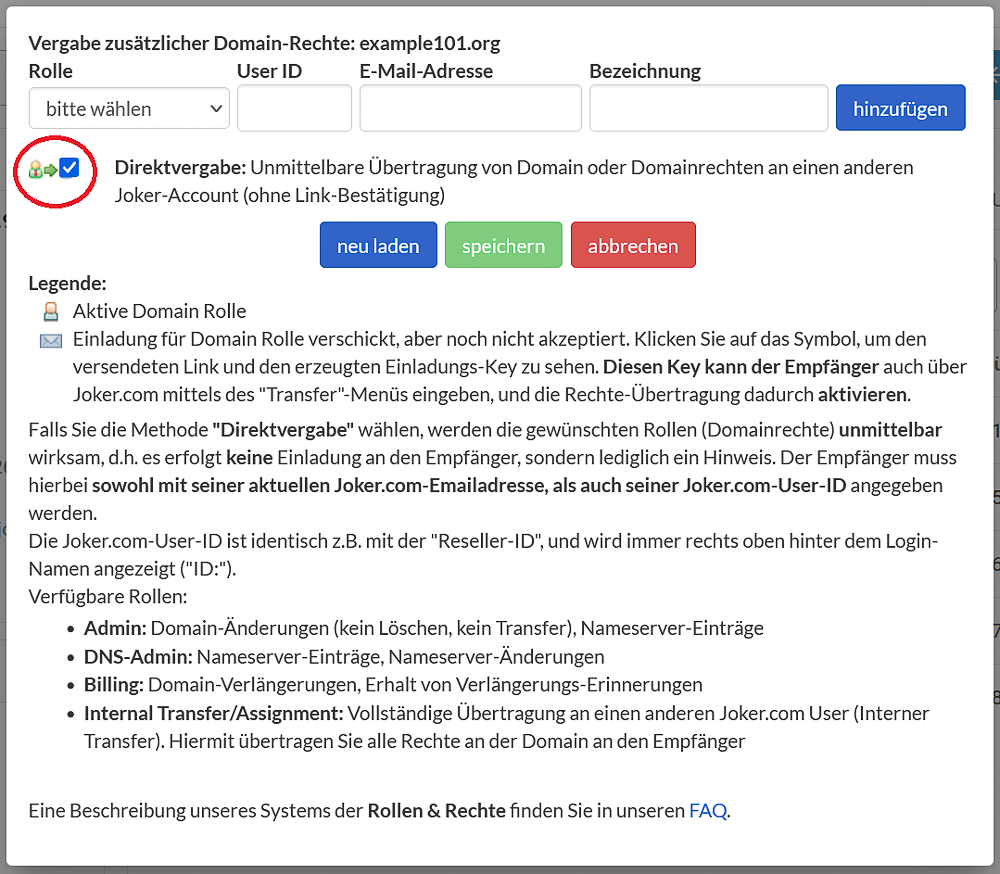
Für Joker.com Reseller gibt es eine zusätzliche Option namens "Direkte Zuweisung". Damit können Sie einem anderen Joker.com-Konto sofort Rollen zuweisen, ohne eine Einladung zu versenden. Mit der "Direktzuweisung" können Sie auch schnell **Domains zwischen Ihren verschiedenen Joker.com Konten verschieben.**
![](https://joker.com/faq/uploads/images/gallery/FAQ_media/Account/de-roles-2.png)

# Reseller werden

### Warum ein Joker.com Reseller werden?

Es gibt zweifelsohne viele gute Gründe, an unserem Reseller-Programm teilzunehmen. Lassen Sie uns die aufregenden Vorteile erkunden, die Sie genießen können:

- **Rabatte:** Als Joker.com Reseller erhalten Sie Rabatte auf alle Domaintransaktionen. Sie beginnen mit einem Rabatt von **20%**, der sich je nach Aktivität auf bis zu **40%** erhöhen kann. Sparen Sie Geld und erweitern Sie Ihr Geschäft - eine Win-Win-Situation!

- **Benutzerfreundliches Interface:** Erhalten Sie Zugang zum Reseller Control Panel (rpanel.io), einer alternativen Weboberfläche, die speziell für Wiederverkäufer entwickelt wurde. Dieses leistungsstarke Tool vereinfacht die Domain-Verwaltung und ermöglicht es Ihnen, selbst große Mengen an Domains und Kontakten mühelos zu verwalten. Durch die Darstellung der Daten in Echtzeit entfällt das zeitraubende Ausfüllen von Formularen.

- **Test- und Prüfsystem:** Testen Sie die Registrierungs- und Domainmanipulationsmethoden von Joker.com, ohne die realen Daten zu beeinflussen. Das OT&amp;E-System stellt virtuelle Domains und Registries zur Verfügung, mit denen Reseller experimentieren und verschiedene Funktionalitäten testen können. Sie können furchtlos experimentieren, Ihre Fähigkeiten verfeinern und Vertrauen gewinnen.

- **Nahtlose Integration:** Unsere HTTP-basierte API macht die Skripterstellung und Integration in Ihre bestehenden Lösungen zu einem Kinderspiel. Automatisieren Sie Prozesse und optimieren Sie Ihre Arbeitsabläufe ganz einfach.

- **Bequeme API und E-Mail-Gateway:** Registrieren Sie Domains mühelos, indem Sie Befehle per E-Mail mit PGP-signierten E-Mails senden. Unsere benutzerfreundliche API und unser E-Mail-Gateway vereinfachen den Prozess der Domainregistrierung und sorgen für einen reibungslosen Ablauf.

- **Integrationsmodule für Hosting-Lösungen:** Wenn Ihr Unternehmen Hosting-Lösungen wie **WHMCS, Clientexec oder Hostbill** nutzt, können Sie Ihre Domain-Anforderungen mit unseren Integrationsmodulen automatisieren. Diese Module erleichtern die Domainregistrierung, -erneuerung, -abrechnung und -wartung und lassen sich nahtlos in Ihre bestehende Geschäftslösung integrieren. Die Installation erfordert nur ein paar einfache Schritte, wenn sie überhaupt notwendig ist.

### Wer kann ein Reseller werden?

Als Privatperson oder Unternehmen können Sie Joker.com Reseller werden. Wenn Sie fünf oder mehr Domains haben, lohnt es sich auf jeden Fall, über die Möglichkeiten eines Resellers nachzudenken.

### Gibt es eine Gebühr, um Reseller zu werden?

  
Nein, die Anmeldung als Joker.com Reseller ist absolut kostenlos. Allerdings müssen Sie als Reseller Ihr Joker.com-Konto im Voraus aufladen (Pre-Payment). Die Höhe des Betrages, den Sie einzahlen, liegt ganz bei Ihnen. Jedes Mal, wenn Sie eine Bestellung aufgeben, wird der entsprechende Betrag von Ihrem Konto abgebucht. Diese Funktion gewährleistet zuverlässige automatische Erneuerungen, wenn Sie sich dafür entscheiden, sie zu nutzen.

###   
Wie hoch ist der Mindestfinanzierungsbetrag, um Reseller zu werden?  


Derzeit gibt es keine Mindestfinanzierung für Ihr Reseller-Konto. Ihr Rabatt basiert auf dem in der Vergangenheit erzielten Umsatz, so dass Sie die Flexibilität haben, in Ihrem eigenen Tempo zu wachsen.

### Wie kann ich ein Reseller werden?

Klicken Sie einfach [hier ](https://joker.com/reseller/registration/steps)und folgen Sie den Instruktionen.

# Zahlungsarten und Rechnungsstellung

<article id="bkmrk-accepted-payment-met">### Akzeptierte Zahlungsarten

Derzeit akzeptiert Joker.com die folgenden Zahlungsmethoden:

**1. Kredit-/Debitkarten**

- Mastercard/Eurocard
- Visa
- American Express

**2. PayPal (verifiziertes Konto)**

**3. Apple Pay**

**4. ELV (nur Deutschland, 'Lastschriftverfahren')**

**5. Wire-Transfer (Einzahlung auf das Konto des Resellers und des Kunden)**

**6. Bitcoin (Einzahlung auf das Konto des Resellers)**

**7. Klarna:**

- Zahlung per Rechnung
- Zahlung per Sofortüberweisung
- Bitte beachten Sie: Der Rechnungssteller ist "CSL Computer Service Langenbach".

<p class="callout info">**Klarna** ist ein Zahlungsanbieter ähnlich wie Paypal und bietet sowohl eine Online-Zahlung als auch den Kauf auf Rechnung an.  
Wählen Sie einfach "Klarna" als Zahlungsart aus - Sie können im nächsten Schritt entscheiden, welche Variante Sie wählen möchten. Für den Käufer fallen keine Gebühren an. Mehr Details unter [klarna.com](https://klarna.com)  
</p>

**8. Zahlungskonto:**

- Bequemes Einzahlen Ihrer geplanten Gelder, unabhängig von einer anstehenden Bestellung
- Sie können beliebig viele Ihrer Domains zur automatischen Verlängerung vormerken
- Nie wieder ein Deadline-Problem am Ende der Laufzeit Ihrer Domain
- Nutzen Sie die bequemste Zahlungsmethode, einschließlich einfacher und günstiger Überweisungen direkt auf Ihr Konto, wenn Sie keine Kreditkarten oder PayPal nutzen möchten
- Sie haben jederzeit die volle Kontrolle und erhalten die üblichen Benachrichtigungen über Domainverlängerungen. Automatische Verlängerungen werden entsprechend gekennzeichnet
- Sie können automatisch über Ihren Kontostand benachrichtigt werden, wenn dieser unter einen bestimmten Betrag fällt  
    Sie können ein automatisches Aufladen Ihres Kontos einrichten (nicht für alle Zahlungsarten verfügbar)

### Freischaltung Ihres Zahlungskontos

- Bitte beachten Sie, dass es nach der Registrierung eines Kundenkontos bei Joker.com 3 Tage dauert, bis die Möglichkeit zur Aktivierung eines Kundenkontos zur Verfügung steht
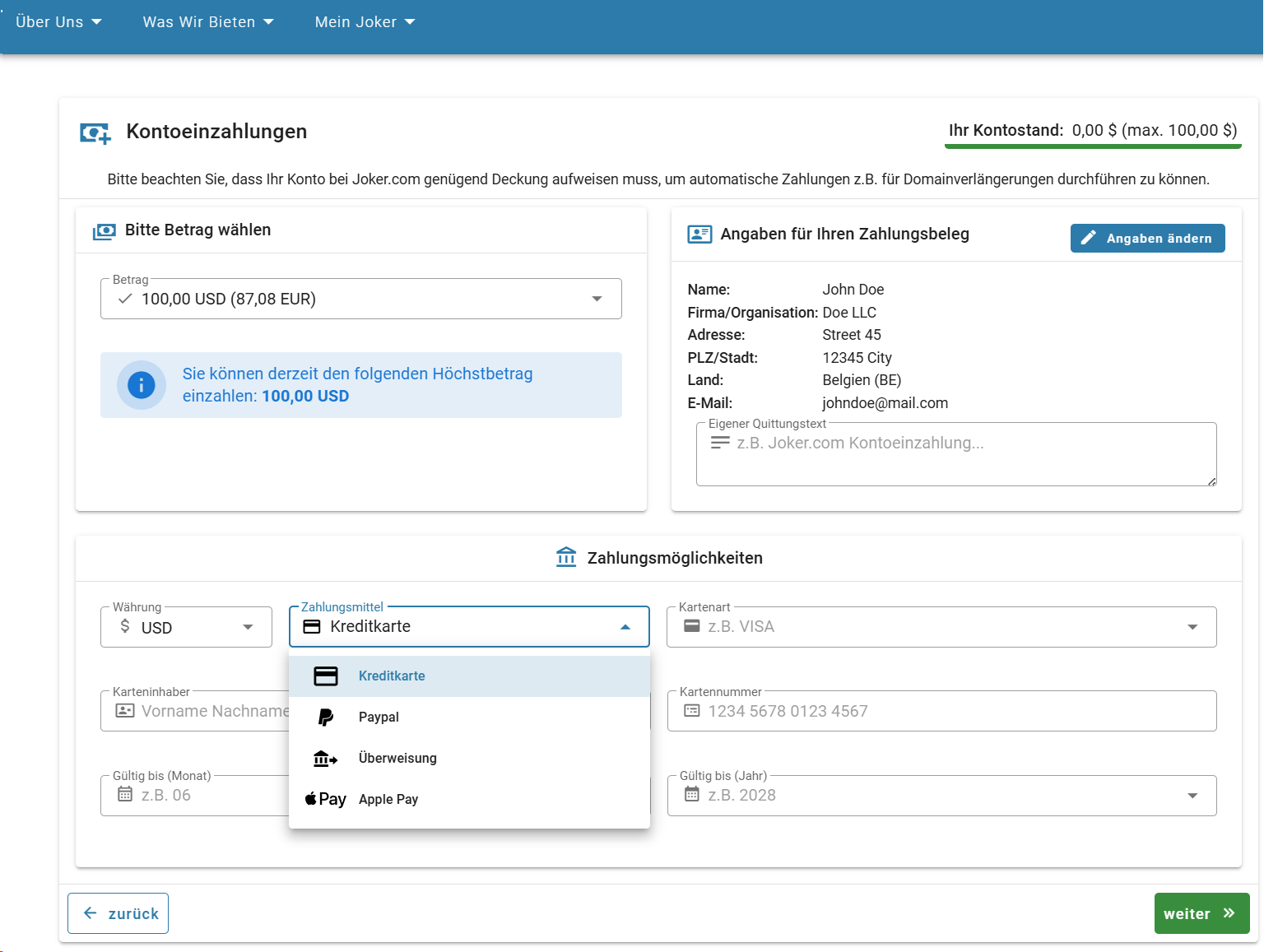
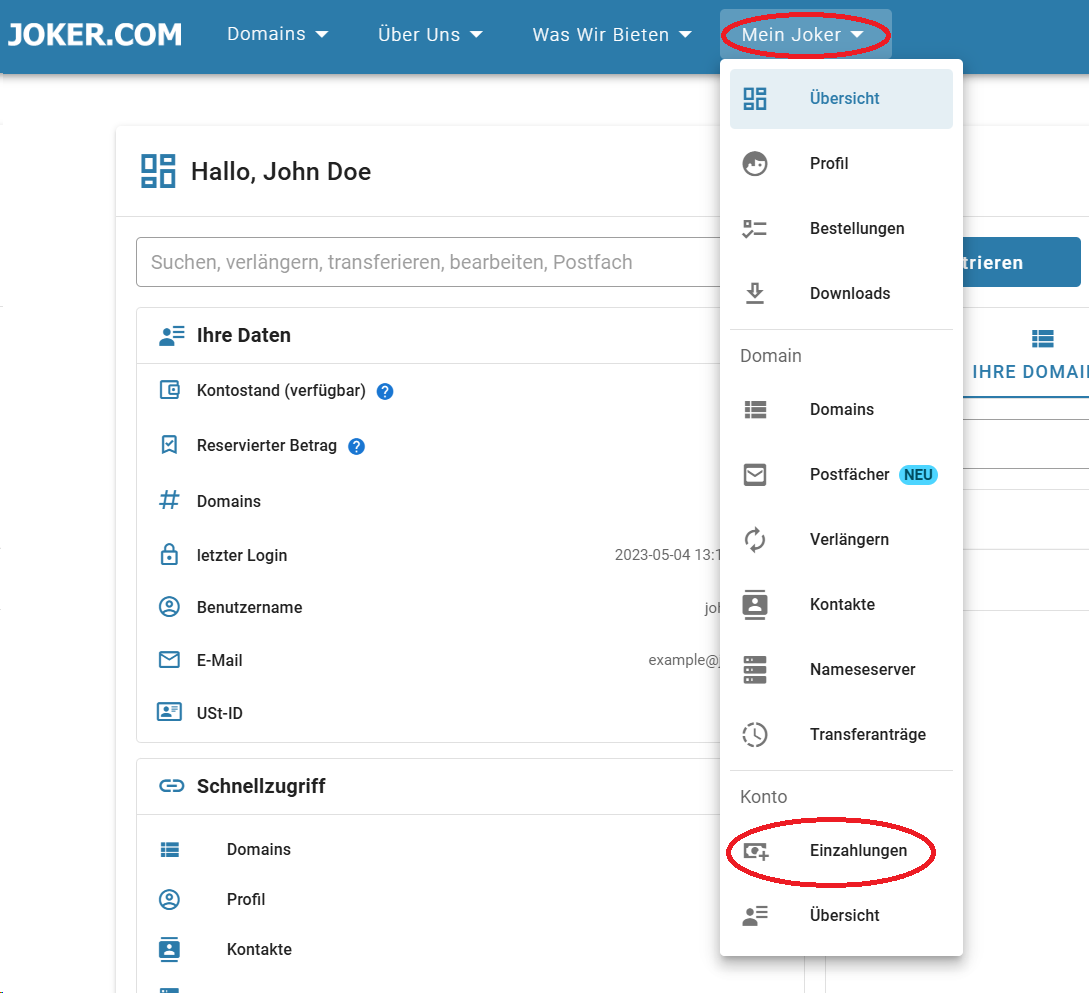
- Ihr Konto wird mit Ihrer ersten Einzahlung aktiviert. Dazu gehen Sie entweder auf die Startseite ([Dashboard](https://joker.com/faq/books/jokercom-faq-de/page/ihr-dashboard-kennenlernen "Ihr Dashboard Kennenlernen")) und wählen "Kontostand" und dann "Einzahlung auf das Konto", oder Sie wählen im Menü "Mein Joker" den Punkt "Einzahlen/Erhöhen".
- So gelangen Sie direkt in den Bereich "Kontoeinzahlung". In der Kontoübersicht können Sie sich jederzeit einen Überblick über Ihr Konto und Ihre Kontobewegungen verschaffen. Außerdem können Sie dort eine Benachrichtigung über einen niedrigen Kontostand aktivieren und einstellen
- Wenn Sie in Ihrem Dashboard keine "Kontostand"-Ansicht sehen, können Sie sich gerne mit uns in Verbindung setzen.

### Quittungen für Domainbestellungen

Joker.com verschickt Quittungen für Domainbestellungen ausschließlich per E-Mail. Die Quittungen werden gesendet an:

- Die E-Mail-Adresse, die mit Ihrem Login-Konto verbunden ist
- Die E-Mail-Adresse der Standard-Rechnungsadresse, die Sie in "Mein Profil" eingestellt haben
- Die E-Mail-Adresse der Billing-[Rolle](https://joker.com/faq/books/jokercom-faq-de/page/rollen-und-rechte "Rollen und Rechte") (falls erstellt und gewährt)

<p class="callout info">Bitte beachten Sie, dass die Postanschrift der Quittung die gleiche ist wie die verwendete Rechnungsadresse. Joker.com verschickt keine Rechnungen auf dem Postweg. Reseller erhalten ebenfalls eine monatliche Rechnung über alle Verkäufe des Vormonats, VAT-IDs werden akzeptiert.  
</p>

Weitere Informationen über Rollen und Rechnungsrollen finden Sie [hier](https://joker.com/faq/books/jokercom-faq-de/page/rollen-und-rechte "Rollen und Rechte")

</article>### Bestellübersicht

Eine Übersicht aller Ihrer Bestellungen und Domainaufträge der jeweils letzten 3 Jahre finden Sie unter "Mein Joker" -&gt; "Bestellungen". Sie können nach zahlreichen Kriterien filtern, und auch als Datei exportieren.

# Mögliche Probleme mit Kreditkarten

<article id="bkmrk-common-problems-%C2%A0-fr">### Häufige Probleme

- **Häufige Zahlungen.** Wenn Sie mehrere Bestellungen am selben Tag aufgeben, kann es zu Problemen kommen, weil das Kreditkartenunternehmen diese als doppelte Abbuchungen interpretieren könnte. Um dies zu vermeiden, empfiehlt es sich, mehrere Domains auf einmal zu bestellen und möglichst wenige Einzelzahlungen vorzunehmen. Sollten Sie Probleme haben, wenden Sie sich bitte an Ihre Bank, damit diese Ihnen bei der Lösung des Problems helfen kann.
- **Probleme mit Verified by Visa** (siehe unten)

###    
Verified by Visa oder Mastercard Secure Code

Wenn Sie eine Bestellung bei Joker.com aufgeben, wird Ihre Kreditkarte automatisch überprüft, ob sie am Verified by Visa oder Mastercard Secure Code Programm teilnimmt. Weitere Informationen zu diesem Verfahren finden Sie hier.

Wenn Ihre Karte für eine dieser Sicherheitsmaßnahmen markiert ist, erscheint ein neues Fenster. Wenn Ihre Kreditkarte noch nicht aktiviert ist, geben Sie einfach die von Ihrem Kartenaussteller angeforderten Authentifizierungsdaten ein (z. B. Geburtsdatum oder Sozialversicherungsnummer) und erstellen Sie ein Passwort. Senden Sie die Informationen ab, und schon sind Sie fertig.

<p class="callout info">Hinweis: Dieser Mechanismus wird von Ihrem Kartenaussteller (Bank) zur Verfügung gestellt und Joker.com hat keinen Einfluss oder Einblick darauf.</p>

  
### Probleme bei Verified by Visa/Mastercard Secure

**1. Probleme mit dem Pop-up-Fenster**

  
Das Pop-up-Fenster, das während des Vorgangs erscheint, wird nicht von Joker.com, sondern von Ihrer Bank bereitgestellt. Gelegentlich kann es zu vorübergehenden Problemen bei der Bank kommen, die zu Fehlermeldungen oder einem leeren Fenster führen. In solchen Fällen sollten Sie sich mit Ihrer Bank in Verbindung setzen, das Problem schildern und versuchen, später erneut zu bestellen.

Joker.com berechnet den Betrag erst, wenn die Popup-Anwendung erfolgreich beendet wurde, so dass keine Gefahr einer doppelten Belastung besteht.

Andere Probleme können mit fehlerhaft funktionierenden Modulen oder nicht standardmäßigen Browserkonfigurationen zusammenhängen. Um dies zu beheben, können Sie Folgendes versuchen:

- Deaktivieren Sie die Popup-Blockierfunktionen Ihres Browsers, um sicherzustellen, dass das Popup-Fenster geöffnet wird.
- Lassen Sie JavaScript zu, da das Popup-Fenster es für seine Funktion benötigt.
- Aktivieren Sie Cookies in Ihrem Browser.
- Deaktivieren Sie alle Module, die das Verhalten Ihres Browsers verändern können (z. B. Browser-Erweiterungen in Firefox). Fehlfunktionierende Module können ein leeres Popup-Fenster verursachen oder die Joker.com-Website innerhalb des Popups laden. Es lohnt sich auch, Ihr Antivirenprogramm, das möglicherweise Popup-Blocker enthält, vorübergehend zu deaktivieren.

**2. Gemeinsame Nutzung von Kreditkarten**

  
Ob Sie und Ihre Familienmitglieder das gleiche Passwort verwenden, hängt von den Richtlinien Ihrer Visa/Mastercard-Mitgliedsbank ab. Bei einigen Banken muss jede Karte einzeln aktiviert und ein persönliches Verified by Visa-Passwort/Mastercard Secure ID erstellt werden. Andere Banken aktivieren die Karte für alle Kontoinhaber, was zu einem gemeinsamen Passwort führt. Wenden Sie sich an Ihre kartenausgebende Bank, um genauere Informationen zu erhalten.

Sobald Ihre Karte aktiviert ist, können Sie wie gewohnt einkaufen, und Ihre Kreditkartennummer wird beim Bezahlen automatisch erkannt. Vergewissern Sie sich, dass Cookies und JavaScript aktiviert sind und dass Popup-Blocker auf Ihrem Computer deaktiviert sind.

  
</article>

# Wiederherstellung des Zugangs zu Ihrem Konto

#### Sie haben Ihr Passwort vergessen

Sie können es ganz einfach wiederherstellen, indem Sie im Login-Bereich auf "Passwort vergessen" klicken. Bitte beachten Sie unsere [Schritt-für-Schritt-Anleitung.](https://joker.com/faq/books/jokercom-faq-de/page/andern-und-wiederherstellen-ihres-passworts)

#### Sie haben Ihr Gerät für 2FA verloren

Als Domain-Registrar ist JOKER.com der Sicherheit verpflichtet - insbesondere dem Schutz von Konto-/Domaindaten. Wir können die 2FA nicht einfach abschalten und Ihnen Zugang zum Konto geben.

Wenn Sie möchten, dass wir die 2FA abschalten, **müssen Sie zuerst Ihre Identität verifizieren** und beweisen, dass Sie tatsächlich der Konto-/Domaininhaber sind.

Senden Sie uns daher bitte eine Kopie eines offiziellen Dokuments (Personalausweis, Führerschein oder Reisepass), das dies bestätigt:

- den Namen des Registranten
- die Adresse des Registranten
- Name und Adresse des Unternehmens (Nebenkostenrechnung)

Sobald Ihre Identität überprüft wird, können wir mit der weiteren Bearbeitung fortfahren.

####    
Sie haben Ihre Anmeldedaten vollständig verloren

In diesem Fall bleibt Ihnen nur die Möglichkeit, Ihre Domains auf ein neues aktives Konto zu übertragen. Bitte lesen Sie [diesen Artikel](https://joker.com/faq/books/jokercom-faq-de/page/change-of-registrant-inhaberwechsel#bkmrk-beanspruchung-des-do) für eine Anleitung.

# Löschung Ihres Joker.com-Kontos

### Wie lösche ich mein Benutzerkonto?

Wenn Sie keine Domains unter Ihrer Verwaltung haben und keinen Account bei Joker.com mehr benötigen, können Sie Ihr Benutzerkonto löschen. Dies ist in wenigen einfachen Schritten möglich:

##### 1. Klicken Sie oben rechts auf Ihr Login und wählen Sie "Mein Profil" aus der Liste

![](https://joker.com/faq/uploads/images/gallery/FAQ_media/Account/de-delete_account-1.png)

#####  

##### 2. Auf der nächsten Seite scrollen Sie ganz nach unten und klicken Sie auf "Löschen".

![](https://joker.com/faq/uploads/images/gallery/FAQ_media/Account/de-delete_account-2.png)

#####  

##### 3. Unser Support wird Ihre Anfrage erhalten und Ihnen eine Empfangsbestätigung schicken.

Wir geben Ihnen eine Frist von 48 Stunden, wenn Sie Ihre Meinung nicht ändern, wird Ihr Konto nach dieser Frist gelöscht.

# Ich Finde Meine Domain Nicht

Wenn Sie sich eingeloggt haben und Ihre Domain nicht unter Ihrem Konto finden können, gibt es dafür einige häufige Gründe:

1. **Kürzlich bestellte Domain:** Wenn Sie die Domain erst kürzlich bestellt haben, kann es ein paar Minuten dauern, bis sie in Ihrem Konto sichtbar wird.
2. **Probleme mit der Zahlung:** Überprüfen Sie Ihre E-Mail auf Nachrichten von Joker.com. Es könnte ein Problem mit der Zahlung für die Domain aufgetreten sein.
3. **Zweites Konto:** Es ist möglich, dass Sie Ihre Domain unter einem anderen Joker.com-Konto registriert haben. In diesem Fall müssen Sie die **[folgenden Schritte ausführen](https://joker.com/faq/books/jokercom-faq-de/page/wiederherstellung-des-zugangs-zu-ihrem-konto "Wiederherstellung des Zugangs zu Ihrem Konto")**, um den Zugang zu Ihrem Konto wiederherzustellen.
4. **Rollenänderungen:** Wenn Ihrem Konto eine bestimmte Rolle zugewiesen war, die widerrufen oder entfernt wurde, kann dies dazu führen, dass die Domain nicht sichtbar ist. Sie können sich an den Domänenbesitzer wenden, damit er Ihnen **[eine neue Rolle zuweist.](https://joker.com/faq/books/jokercom-faq-de/page/rollen-und-rechte "Rollen und Rechte")**
5. **Domain-Ablauf:** Wenn die Domain bereits abgelaufen und zur Löschung vorgesehen ist, ist sie in Ihrem Konto nicht mehr sichtbar. In solchen Fällen können Sie versuchen, eine Domain [**wiederherzustellen**](https://joker.com/faq/books/jokercom-faq-de/page/redemption-grace-period-rgp "Redemption Grace Period (RGP)").
6. **Reseller-Domain:** Wenn Ihre Domain über einen unserer [Reseller](https://joker.com/faq/books/jokercom-faq-de/page/reseller-werden "Reseller Werden") registriert wurde, setzen Sie sich bitte mit diesem in Verbindung, wenn Sie Fragen zur Domain haben.

Wenn Sie tatsächlich der Besitzer der Domain sind und glauben, dass sie aufgrund eines Fehlers fehlt, wenden Sie sich bitte an den [Joker.com Support.](https://joker.com/?mode=support&support_type=intro)

<p class="callout info">Um schnellstmöglich Hilfe zu erhalten, benutzen Sie bitte diese[ Checkliste](https://joker.com/faq/books/jokercom-faq-de/page/eroffnung-eines-support-tickets-eine-checkliste "Eröffnung eines Support-Tickets: Eine Checkliste")</p>

# Domainverwaltung

In diesem Kapitel finden Sie Anleitungen zur Verwaltung Ihrer Domain: Registrierung, Änderungen, Einrichten von Zusatzdiensten, Verlängerung und Wiederherstellung von Domains. Es stattet Sie mit dem Wissen und den Werkzeugen aus, die Sie benötigen, um Ihre Domains mühelos und sicher zu verwalten.

# Domainname Registrieren

### Wie registriert man eine Domain?

<p class="callout info">Wenn Sie an einem Premium-Domainnamen interessiert sind, lesen Sie bitte auch diesen Artikel: [Wie registriere ich eine Premium-Domain?](https://joker.com/faq/books/jokercom-faq-de/page/registrierung-von-premium-domainnamen "Registrierung von Premium-Domainnamen")</p>


#####  

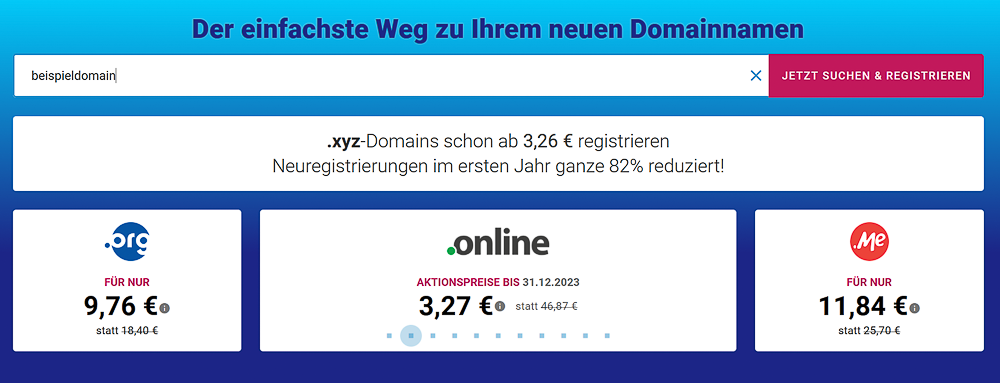
##### 1. Gehen Sie auf die Homepage von Joker.com und geben Sie Ihren gewünschten Domainnamen in das Suchfeld ein.  


Klicken Sie auf "Jetzt suchen &amp; registrieren".

<p class="callout warning">Die meisten Registries verlangen ein Minimum von 2 Zeichen (ohne Endungen), und die maximale Länge, die wir unterstützen, ist 67 Zeichen (einschließlich Endungen). Der Domänenname darf nicht mit einem Bindestrich "-" beginnen, und einige domains dürfen nicht mit "bq-" beginnen oder Bindestriche "--" an der dritten und vierten Position haben. Weitere Informationen finden Sie in den Registrierungsrichtlinien für .de-Domains (siehe unten).</p>

![](https://joker.com/faq/uploads/images/gallery/FAQ_media/Domain%20management/de-registering_domain-1.png)


#####  

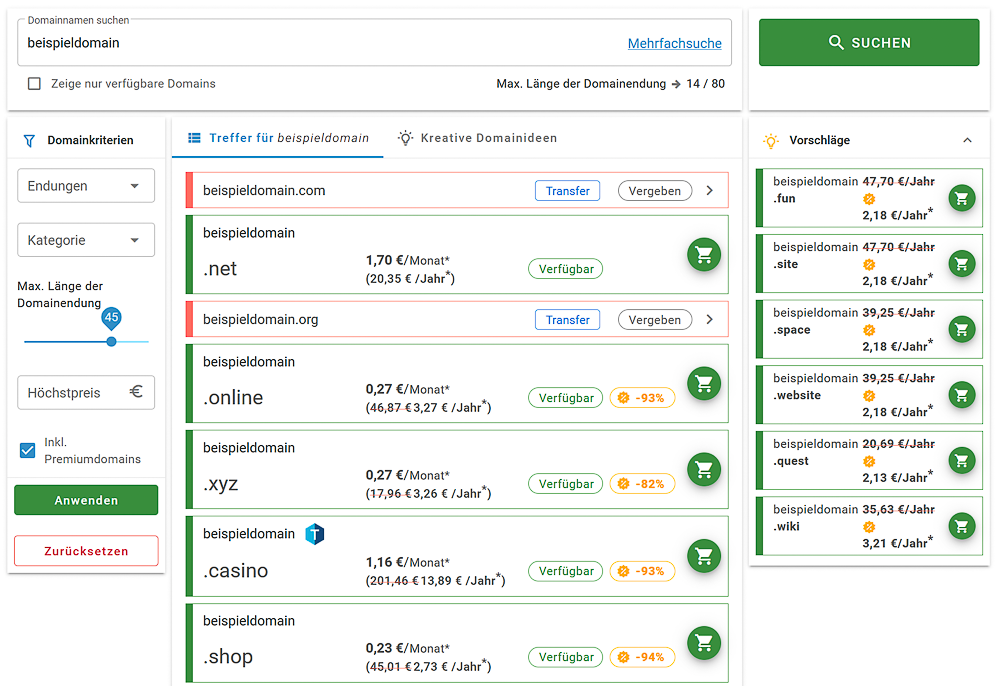
##### 2. Auf der nächsten Seite sehen Sie die Verfügbarkeit Ihres gewünschten Domainnamens in verschiedenen Namespaces.  


Klicken Sie[ hier](https://joker.com/faq/books/jokercom-faq-de/page/was-ist-eine-tld-oder-top-level-domain "Was ist TLD oder Top-Level-Domain?"), um mehr darüber zu erfahren, welche TLDs bei Joker.com verfügbar sind. Sie können auch unsere [Preisliste ](https://joker.com/domain/prices)einsehen, um zu sehen, ob eine bestimmte TLD unterstützt ist.
![](https://joker.com/faq/uploads/images/gallery/FAQ_media/Domain%20management/de-registering_domain-2.png)


#####  

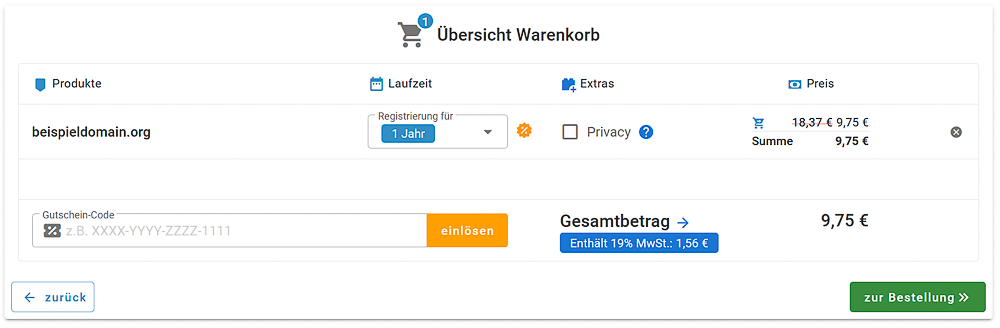
##### 3. Wenn Sie den perfekten Domainnamen ausgewählt haben, legen Sie ihn in den Warenkorb und gehen zur Kasse. 

In diesem Schritt können Sie auch einen Privacy-Service für Ihre Domain hinzufügen. Wenn Sie sich für den Privacy-Service interessieren, finden Sie [hier](https://joker.com/faq/books/jokercom-faq-de/page/privacy-services "Privacy Services") weitere Informationen. Klicken Sie auf "Zur Bestellung", und Sie werden aufgefordert, sich einzuloggen. Wenn Sie noch kein Kundenkonto haben, haben Sie die Möglichkeit, eines zu registrieren.
![](https://joker.com/faq/uploads/images/gallery/FAQ_media/Domain%20management/de-registering_domain-3.png)


#####  

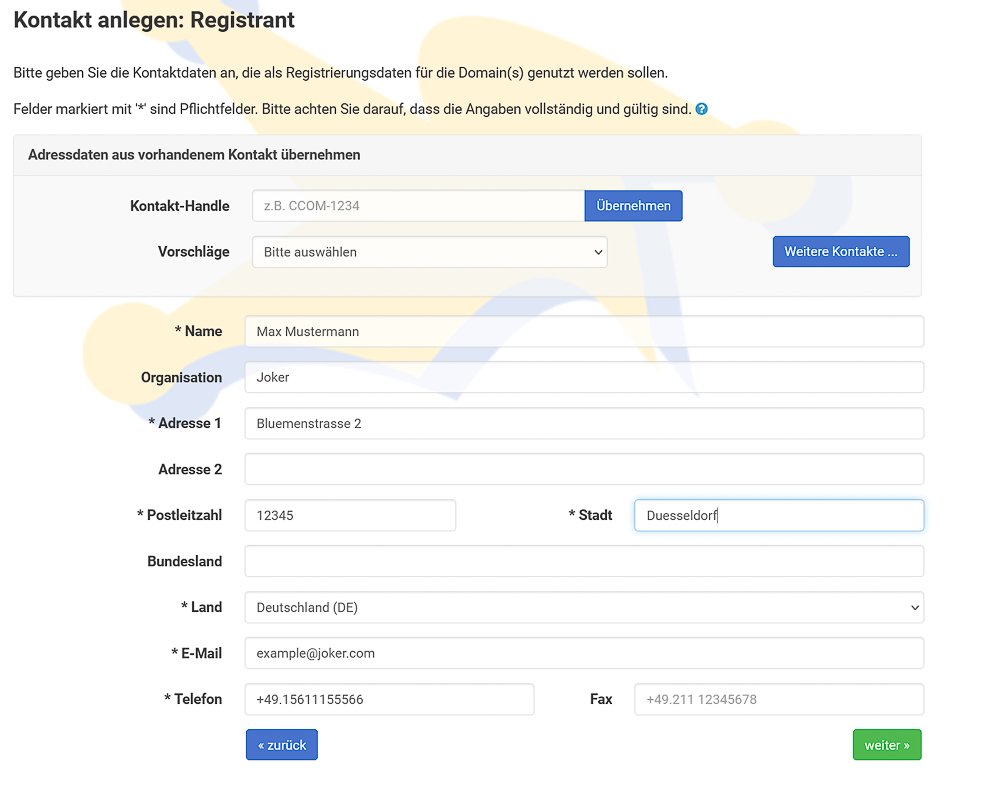
##### 4. Auf der nächsten Seite müssen Sie Kontakte für Ihren Domainnamen erstellen. 

Sie können entweder neue Kontakte erstellen oder bestehende Kontakte verwenden. Bitte beachten Sie, dass die Kontaktanforderungen für einige ccTLDs (country code top-level domains) unterschiedlich sein können.
![](https://joker.com/faq/uploads/images/gallery/FAQ_media/Domain%20management/de-registering_domain-4.png)


#####  

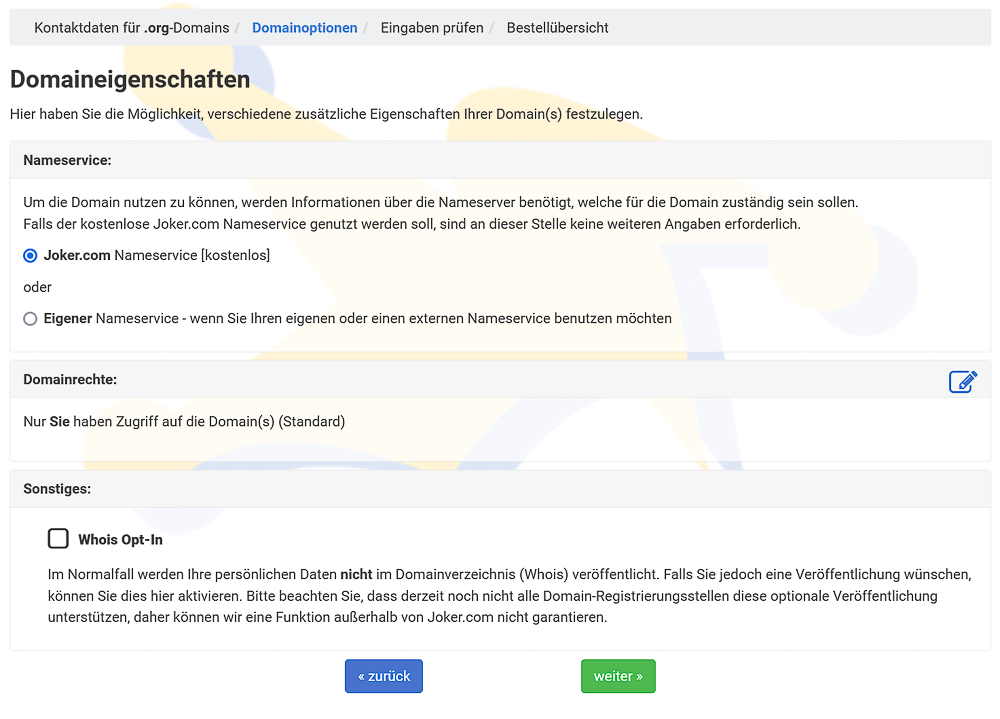
##### 5. Nachdem Sie die Kontaktinformationen hinzugefügt haben, können Sie den Nameservice auswählen, der für Ihre neue Domain verwendet werden soll.

Sie können entweder externe Nameserver hinzufügen oder die kostenlosen Joker-Nameserver verwenden. Bei Bedarf können Sie die Nameserver später jederzeit ändern. Weitere Informationen zum Nameservice finden Sie[ hier](https://joker.com/faq/books/jokercom-faq-de/page/was-ist-der-domain-name-service-dns "Was ist der Domain Name Service (DNS)?"). Zusätzlich können Sie Domainberechtigungen hinzufügen (siehe [Rollen](https://joker.com/faq/books/jokercom-faq-de/page/rollen-und-rechte "Rollen und Rechte")) und wählen, ob Sie Ihre Whois-Informationen öffentlich machen wollen, indem Sie "Whois opt-in" wählen.![](https://joker.com/faq/uploads/images/gallery/FAQ_media/Domain%20management/de-registering_domain-5.png)


#####  

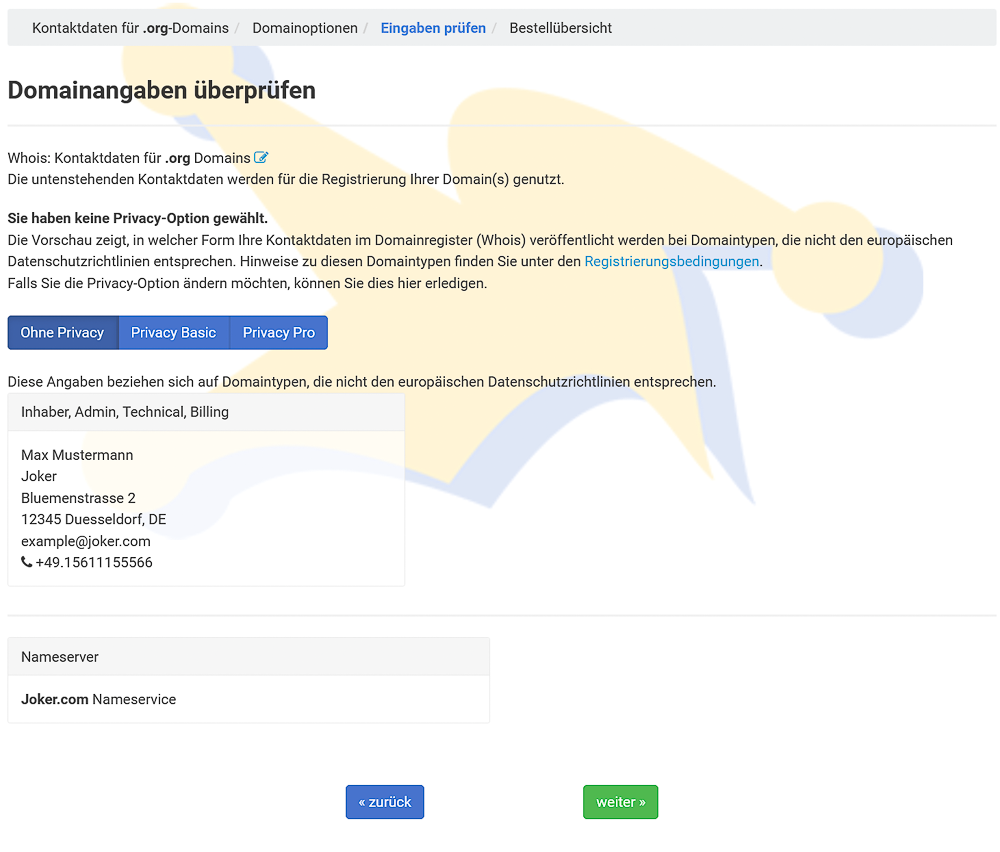
##### 6. Überprüfen Sie die Domainangaben und nehmen Sie gegebenenfalls Korrekturen vor.
![](https://joker.com/faq/uploads/images/gallery/FAQ_media/Domain%20management/de-registering_domain-6.png)


#####  

##### 7. Wählen Sie Ihre bevorzugte Zahlungsmethode (Zahlungskonto), stimmen Sie unseren [Allgemeinen Geschäftsbedingungen](https://joker.com/index.joker?mode=page&page=terms_cond) zu und schließen Sie Ihre Bestellung ab.
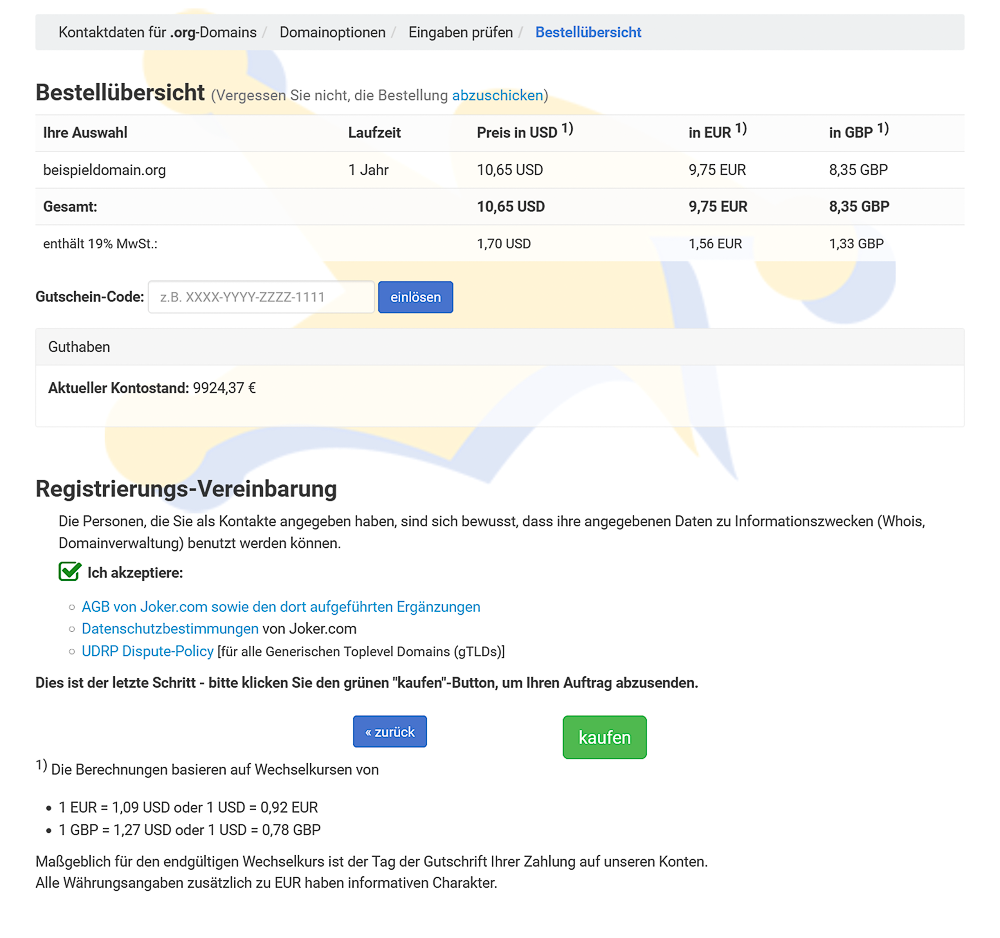
![](https://joker.com/faq/uploads/images/gallery/FAQ_media/Domain%20management/de-registering_domain-7.png)


##### 8. Überprüfen Sie Ihre Domainbestellung. 

Warten Sie auf die E-Mail-Benachrichtigung, um zu überprüfen, ob Ihre Domain erfolgreich registriert wurde. Sie können auch unser 'Search whois'-Tool abfragen, indem Sie den betreffenden Domainnamen eingeben. Eine erfolgreich registrierte Domain wird innerhalb weniger Minuten nach der Registrierung auf Ihrem Dashboard angezeigt.


###  

### Registrierungsrichtlinien für .de-Domains  


---

Gültige Zeichen für einen .de-Domainnamen sind:

- Ziffern (0-9)
- Bindestrich (-)
- Buchstaben (a-z)

Mit der Einführung von IDN-Domains sind zusätzlich 92 Zeichen aus den Zeichensätzen Latin Extended-A und Latin-1 Supplement erlaubt.  
  
Wichtige Regeln für .de-Domains:

- .de-Domains dürfen nur aus Zahlen bestehen.
- Ein Domain-Name darf zwischen 1 und 63 Zeichen lang sein, unabhängig davon, ob es sich um einen IDN handelt oder nicht.
- Ein Domain-Name darf nicht mit einem Bindestrich (-) beginnen.
- Bindestriche sind an der 3. und 4. Stelle eines Domainnamens nicht erlaubt.

Weitere Informationen finden Sie unter: [DENIC-Domainrichtlinien](https://www.denic.de/denic-domainrichtlinien-master).


###  

### Mein Auftrag ist Fehlgeschlagen

---

Wenn Ihr Auftrag für die Domainregistrierung aus irgendeinem Grund fehlgeschlagen ist, ist der entsprechende Domainauftrag fehlgeschlagen. Leider ist es nicht möglich, diesen Auftrag zu reaktivieren, so dass Sie einen neuen Auftrag erstellen müssen.

Der Grund für das Scheitern wird immer in der E-Mail angegeben, die nach jeder Domainbestellung verschickt wird.

In einigen Fällen kann es vorkommen, dass Sie die Fehlermeldung "Die Domain ist bereits registriert" erhalten, was darauf hinweist, dass die Domain durch Ihren ersten Antrag vorübergehend reserviert wurde.

In diesem Fall versuchen Sie es bitte nach ein paar Minuten erneut, damit sich der Vorgang auf unserer Seite einpendeln kann. Sollte das Problem weiterhin bestehen, kontaktieren Sie uns bitte und geben Sie Ihre Bestelldaten an.

# Privacy Services

### Datenschutz für Ihre Domaindaten

---

Seit dem 25. Mai 2018 haben die meisten europäischen und alle generischen Domaintypen (Top-Level-Domains) ihre Whois-Daten, die im Internet veröffentlicht werden, auf die Einhaltung der europäischen Datenschutzverordnung (DSGVO) umgestellt.  
  
**Die Daten des Registranten müssen jedoch nach wie vor an die Registrierungsstellen übermittelt werden. Und es gibt immer noch Top-Level-Domains, die den gesamten Whois-Datensatz verlangen, und diesen ganz oder teilweise veröffentlichen.**  
  
Dieser WHOIS-Dienst steht jedem zur Verfügung, und beinhaltet in der Regel den Namen und manchmal - je nach Richtlinie der zuständigen Registrierungsstelle - auch die Anschrift sowie E-Mail-Adresse des Registranten. Die Verwendung falscher, unvollständiger oder gefälschter Daten verstößt gegen die Registrierungsvereinbarung der jeweiligen Registrierungsstelle und Joker.com, und kann zur Löschung des zugehörigen Domainnamens führen (siehe auch 5.c/11.d von [Joker.com AGB](https://joker.com/index.joker?mode=page&page=terms_cond)).  
  
Um einen Registranten vor Missbrauch seiner Daten zu schützen, bietet **proxy-privacy.com** über die **IDPS (International Domain Privacy Services) GmbH** - eine Tochtergesellschaft der CSL GmbH - Dienstleistungen zum Schutz der Privatsphäre an, die Ihre persönlichen Daten wirksam schützen und vertraulich behandeln. Durch die Nutzung dieser Dienste wird der Anmelder durch **alternative Kontaktdaten** der IDPS GmbH vertreten, womit automatisch den jeweiligen Registrierungsrichtlinien entsprochen wird.  
  
Die eigenen Daten des Registranten werden weiterhin von Joker.com verwaltet und treuhänderisch hinterlegt, um das **Eigentum des Registranten an der Domain zu sichern** und die Einhaltung der Richtlinien der ICANN und der Registrierungsstellen zu gewährleisten.

Privacy-Dienste **sind für die meisten <abbr class="glossary" title="generic Top Level Domain">gTLD</abbr> Domains verfügbar**. Diese Verfügbarkeit wird auf Joker.com angezeigt durch das Symbol [![image.png](https://joker.com/faq/uploads/images/gallery/2024-12/scaled-1680-/3q1image.png)](https://joker.com/faq/uploads/images/gallery/2024-12/3q1image.png) Whois Proxy Privacy available in [Preisliste ](https://joker.com/goto/prices "Joker.com Preisliste")und [Domainsuche](https://joker.com/goto/order).

Hier ist ein Beispiel dafür, was Datenschutz für die öffentliche Whois-Ausgabe eines Domainnamens bedeutet:

<div class="row" id="bkmrk-%C2%A0-standard-whoisausg"><div class="col-md-10 col-md-offset-1"><table class="table table-bordered table-striped-column" style="width: 100%; height: 659.35px;"><thead></thead><tbody><tr style="height: 104.683px;"><td style="width: 24.9588%; height: 104.683px;"> </td><td style="background-color: rgb(180, 180, 180); width: 24.9588%; height: 104.683px;">##### <span style="color: rgb(0, 0, 0);">Standard Whoisausgabe <sup>\*)</sup></span>

</td><td style="background-color: rgb(66, 159, 227); width: 24.9588%; height: 104.683px;">##### <span style="color: rgb(0, 0, 0);">Mit *Privacy Basic*</span>

</td><td style="background-color: rgb(45, 194, 107); width: 24.9588%; height: 104.683px;">##### <span style="color: rgb(0, 0, 0);">Mit *Privacy Pro*</span>

</td></tr><tr style="height: 58.2667px;"><td style="width: 24.9588%; height: 58.2667px;">**Registrant Name:** </td><td style="width: 24.9588%; height: 58.2667px;">Max Musterman</td><td style="width: 24.9588%; height: 58.2667px;"><span style="color: rgb(66, 159, 227);">Max Musterman</span></td><td style="width: 24.9588%; height: 58.2667px;"><span style="color: rgb(45, 194, 107);">On behalf of yourdomain.com</span></td></tr><tr style="height: 75.0667px;"><td style="width: 24.9588%; height: 75.0667px;">**Registrant Organisation:**</td><td style="width: 24.9588%; height: 75.0667px;">Musterverein</td><td style="width: 24.9588%; height: 75.0667px;"><span style="color: rgb(66, 159, 227);">Musterverein</span></td><td style="width: 24.9588%; height: 75.0667px;"><span style="color: rgb(45, 194, 107);">c/o IDPS International Domain Privacy Services GmbH</span></td></tr><tr style="height: 114.267px;"><td style="width: 24.9588%; height: 114.267px;">**Registrant Strasse:**</td><td style="width: 24.9588%; height: 114.267px;">Hautpstrasse 123</td><td style="width: 24.9588%; height: 114.267px;"><span style="color: rgb(66, 159, 227);">c/o IDPS International Domain Privacy Services GmbH</span>

<span style="color: rgb(66, 159, 227);">Hansaallee 191</span>

</td><td style="width: 24.9588%; height: 114.267px;"><span style="color: rgb(45, 194, 107);">Hansaallee 191</span></td></tr><tr style="height: 41.4667px;"><td style="width: 24.9588%; height: 41.4667px;">**Registrant Stadt:**</td><td style="width: 24.9588%; height: 41.4667px;">Musterstadt</td><td style="width: 24.9588%; height: 41.4667px;"><span style="color: rgb(66, 159, 227);">Duesseldorf</span></td><td style="width: 24.9588%; height: 41.4667px;"><span style="color: rgb(45, 194, 107);">Duesseldorf</span></td></tr><tr style="height: 41.4667px;"><td style="width: 24.9588%; height: 41.4667px;">**Registrant Bundesland:** </td><td style="width: 24.9588%; height: 41.4667px;">NRW</td><td style="width: 24.9588%; height: 41.4667px;"> </td><td style="width: 24.9588%; height: 41.4667px;"> </td></tr><tr style="height: 41.4667px;"><td style="width: 24.9588%; height: 41.4667px;">**Registrant PLZ:**</td><td style="width: 24.9588%; height: 41.4667px;">54321</td><td style="width: 24.9588%; height: 41.4667px;"><span style="color: rgb(66, 159, 227);">40549</span></td><td style="width: 24.9588%; height: 41.4667px;"><span style="color: rgb(45, 194, 107);">40549</span></td></tr><tr style="height: 41.4667px;"><td style="width: 24.9588%; height: 41.4667px;">**Registrant Land:**</td><td style="width: 24.9588%; height: 41.4667px;">DE</td><td style="width: 24.9588%; height: 41.4667px;"><span style="color: rgb(66, 159, 227);">DE</span></td><td style="width: 24.9588%; height: 41.4667px;"><span style="color: rgb(45, 194, 107);">DE</span></td></tr><tr style="height: 41.4667px;"><td style="width: 24.9588%; height: 41.4667px;">**Registrant Telefon:**</td><td style="width: 24.9588%; height: 41.4667px;">+99.110 12345678</td><td style="width: 24.9588%; height: 41.4667px;"><span style="color: rgb(66, 159, 227);">+49 211 867 67 6448</span></td><td style="width: 24.9588%; height: 41.4667px;"><span style="color: rgb(45, 194, 107);">+49 211 867 67 448</span></td></tr><tr style="height: 41.4667px;"><td style="width: 24.9588%; height: 41.4667px;">**Registrant Fax:**</td><td style="width: 24.9588%; height: 41.4667px;">+99.110 12345679</td><td style="width: 24.9588%; height: 41.4667px;"><span style="color: rgb(66, 159, 227);">+49 211 867 67 6448</span></td><td style="width: 24.9588%; height: 41.4667px;"><span style="color: rgb(45, 194, 107);">+49 211 867 67 6448</span></td></tr><tr style="height: 58.2667px;"><td style="width: 24.9588%; height: 58.2667px;">**Registrant E-mail:**</td><td style="width: 24.9588%; height: 58.2667px;">privatmail@mail.com </td><td style="width: 24.9588%; height: 58.2667px;"><span style="color: rgb(66, 159, 227);">35b27c46c3d9040b881fc4f@proxy-privacy.com </span></td><td style="width: 24.9588%; height: 58.2667px;"><span style="color: rgb(45, 194, 107);">35b27c46c3d9040b881fc4f@proxy-privacy.com </span></td></tr></tbody></table>

</div></div><sup>\*)</sup> Ohne WHOIS privacy bei nicht-DSGVO-konformen Top Level Domains

Alle Details, Bedingungen und die Nutzungsbedingungen finden Sie hier: [proxy-privacy.com](https://proxy-privacy.com "proxy-privacy.com")

Und hier finden Sie alle Antworten zum [Aktivieren der Whois Privacy Dienste](https://joker.com/faq/books/jokercom-faq-de/page/aktivieren-der-whois-datenschutzdienste "Aktivieren der Whois-Datenschutzdienste")

Die Preise finden Sie hier: [Joker.com Preisliste](https://joker.com/goto/prices "Joker.com Preisliste")

**Bitte beachten Sie:**

- Wenn Datenschutzdienste ausgewählt werden, ist der Registrant weiterhin verpflichtet, Joker.com die korrekten und gültigen persönlichen Whois-Daten zur Verfügung zu stellen. Diese Whois-Daten werden von Joker.com verwaltet und hinterlegt (einschließlich Verschlüsselung), um die Einhaltung der <abbr class="glossary" title="generic Top Level Domain">gTLD</abbr>-Konformität zu gewährleisten. **Joker.com nutzt dafür einen deutschen Treuhandanbieter (DENIC).**
- der Registrant und der Kontoinhaber sind jederzeit in der Lage, die Whois-Datenschutzdienste selbst ein- oder auszuschalten (Offenlegung ein/ausschalten).
- Wenn Datenschutzdienste zusammen mit einem Transfer zu Joker.com erworben werden, beträgt die zusätzliche Laufzeit des Datenschutzdienstes immer ein (1) Jahr, zuzüglich der Restlaufzeit bis zum Tag der Erstellung der Domain, und sie wird für ein Jahr berechnet.
- Wenn Datenschutzdienste für bereits bestehende Domainnamen erworben werden, entweder als Option bei der Erneuerung einer Domain oder als zusätzliche Option für einen bestehenden Domainnamen, wird die Laufzeit des Datenschutzdienstes automatisch mit der Laufzeit des Domainnamens synchronisiert. Laufzeiten von weniger als 6 Monaten werden abgerundet, darüber hinaus aufgerundet und als zusätzliches Jahr berechnet.
- Wenn Datenschutzdienste ohne Verlängerung für die Dauer einer bestehenden Domain erworben werden, beträgt die Mindestgebühr immer ein (1) Jahr des gewählten Datenschutzdienstes, auch wenn die Restlaufzeit der Domain weniger als ein Jahr beträgt. Sie sollten in diesem Fall eine Verlängerung mit integrierter Datenschutzoption in Betracht ziehen, um eventuell verkürzte Datenschutzdienstlaufzeiten zu vermeiden.

## Beispiele:

---

### Transfer mit Datenschutzdienst

Angenommen, eine .com-Domain von Ihnen hat eine Restlaufzeit von **5 Monaten**, und Sie möchten sie auf Joker.com übertragen, und Sie haben für den Transfer *Privacy Basi*c gewählt.

Dies würde wie folgt berechnet:

<table border="0" id="bkmrk-obligatorische-verl%C3%A4"><tbody><tr><td>obligatorische Verlängerung um 1 Jahr mit Transfer: </td><td>USD 13.70</td></tr><tr><td>optional 1 Jahr *privacy basic* Service:</td><td>USD 1.49</td></tr><tr><td>**Summe** - **1 Jahr** zusätzliche Domainlaufzeit, und **17 Monate** Privacy </td><td><span style="text-decoration: underline;">USD 15.19</span></td></tr></tbody></table>

*\*Der obige Preis ist **nur ein Beispiel**, die tatsächlichen Preise sind in unserer [Preisliste](https://joker.com/goto/prices "Joker.com Preisliste") angegeben.*


### Verlängerung mit *Privacy Service* (I)

Angenommen, Sie wollen eine.com-Domain verlängern, die in **3 Monaten** abläuft. Mit der Verlängerung möchten Sie Whois *Privacy Pro* aktivieren:

<table border="0" id="bkmrk-1-jahr-verl%C3%A4ngerung-"><tbody><tr><td>1 Jahr Verlängerung für eine .com Domain: </td><td>USD 13.70</td></tr><tr><td>1 Jahr *Privacy Pro* Service:</td><td>USD 2.49</td></tr><tr><td>**Summe** - **1 Jahr** zusätzliche Domainlaufzeit, und **15 Monate** Privacy</td><td><span style="text-decoration: underline;">USD 16.19</span></td></tr><tr><td colspan="2">die zusätzlichen 3 Monate werden **abgerundet** - das heißt, sie werden addiert, aber nicht berechnet</td></tr></tbody></table>

*\*Der obige Preis ist **nur ein Beispiel**, die tatsächlichen Preise sind in unserer [Preisliste](https://joker.com/goto/prices "Joker.com Preisliste") angegeben.*


### Verlängerung mit *Privacy Service* (II)

Angenommen, Sie möchten eine .com-Domain verlängern, die in **8 Monaten** abläuft. Mit der Verlängerung möchten Sie Whois *Privacy Pro* aktivieren:

<table border="0" id="bkmrk-1-jahr-verl%C3%A4ngerung--1"><tbody><tr><td>1 Jahr Verlängerung für eine .com Domain: </td><td>USD 13.70</td></tr><tr><td>2 Jahre *Privacy Pro* Service:</td><td>USD 4.98</td></tr><tr><td>**Summe** - **1 Jahr** zusätzliche Domainlaufzeit, und **20 Monate** Privacy</td><td><span style="text-decoration: underline;">USD 18.68</span></td></tr><tr><td colspan="2">die zusätzlichen 8 Monate werden "aufgerundet" - das bedeutet, dass ein zusätzliches Jahr *Privacy Service* berechnet wird</td></tr></tbody></table>

*\*Der obige Preis ist **nur ein Beispiel**, die tatsächlichen Preise sind in unserer [Preisliste](https://joker.com/goto/prices "Joker.com Preisliste") angegeben.*


### Hinzufügen eines *Privacy Service* für eine bestehende Domain (I)

Angenommen, Sie besitzen eine .com-Domain, die in **13 Monaten** abläuft. Sie möchten einen *Privacy Pro Service* hinzufügen.:

<table border="0" id="bkmrk-1-jahr-privacy-pro-s"><tbody><tr><td>1 Jahr *Privacy Pro* Service:</td><td>USD 2.49</td></tr><tr><td>**Summe** - Domainlaufzeit ist unverändert, und **13 Monate** *Privacy Pro*</td><td><span style="text-decoration: underline;">USD 2.49</span>

</td></tr><tr><td colspan="2">der zusätzliche 1 Monat wird "abgerundet" - das bedeutet, dass dieser addiert, aber nicht berechnet wird</td></tr></tbody></table>


*\*Der obige Preis ist **nur ein Beispiel**, die tatsächlichen Preise sind in unserer [Preisliste](https://joker.com/goto/prices "Joker.com Preisliste") angegeben.*


### Hinzufügen eines *Privacy Service* für eine bestehende Domain (II)

Angenommen, Sie besitzen eine .com-Domain, die in **3 Monaten** abläuft. Sie möchten einen *Privacy Pro Service* hinzufügen; Sie erhalten eine Warnung, da die Laufzeit des Privacy Service die Laufzeit der Domain deutlich übertrifft. Sie sollten in diesem Fall die Option "**Verlängerung**" mit *Privacy Service* in Betracht ziehen:

<table border="0" id="bkmrk-1-jahr-privacy-pro-s-1"><tbody><tr><td>1 Jahr *Privacy Pro* Service:</td><td>USD 2.49</td></tr><tr><td>**Summe** - Domainlaufzeit unverändert, und **3 Monate** *Privacy Pro*</td><td><span style="text-decoration: underline;">USD 2.49</span>

</td></tr><tr><td colspan="2">Sie erhalten aus technischen Gründen lediglich 3 Monate Laufzeit - sinnvoller wäre hier "Verlängerung" mit Privacy-Option.</td></tr></tbody></table>

<p class="callout info">*\*Der obige Preis ist **nur ein Beispiel**, die tatsächlichen Preise sind in unserer [Preisliste](https://joker.com/goto/prices "Joker.com Preisliste") angegeben.*</p>

# Aktivieren der Whois-Datenschutzdienste

Whois Privacy Services sind für die meisten der generischen Top-Level-Domains verfügbar. Die Verfügbarkeit wird immer in der [Preisliste ](https://joker.com/goto/prices "Joker.com Preisliste")von Joker.com und auch in der [Domainsuche ](https://joker.com/goto/order "Joker.com Registration")angezeigt.  
  
Proxy/Privacy-Services sind für **Neuregistrierungen**, **Transfers** und **Verlängerungen** von Domains verfügbar - und können auch auf **bestehende Domains** angewendet werden.  
  
Alle Details zu den Dienstleistungen, Preisen und Fristen finden Sie hier unter [Privacy Services](https://joker.com/faq/books/jokercom-faq-de/page/privacy-services "Privacy Services").

### Hinzufügen von Privacy Services zu Existierenden Domains

Um Datenschutz-Services für Ihre bestehenden Domains zu bestellen, gehen Sie bitte wie folgt vor:

- anmelden auf Joker.com
- "[Domainverwaltung](https://joker.com/faq/books/jokercom-faq-de/page/domainverwaltung-bereich "Domainverwaltung Bereich")" aufrufen
- bei "Whois Privacy" den gewünschten Dienst hinzubestellen; sollte diese Option nicht zu sehen sein, dann unterstützt die betreffende Domain leider keine Privacy Services
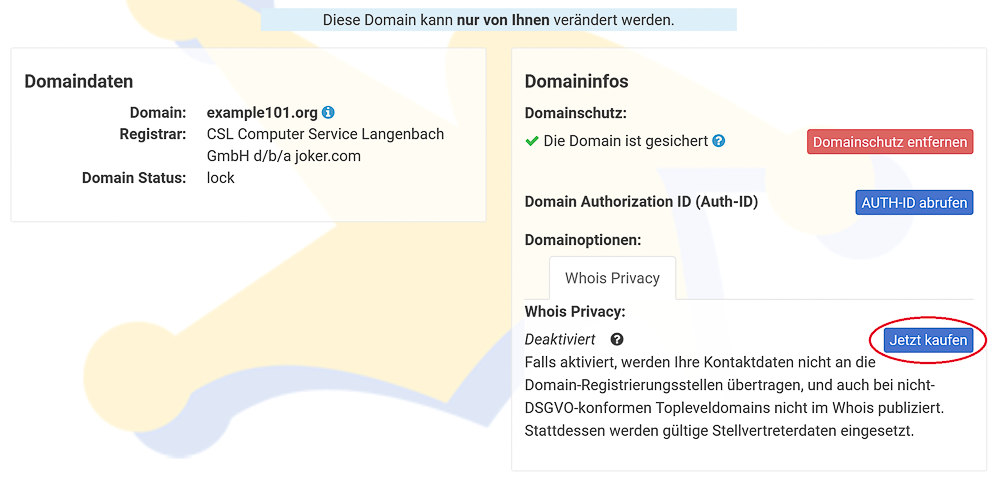
![](https://joker.com/faq/uploads/images/gallery/FAQ_media/Domain%20management/de-setting_privacy-1.png)


###  

### Neue Domains Registrieren mit Privacy Services

Um eine neue Domain mit Privacy Services zu registrieren, fügen Sie bitte Ihre Domain wie gewohnt dem Warenkorb hinzu, dort befinden sich dann auch die möglichen Optionen. Klicken Sie einfach auf "**Privacy hinzufügen**":
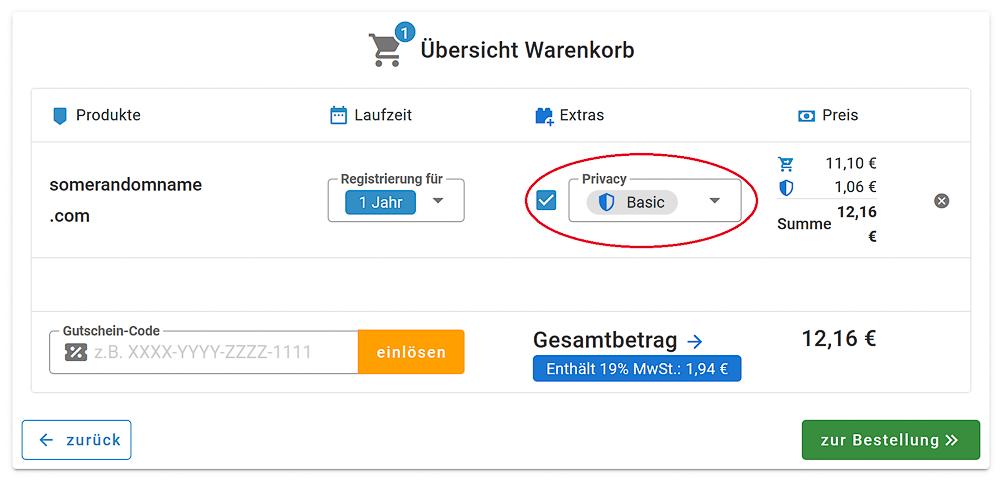
![](https://joker.com/faq/uploads/images/gallery/FAQ_media/Domain%20management/de-setting_privacy-2.png)


###  

### Hinzufügen von Privacy Services beim Verlängern

Zum Verlängern Ihrer Domains rufen Sie wie gewohnt den Menüpunkt "Verlängern von Domains" auf. In der Übersicht können Sie unmittelbar die Auswahlboxen der Privacy Services ankreuzen.
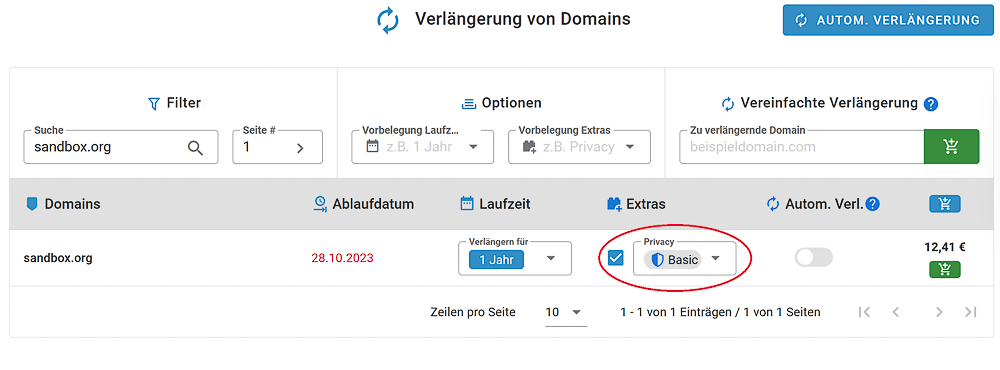
![](https://joker.com/faq/uploads/images/gallery/FAQ_media/Domain%20management/de-setting_privacy-3.png)


###  

### Transfer einer Domain mit Hinzufügen von Privacy Services

Wir bieten nun auch an, während eines Transfers Privacy Services auf Domains anzuwenden. Dies ist so implementiert, dass **im Falle einer Domain, die bereits Whois Privacy mit dem ehemaligen Registrar genutzt hat, die Whois-Daten zu keinem Zeitpunkt offengelegt werden**. Um die Datenschutzoptionen auszuwählen, starten Sie bitte wie gewohnt einen Transfer - Sie finden die Privacyoptionen unter 'Optionale Zusatzprodukte' unterhalb der AUTH-ID:
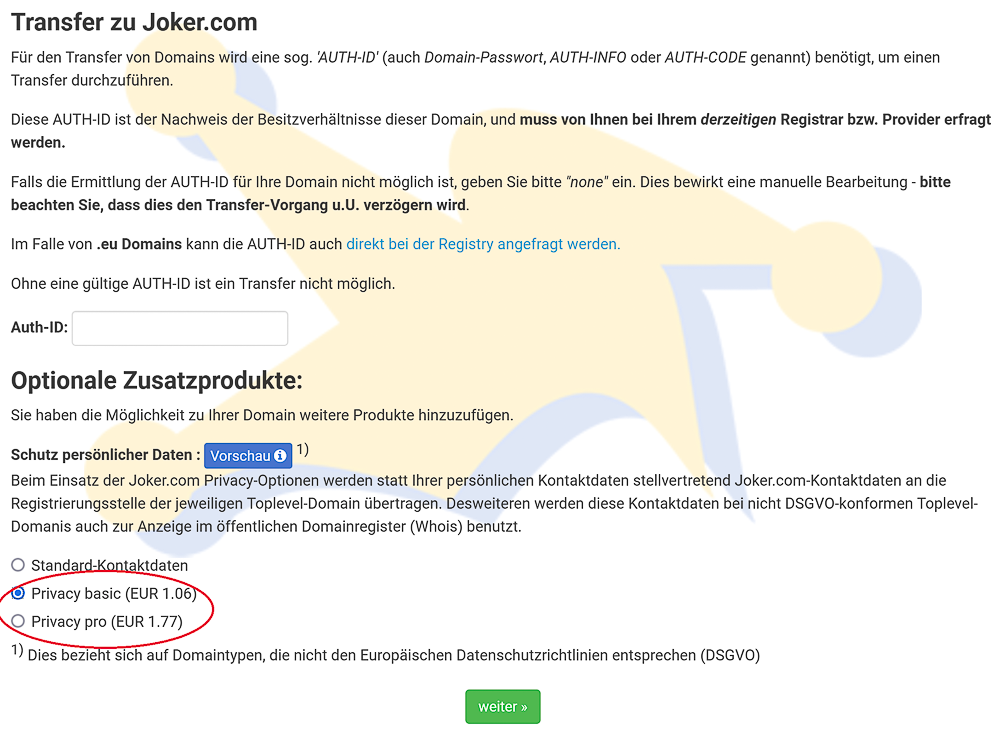
![](https://joker.com/faq/uploads/images/gallery/FAQ_media/Domain%20management/de-setting_privacy-4.png)

# Treuhandservice für Domains (Trustee)

Für einige Domaintypen, insbesondere länderspezifische Domains, gibt es Vorschriften bezüglich des Wohnsitzes des Domaininhabers. Bei .EU-Domänen beispielsweise muss das Kontaktland des Registranten ein Mitglied der EU sein, einschließlich Norwegen und Liechtenstein.

Um Kunden, die diese Anforderungen nicht erfüllen, die Registrierung solcher Domains zu ermöglichen, können sie Treuhanddienste in Anspruch nehmen. Ein Treuhänder handelt als offizieller Registrant im Namen des Kunden. Die Beziehung zwischen Treuhänder und Kunde wird durch einen Treuhandvertrag geregelt, der die Verantwortlichkeiten festlegt und das Eigentum des Kunden an der Domain sicherstellt. Musterverträge finden Sie unter "Mein Joker" -&gt; "Downloads", nachdem Sie sich auf Joker.com eingeloggt haben.

Neben dem Datenschutz bietet die IDPS GmbH auch Treuhanddienste für Joker.com an. In unserer [Preisliste](https://joker.com/domain/prices) finden Sie die Domains, für die ein Treuhandservice verfügbar ist.

### Registrierung einer Domain mit einem Treuhandservice

Wenn Sie eine Domain mit einem verfügbaren Treuhandservice bestellen, können Sie diesen Service zusammen mit dem Domainnamen auswählen:
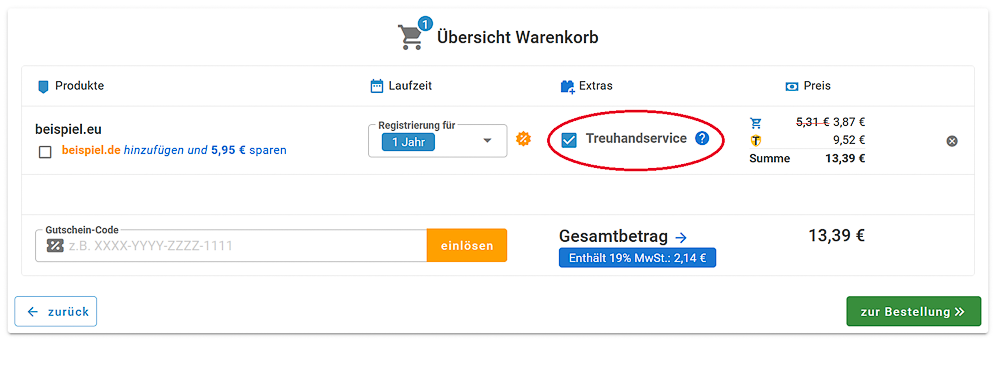
![](https://joker.com/faq/uploads/images/gallery/FAQ_media/Domain%20management/de-trustee-2.png)


###  

### Hinzufügen eines Treuhanddienstes zu einer bereits bestehenden Domain

Treuhandvereinbarungen können auch zu bestehenden Domains hinzugefügt werden, indem Sie den Bereich "[Domainverwaltung](https://joker.com/faq/books/jokercom-faq-de/page/domainverwaltung-bereich "Domainverwaltung")" aufrufen:
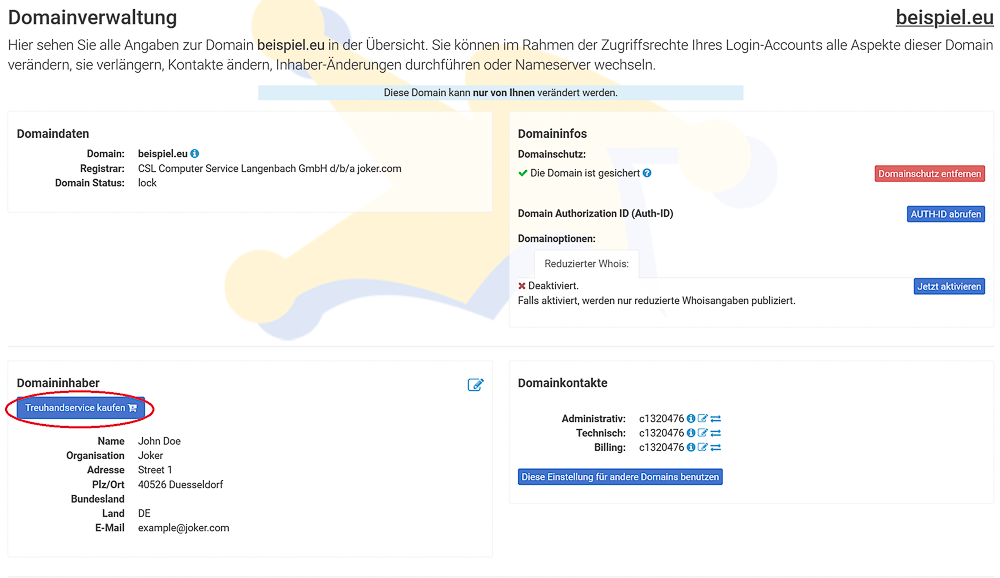
![](https://joker.com/faq/uploads/images/gallery/FAQ_media/Domain%20management/de-trustee-1.png)

# Die Domain ist Abgelaufen - Was Jetzt?

### Domain funktioniert nicht mehr

Der häufigste Grund dafür ist, dass die Domain abgelaufen ist. Gemäß den [ERRP-Bestimmungen der ICANN](https://www.icann.org/resources/pages/errp-2013-02-28-en) sind wir verpflichtet, den Domain-Status nach Ablauf der Domain als letzte Erinnerung auf "inaktiv" zu setzen.

Wenn Sie die Verlängerungserinnerungen, die wir vor dem Ablauf der Domain verschickt haben, verpasst haben, überprüfen Sie bitte die E-Mail-Adressen, die mit Ihrem Joker.com-Konto verbunden sind, und die Domain-Daten auf ihre Richtigkeit.

Um den Domain-Status zu überprüfen, gehen Sie zu '[Domainverwaltung](https://joker.com/faq/books/jokercom-faq-de/page/domainverwaltung-bereich "Domainverwaltung Bereich")' oder verwenden Sie die 'Whois-Abfrage' auf Joker.com.

Wenn Sie sehen, dass der Domainname abgelaufen ist, erneuern Sie ihn bitte so schnell wie möglich. Für die meisten Domains bietet Joker.com eine zusätzliche Frist von bis zu **30 Tagen\*** für die Verlängerung der Domain. **Während dieser Zeit können Sie die Domain zum regulären Preis verlängern.**

Um eine Domain zu verlängern, besuchen Sie 'Domain verlängern' im Menü 'Domains'. Weitere Informationen über das Verlängerungsverfahren finden Sie [hier.](https://joker.com/faq/books/jokercom-faq-de/page/domain-verlangerung "Domain-Verlängerung")

### Nachfrist für Abgelaufene Domains

Die meisten Domains können innerhalb einer Nachfrist von bis zu **30 Tagen\*** nach dem Ablaufdatum verlängert werden. Während dieses Zeitraums bleibt die Domain reserviert, ist aber aufgrund ihres "abgelaufenen" Status nicht nutzbar.

Die Verlängerung nach Ablauf der Frist ist jedoch nicht für alle Domaintypen möglich, da dies von der jeweiligen Registrierungsstelle abhängt.

Bitte beachten Sie, dass Sie eine Domain immer mit dem Verfahren der [einfachen Verlängerung](https://joker.com/domain/renew/simple) verlängern können, auch wenn eine reguläre Verlängerung derzeit nicht möglich ist.

Nach der oben erwähnten Frist treten die meisten Domains in die [**Redemption Grace Period (RGP)**](https://joker.com/faq/books/jokercom-faq-de/page/redemption-grace-period-rgp "Redemption Grace Period (RGP)") ein, die[ hier](https://joker.com/faq/books/jokercom-faq-de/page/redemption-grace-period-rgp "Redemption Grace Period (RGP)") erklärt wird.

---

<p class="callout info">*\* Bitte beachten Sie, dass es sich bei den oben genannten Daten um **Orientierungswerte** handelt und die **genauen Fristen** von den Registern festgelegt werden, die **variieren können**. Darüber hinaus gibt es für einige Fristen technische Anforderungen, die eine Bearbeitung innerhalb etwas kürzerer Zeiträume ermöglichen können. Wir empfehlen daher dringend, mit der Verlängerung einer Domäne **nicht bis zum theoretischen Maximum zu warten**, wie z. B. der "abgelaufenen Nachfrist".*  
</p>

# Domain-Verlängerung

Bei der Verlängerung einer Domain wird deren Lebensdauer um ein oder auch mehere Jahre erweitert. Die Laufzeit kann je nach Domaintyp (TLD) zwischen 1 und 10 Jahren liegen. Wenn Sie vor dem Ablaufdatum verlängern, wird die hinzugefügte Zeit an die bestehende Laufzeit angehängt, damit Sie keine Restlaufzeit verlieren.

Domaininhaber können ihre Domains über das reguläre Verlängerungsverfahren verlängern, das direkt über das Dashboard eingeleitet werden kann:
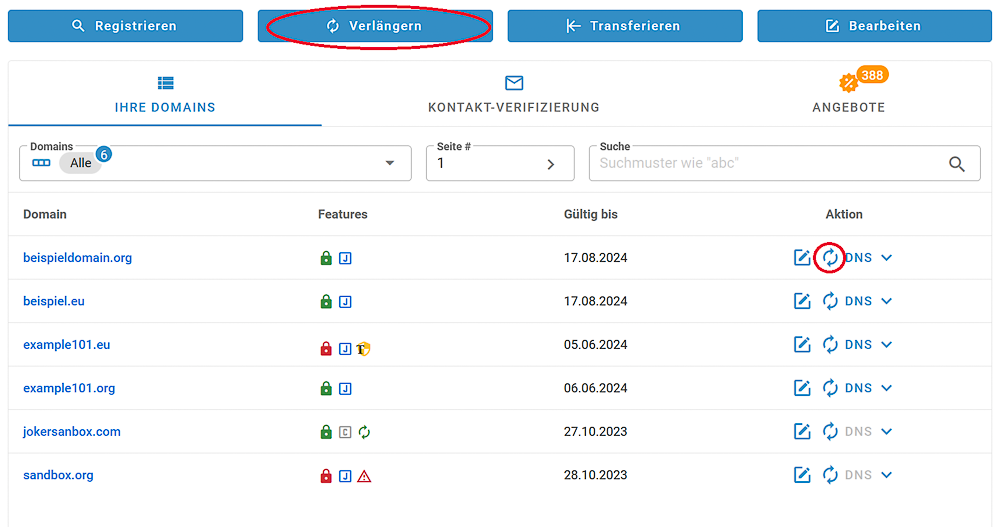
![](https://joker.com/faq/uploads/images/gallery/FAQ_media/Domain%20management/de-renewal-1.png)

Vor dem Ablauf einer Domain werden Benachrichtigungen verschickt, um an die bevorstehende Verlängerung zu erinnern. Weitere Informationen zu diesen Verlängerungserinnerungen, einschließlich der Empfänger und des Zeitplans, finden Sie weiter unten.

In Fällen, in denen einer Domain Rollen zugewiesen sind, haben die Rollen "Admin" und/oder "Billing" auch die Berechtigung, die Domain zu verlängern. Um mehr über "Rollenund Rechte" zu erfahren, klicken Sie bitte[ hier](https://joker.com/faq/books/jokercom-faq-de/page/rollen-und-rechte "Rollen und Rechte").

### Automatische Verlängerungen

**Hinweis:** Um automatische Verlängerungen nutzen zu können, wird ein **[Joker.com-Zahlungskonto ](https://joker.com/faq/books/jokercom-faq-de/page/zahlungsarten-und-rechnungsstellung#bkmrk-activation-of-your-p)benötigt**, dass Sie einfach und kostenlos aktivieren können, falls noch nicht vorhanden. Einzahlungen hierauf können dann auch per Überweisung erfolgen.

Alle Domains, die von Ihnen als "automatisch zu verlängern" gekennzeichnet sind, werden **vor Ablauf automatisch verlängert.** Dies kann für jede Domain jederzeit aktiviert oder deaktiviert werden.

Sie erhalten weiterhin die üblichen Verlängerungserinnerungen - die zusätzlich den "Autorenew"-Status enthalten. Den vollständigen Zeitplan der Verlängerungsbescheide finden Sie unten. Zusätzlich werden 2 spezielle Autorenew-Nachrichten 4 und 2 Wochen vor Ablauf gesendet.

**Die tatsächliche Verlängerung erfolgt 30 Tage vor Ablauf der jeweiligen Domain.**

Bei **Wiederverkäufern** erfolgt die Verlängerung **7 Tage vor Ablauf**, und ist im Profil änderbar. Dort kann diese Option auch als als Default festgelegt werden.

Domains im Status "abgelaufen" (**"expired"**) können **nicht in den Autorenewal aufgenommen werden**, sie müssen manuell verlängert werden.

Falls Ihr Konto zum gewählten Zeitpunkt **nicht genügend Deckung aufweist**, findet **keine automatische Verlängerung** statt, und es muss manuell verlängert werden.

Benachrichtigungen werden vor und nach einer automatischen Verlängerung verschickt - so sind Sie immer auf dem neuesten Stand!

An diesen Stellen kann die Auto-renew konfiguriert werden:

- Zeiten und Vorbelegung der Automatik
- Domainverwaltung
- Verlängerung von Domains

### Einfache Verlängerung  


Wenn Sie bei der Erneuerung einer Domain auf Schwierigkeiten stoßen, wie z. B. Login-Probleme oder wenn Ihr designierter Administrator die Domain nicht für Sie erneuern kann, haben Sie die Möglichkeit, die [einfache Verlängerung](https://joker.com/domain/renew/simple) zu nutzen. Mit dieser Methode können Sie eine Domain für ein Jahr verlängern, ohne sich anmelden zu müssen.

Leiten Sie die einfache Verlängerung in drei einfachen Schritten ein:


##### 1. Wählen Sie " Verlängern " aus dem Menü " Domains " in der oberen linken Ecke  


##### ![](https://joker.com/faq/uploads/images/gallery/FAQ_media/Domain%20management/de-renewal-2.png)
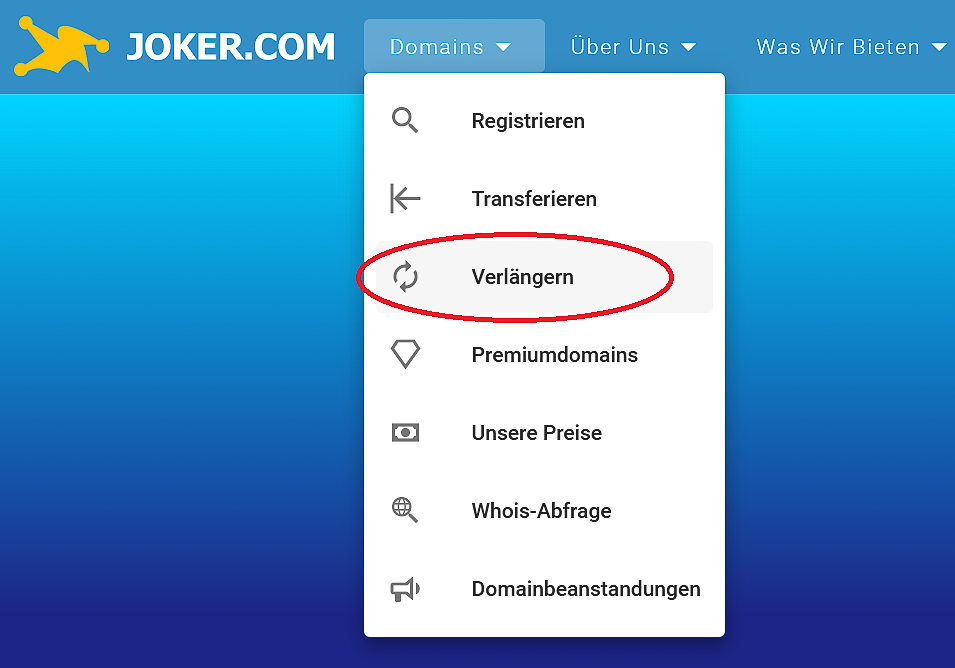


##### 2. Geben Sie den Domainnamen im Abschnitt "Vereinfachte Verlängerung" an, und fügen Sie ihn Ihrem Warenkorb hinzu.   


Sie können sogar mehrere Domains zu Ihrem Warenkorb hinzufügen und weitere Optionen wie den Datenschutz-Service.

##### ![](https://joker.com/faq/uploads/images/gallery/FAQ_media/Domain%20management/de-renewal-3.png)
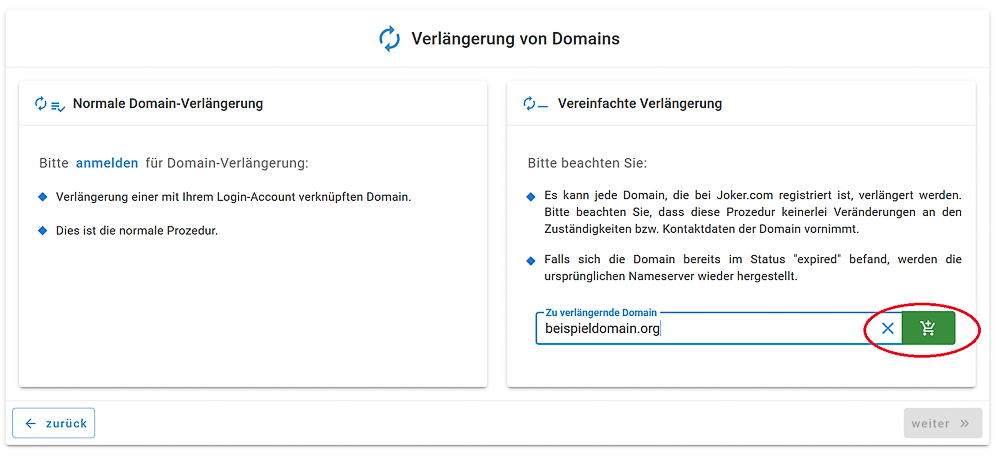
##### ![](https://joker.com/faq/uploads/images/gallery/FAQ_media/Domain%20management/de-renewal-4.png)


##### 3. Schließen Sie die Zahlung ab.

Informieren Sie sich [hier](https://joker.com/faq/books/jokercom-faq-de/page/zahlungsarten-und-rechnungsstellung "Zahlungsarten und Rechnungsstellung") über die akzeptierten Zahlungsmethoden. Dieser Verlängerungsprozess verlängert die Gültigkeit der Domain um ein Jahr, ohne andere Daten, Berechtigungen, Ansprüche oder Aspekte der Domain zu ändern.

##### ![](https://joker.com/faq/uploads/images/gallery/FAQ_media/Domain%20management/de-renewal-5.png)
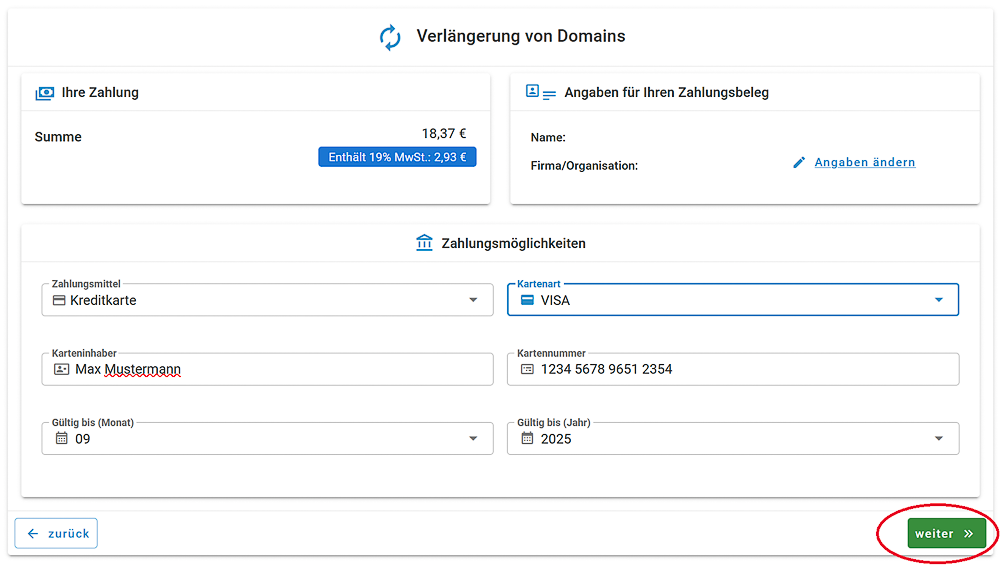


### Verlängerungshinweise

**Expired Registration Recovery Policy (ERRP)**

Gemäß den ICANN-Richtlinien sind alle von der ICANN akkreditierten [Registrare](https://joker.com/faq/books/jokercom-faq-de/page/was-ist-ein-domain-registrar) wie Joker.com verpflichtet, im Falle einer fälligen [Verlängerung](https://joker.com/faq/books/jokercom-faq-de/page/domain-verlangerung) bestimmte Verfahren für die Kommunikation mit Domaininhabern ([den Registranten](https://joker.com/faq/books/jokercom-faq-de/page/wer-ist-ein-domain-registrant)) einzuhalten.

Seit dem 01.09.2013 muss jeder Registrar bestimmte Mindestanforderungen an die Benachrichtigung der Domaininhaber ([Registranten](https://joker.com/faq/books/jokercom-faq-de/page/wer-ist-ein-domain-registrant)) über das Ende der Registrierungszeit bzw. den Möglichkeiten zur Verlängerung seiner Domain erfüllen.

Dies ist Teil des ERRP, der "Expired Registration Recovery Policy", und dazu gehört auch die Verpflichtung des Registrars, mindestens zwei Mitteilungen an den Registranten vor, und eine Mitteilung nach Ablauf einer Domain zu senden.  
Weitere Informationen finden Sie bei [ICANN](https://www.icann.org/resources/pages/errp-2013-02-28-en "ICANN ERRP").

Zeitpunkt und Anzahl der versendeten Nachrichten werden von der ICANN festgelegt. Natürlich werden ERRP E-Mails nicht versendet, wenn bereits eine Verlängerung stattgefunden hat.

Wiederverkäufer haben die Möglichkeit, ihre eigene Absenderadresse für diese Berichte im Resellerprofil festzulegen, um so ihre Kundenbindung zu erhalten.

##### Der vollständige Zeitplan aller Verlängerungsnachrichten von Joker.com für Domains

<table align="center" border="1" cellpadding="1" cellspacing="1" class="align-center" id="bkmrk-verl%C3%A4ngerungshinweis" rules="all" style="border-collapse: collapse; width: 663px; border-spacing: 1px; background-color: rgb(183, 242, 255); border: 1px solid rgb(0, 0, 0); height: 215.375px;"><caption><span style="font-family: arial,helvetica,sans-serif; font-size: small;">**Verlängerungshinweise**</span></caption><tbody><tr style="height: 33.7969px;"><td style="background-color: rgb(255, 204, 102); border: 1px solid rgb(0, 0, 0); height: 33.7969px; width: 308px;"><span style="font-family: arial,helvetica,sans-serif; font-size: small;">**<span style="color: #000000;">Werden versendet</span>**</span></td><td style="background-color: rgb(255, 204, 102); border: 1px solid rgb(0, 0, 0); height: 33.7969px; width: 308px;"><span style="font-family: arial,helvetica,sans-serif; font-size: small;">**<span style="color: rgb(0, 0, 0);"> Empfänger (</span>[Rolle](https://joker.com/faq/books/jokercom-faq-de/page/rollen-und-rechte)<span style="color: rgb(0, 0, 0);">)</span>**</span></td></tr><tr style="height: 32.5938px;"><td bgcolor="#ccffff" class="align-left" style="height: 32.5938px; width: 308px;"><span style="font-family: arial, helvetica, sans-serif; font-size: small; color: rgb(0, 0, 0);"> 60 Tage vor Ablauf</span></td><td bgcolor="#ccffff" class="align-left" style="height: 32.5938px; width: 308px;"><span style="font-family: arial, helvetica, sans-serif; font-size: small; color: rgb(0, 0, 0);">Besteller (derjenige, der die Domain registriert hat)</span></td></tr><tr style="height: 29.7969px;"><td bgcolor="#ccffff" class="align-left" style="height: 29.7969px; width: 308px;"><span style="font-family: arial, helvetica, sans-serif; font-size: small; color: rgb(0, 0, 0);"> 30 Tage vor Ablauf</span></td><td bgcolor="#ccffff" class="align-left" style="height: 29.7969px; width: 308px;"><span style="font-family: arial, helvetica, sans-serif; font-size: small; color: rgb(0, 0, 0);">Besteller , admin-c, billing-c</span></td></tr><tr style="height: 29.7969px;"><td bgcolor="#ccffff" class="align-left" style="height: 29.7969px; width: 308px;"><span style="font-family: arial, helvetica, sans-serif; font-size: small; color: rgb(0, 0, 0);"> **26 Tage vor Ablauf\***</span></td><td bgcolor="#ccffff" class="align-left" style="height: 29.7969px; width: 308px;"><span style="font-family: arial,helvetica,sans-serif; font-size: small;"><span style="color: rgb(0, 0, 0);">**Inhaber\*** (Registrant lt. Whoisdaten), Besteller </span>  
</span></td></tr><tr style="height: 29.7969px;"><td bgcolor="#ccffff" class="align-left" style="height: 29.7969px; width: 308px;"><span style="font-family: arial,helvetica,sans-serif; font-size: small;"><span style="color: rgb(0, 0, 0);"> 10 Tage vor Ablauf</span>  
</span></td><td bgcolor="#ccffff" class="align-left" style="height: 29.7969px; width: 308px;"><span style="font-family: arial, helvetica, sans-serif; font-size: small; color: rgb(0, 0, 0);">Besteller , admin-c, billing-c, **Inhaber\***</span></td></tr><tr style="height: 29.7969px;"><td bgcolor="#ccffff" class="align-left" style="height: 29.7969px; width: 308px;"><span style="font-family: arial, helvetica, sans-serif; font-size: small; color: rgb(0, 0, 0);"> 2 Tage vor Ablauf</span></td><td bgcolor="#ccffff" class="align-left" style="height: 29.7969px; width: 308px;"><span style="font-family: arial, helvetica, sans-serif; font-size: small; color: rgb(0, 0, 0);">Besteller , admin-c, billing-c, **Inhaber\***</span></td></tr><tr style="height: 29.7969px;"><td bgcolor="#ccffff" class="align-left" style="height: 29.7969px; width: 308px;"><span style="font-family: arial, helvetica, sans-serif; font-size: small; color: rgb(0, 0, 0);"> **2 Tage nach Ablauf**</span></td><td bgcolor="#ccffff" class="align-left" style="height: 29.7969px; width: 308px;"><span style="font-family: arial, helvetica, sans-serif; font-size: small; color: rgb(0, 0, 0);">**Inhaber**, Besteller </span></td></tr></tbody></table>

<span style="font-family: Arial; font-size: x-small;"><span style="font-family: Arial;">\*) neues Mailing, oder neuer Adressat</span></span>


### Vorsicht vor Betrügerischen Verlängerungsangeboten

Einige nicht autorisierte Parteien senden falsche Verlängerungsankündigungen an Domaininhaber, oft mit überhöhten Preisen und verdeckten Übertragungsversuchen. Weitere Einzelheiten und Beispiele für diese Betrügereien finden Sie in den folgenden Ressourcen:

- <span style="font-family: Arial,Helvetica;">[ICANN on Domain Scams](https://www.icann.org/news/blog/be-careful-what-you-click-alert-of-new-fraudulent-domain-renewal-emails)  
    </span>
- <span style="font-family: Arial,Helvetica;">[About <span class="highlight">fake</span> "Renewal Reminders"](https://www.ricksdailytips.com/fake-domain-renewal-notices-scam/)</span>

# Domainverwaltung Bereich

#### Domainverwaltung Tools

![](https://joker.com/faq/uploads/images/gallery/FAQ_media/Domain%20management/de-domain_management-1.png)

<table border="1" class="align-center" id="bkmrk-1-general-domain-inf" style="border-collapse: collapse; width: 100%; height: 859.867px; border-width: 1px; border-style: hidden;"><colgroup><col style="width: 7.59267%;"></col><col style="width: 92.5309%;"></col></colgroup><tbody><tr style="height: 35.4px;"><td style="height: 35.4px;">**1**

</td><td class="align-left" style="height: 35.4px;">**Allgemeine Domaininformationen und aktueller Status**

</td></tr><tr style="height: 35.4px;"><td style="height: 35.4px;">**2**

</td><td class="align-left" style="height: 35.4px;">**Details zum aktuellen Domaininhaber ([Registrant](https://joker.com/faq/books/jokercom-faq-de/page/wer-ist-ein-domain-registrant "Wer ist ein Domain-Registrant?"))**

</td></tr><tr style="height: 35.4px;"><td style="height: 35.4px;">**3**

</td><td class="align-left" style="height: 35.4px;">**"Bearbeiten"-Button für Domain-Inhaber-Informationen - aktualisieren Sie die [Whois-Details](https://joker.com/faq/books/jokercom-faq-de/page/whois-datenkonsistenz "Whois Datenkonsistenz") für Ihre Domain**

</td></tr><tr style="height: 80.2px;"><td style="height: 80.2px;">**4**

</td><td class="align-left" style="height: 80.2px;">**"Bearbeiten"-Button for für Nameserver**

Verbinden Sie externe Nameserver oder wechseln Sie zu den freien Nameservern von Joker, für weitere Informationen und Anleitungen lesen Sie bitte [diesen Artikel](https://joker.com/faq/books/jokercom-faq-de/page/nameserver-fur-ihre-domain-eintragen "Nameservern für Ihre Domain Eintragen")

</td></tr><tr style="height: 57.8px;"><td style="height: 57.8px;">**5**

</td><td class="align-left" style="height: 57.8px;">**DNS-Konfiguration - [benötigte Einträge hinzufügen](https://joker.com/faq/books/jokercom-faq-de/page/jokercom-nameservice-dns-eintrage-hinzufugen "Joker.com Nameservice: DNS Einträge hinzufügen")**

Diese Option ist nur bei Joker free Nameservice verfügbar

</td></tr><tr style="height: 35.4px;"><td style="height: 35.4px;">**6**

</td><td class="align-left" style="height: 35.4px;">**Aktuellen Nameservice auf mehrere oder alle Domains gleichzeitig übernehmen.**

</td></tr><tr style="height: 57.8px;"><td style="height: 57.8px;">**7**

</td><td class="align-left" style="height: 57.8px;">**Rollen für Ihre Domain vergeben**

Weitere Informationen zu Rollen finden Sie [hier](https://joker.com/faq/books/jokercom-faq-de/page/rollen-und-rechte "Rollen und Rechte")

</td></tr><tr style="height: 35.4px;"><td style="height: 35.4px;">**8**

</td><td class="align-left" style="height: 35.4px;">**Anzeige des aktivierten Schutzes und des "Lock"-Status für die Domain**

</td></tr><tr style="height: 57.8px;"><td style="height: 57.8px;">**9**

</td><td class="align-left" style="height: 57.8px;">**Domainschutz aufheben**

Die Domain mit einem Klick entsperren, wenn sie für einen Transfer vorbereitet wird

</td></tr><tr style="height: 79.8667px;"><td style="height: 79.8667px;">**10**

</td><td class="align-left" style="height: 79.8667px;">**AuthId für Domaintransfer anfordern**

AuthId wird an die E-Mail des aktuellen Registranten gesendet - Denken Sie daran, die Domain zuerst zu entsperren **(Button 9)**

</td></tr><tr style="height: 57.4667px;"><td style="height: 57.4667px;">**11**

</td><td class="align-left" style="height: 57.4667px;">**Datenschutzservice zu Ihrer Domain hinzufügen**

Erfahren Sie [hier](https://joker.com/faq/books/jokercom-faq-de/page/privacy-services "Privacy Services") mehr über Datenschutz

</td></tr><tr style="height: 57.4667px;"><td style="height: 57.4667px;">**12**

</td><td class="align-left" style="height: 57.4667px;">**Informationen zu Domain-Kontakten**

[Hier ](https://joker.com/faq/books/jokercom-faq-de/page/was-sind-domain-kontakte "Was sind Domain-Kontakte?")finden Sie weitere Details zu Domain-Kontakten

</td></tr><tr style="height: 35.4px;"><td style="height: 35.4px;">**13**

</td><td class="align-left" style="height: 35.4px;">**Domain-Kontaktdetails**

</td></tr><tr style="height: 35.4px;"><td style="height: 35.4px;">**14**

</td><td class="align-left" style="height: 35.4px;">**"Kontakt bearbeiten" Button**

</td></tr><tr style="height: 57.4667px;"><td style="height: 57.4667px;">**15**

</td><td class="align-left" style="height: 57.4667px;">**Kontakt austauschen**

Verbinden Sie auf Wunsch ein anderes, bereits vorhandenes Kontakthandle

</td></tr><tr style="height: 35.4px;"><td style="height: 35.4px;">**16**

</td><td class="align-left" style="height: 35.4px;">**Diese Kontakte auf mehrere Domains gleichzeitig anwenden**

</td></tr><tr style="height: 35.4px;"><td style="height: 35.4px;">**17**

</td><td class="align-left" style="height: 35.4px;">**Zusätzliche Informationen zu Ihrer Domain**

</td></tr><tr style="height: 35.4px;"><td style="height: 35.4px;">**18**

</td><td class="align-left" style="height: 35.4px;">**[Verlängern](https://joker.com/faq/books/jokercom-faq-de/page/domain-verlangerung "Domain-Verlängerung") Sie Ihre Domain, mit einem Klick auf diesen Button**

</td></tr></tbody></table>

# Erstellen und Ändern von Kontakten

Um [Domain-Kontakte](https://joker.com/faq/books/jokercom-faq-de/page/was-sind-domain-kontakte "Was sind Domain-Kontakte?") hinzuzufügen oder zu ändern, gehen Sie folgendermaßen vor:

##### 1. Melden Sie sich bei Joker.com mit Ihrem Benutzernamen und Passwort an.


##### 2. Wählen Sie im Menü "Mein Joker" den Punkt "Kontakte".

![](https://joker.com/faq/uploads/images/gallery/FAQ_media/Domain%20management/de-contact_modify-1.png)


##### 3. Sie sehen nun eine Liste mit all Ihren Kontakten. 

Um einen neuen Kontakt zu erstellen, klicken Sie auf "Neuen Kontakt erstellen" in der oberen rechten Ecke (1). Um einen der Kontakte zu ändern, klicken Sie auf "Ändern" (2).

![](https://joker.com/faq/uploads/images/gallery/FAQ_media/Domain%20management/de-contact_modify-2.png)


##### 4. Füllen Sie das Formular aus, und klicken Sie auf "Weiter".  


![](https://joker.com/faq/uploads/images/gallery/FAQ_media/Domain%20management/de-contact_modify-3.png)

**Bitte beachten Sie Folgendes:**

- Ein Kontakt ist eine Vorlage, die aus einer E-Mail, einem Namen und einer Adresse besteht.
- Wenn Sie eine Domain mit Whois-Daten ausstatten, erstellen oder wählen Sie einen Kontakt und ordnen ihn der Domain zu.
- Sie können jeder Domain einzelne Kontakte zuweisen oder einen einzigen Kontakt für mehrere Domains verwenden.
- Wenn Sie Änderungen an einem Kontakt vornehmen, der mehreren Domains zugewiesen ist, gelten diese Änderungen für alle mit diesem Kontakt verbundenen Domains.
- Jeder Kontakt hat eine eindeutige Kennung, die "contact-id" oder "handle" genannt wird. Beispiele sind "CCOM-12345" für .com-Domains oder "CODE-12345" für .de-Domains.

<p class="callout info">Eine vollständige Liste der in allen TLDs verwendeten Kontakt-Präfixe finden Sie in der [**Referenztabelle für Kontakt-Präfixe**](https://joker.com/faq/books/reseller-documentation-de/page/liste-der-tlds-und-zugehorige-kontaktprafixe)</p>

# Kündigung einer Domainnamenregistrierung

<article id="bkmrk-how-to-cancel-a-doma">Wir verstehen, dass Sie die Registrierung eines Domainnamens manchmal kündigen müssen. Es ist jedoch wichtig zu wissen, dass eine einmal registrierte Domain **nicht mehr storniert oder erstattet werden kann.**

Domainregistrierungen erfolgen in **Echtzeit.** Daher ist es wichtig, dass Sie den Domainnamen, den Sie registrieren möchten, noch einmal überprüfen, um zukünftige Komplikationen zu vermeiden.

Wenn Sie sich bei der Registrierung eines Domainnamens vertippt oder einen Fehler gemacht haben, müssen Sie den Registrierungsprozess leider mit den korrekten Angaben erneut beginnen.

Es ist zwar möglich, einen Domainnamen zu löschen, aber es ist wichtig, sich darüber im Klaren zu sein, dass dies nicht zu einer Rückerstattung führt. Sobald eine Domain gelöscht ist, werden alle mit der Registrierung verbundenen Gebühren oder Kosten nicht mehr erstattet.

Bitte beachten Sie, dass **Reseller** eine Rückerstattung für die Löschung von generischen **Top-Level-Domains (gTLDs)** innerhalb von **72 Stunden** nach der Erstregistrierung erhalten können.

</article>

# Löschung einer Domain

<span style="font-family: Arial,Helvetica;">![](https://joker.com/faq/uploads/images/gallery/FAQ_media/Domain%20management/de-delete_domain-1.png)</span>

<span style="font-family: Arial,Helvetica;">Um eine Domain zu **löschen**, bitte: </span>

- <span style="font-family: Arial,Helvetica;">bei [Joker.com](https://joker.com) einloggen </span>
- <span style="font-family: Arial,Helvetica;">wählen Sie auf Ihrem Dashboard "löschen" aus dem Menü neben dem Domainnamen, den Sie löschen möchten</span>
- Sie erhalten eine Bestätigungs-E-Mail an Ihre E-Mail-Adresse - Sie **müssen die Löschung bestätigen**
- <span style="font-family: Arial,Helvetica;">eine Löschung ist kostenlos</span>
- **Nur für Reseller:** gTLDs, die innerhalb von **72 Stunden** nach der Registrierung gelöscht werden, werden **vollständig erstattet.**<span style="font-family: Arial,Helvetica;"> </span>

<p class="callout info"><span style="font-family: Arial,Helvetica;">**Bitte beachten Sie:** Die meisten Domainnamen sind nach einer Löschung **nicht** sofort wieder verfügbar. Sie gehen in der Regel in einen "pending delete"-Status über, der von der Registrierungsstelle der Domain festgelegt wird. Hier finden Sie weitere Informationen über die[ Redemption Grace Period](https://joker.com/faq/books/jokercom-faq-de/page/redemption-grace-period-rgp "Redemption Grace Period (RGP)") und den [Lebenszyklus eines Domainnamens.](https://joker.com/faq/books/jokercom-faq-de/page/lebenszyklus-einer-domain "Lebenszyklus einer Domain")  
</span></p>

# Redemption Grace Period (RGP)

Die meisten gTLD-Domains, also Domains, die der ICANN-Regulierung unterliegen, haben einen besonderen Status, die sogenannte **Redemption Grace Period (RGP).**

**Was bedeutet dies?**

Wenn eine Domain gelöscht wird, wird sie nicht sofort aus der Datenbank des Registers entfernt. Stattdessen kann die Domain bis zu **30 Tage\*** nach der Löschung nicht erneut registriert werden. Während dieser Zeit kann die für die Domain zuständige Registrierungsstelle die Domain im Namen des Registranten "reanimieren" oder wiederherstellen, typischerweise bei Problemen mit der Verlängerung.

Bitte beachten Sie, dass Joker.com auch für abgelaufene Domains eine Nachfrist von ca. **30 Tagen\*** einräumt. Daher beginnt die **30-tägige\*** Redemption Grace Period nach Ablauf der **30-tägigen\*** Nachfrist von Joker.com für reguläre abgelaufene Domains.

Die Verfügbarkeit der Redemption Grace Period und der genaue Zeitrahmen hängen vom Domaintyp und der Registrierungsstelle ab, die die Domain betreibt.

Eine Domain, die sich in der Redemption-Phase befindet, kann entweder durch das **Redemption-Wiederherstellungsverfahren** oder durch Durchsuchen des Pools verfügbarer Domains im RGP wiederhergestellt oder neu registriert werden. Bitte beachten Sie, dass dieses Verfahren in der Regel je nach Domaintyp unterschiedliche Preise hat. Weitere Informationen finden Sie in der [Preisliste.](https://joker.com/domain/prices)

### So können Sie die Domain wiederherstellen:

##### 1. Loggen Sie sich in Ihr Konto ein und wählen Sie "Wiederherstellen - RGP" aus dem Menü "Domains":
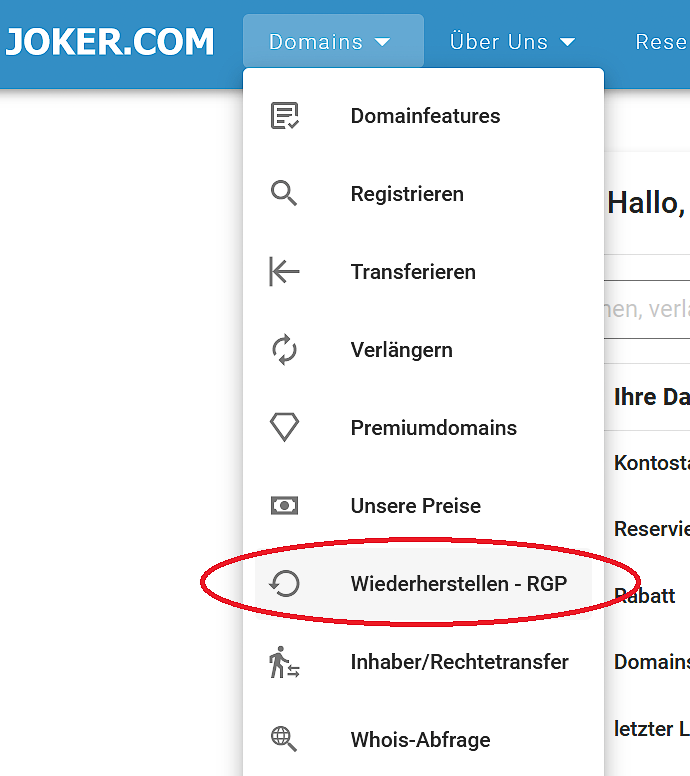
![](https://joker.com/faq/uploads/images/gallery/FAQ_media/Domain%20management/de-restore-1.png)


#####  

##### 2. Geben Sie den Domainnamen ein und legen Sie ihn in den Warenkorb.

Nachdem Sie auf "Weiter" geklickt haben, werden Sie auf die Zahlungsseite weitergeleitet. Die Gesamtgebühr wird wie folgt berechnet: **Wiederherstellungsgebühr + 1-Jahres-Verlängerungsgebühr.** Den genauen Betrag entnehmen Sie bitte unserer [Preisliste](https://joker.com/domain/prices).
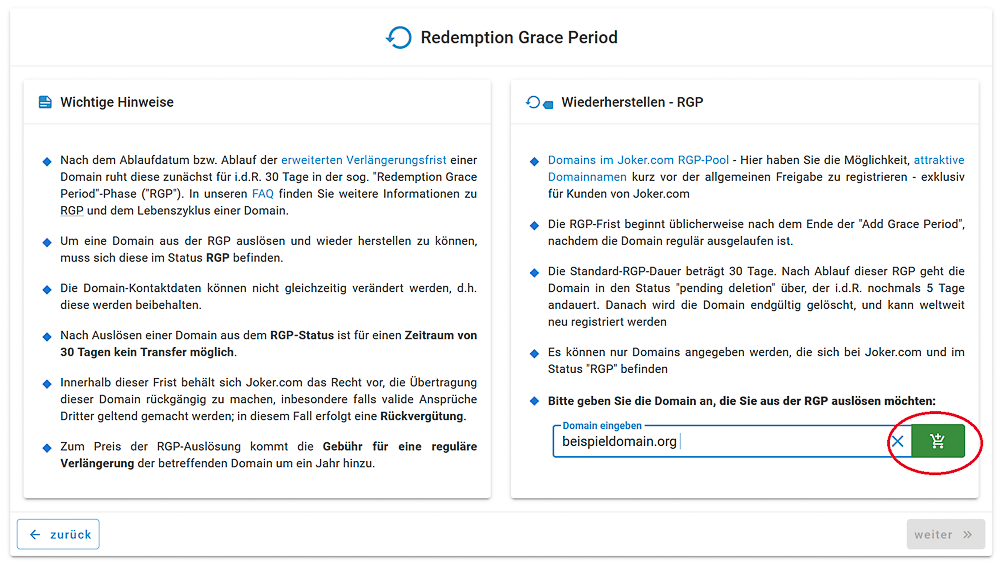
![](https://joker.com/faq/uploads/images/gallery/FAQ_media/Domain%20management/de-restore-2.png)

<p class="callout warning">Bitte beachten Sie, dass nach erfolgreicher Wiederherstellung einer Domain von RGP ein Transfer zu einem anderen Registrar **erst nach 30 Tagen möglich ist.**</p>


###  

### Ende der Redemption Grace Period (RGP)

Nach ca. **30 Tagen\*** in RGP ändert sich der Status der Domain für **5 Tage\*** in "pending delete". Während dieser Zeit ist eine Wiederherstellung nicht mehr möglich.

Am 6. Tag nach der Löschung wird die Domain wieder zur Registrierung freigegeben. Der genaue Zeitpunkt, zu dem eine Neuregistrierung möglich ist, wird zufällig gewählt, um faire Bedingungen für alle zu gewährleisten.

Weitere Informationen über den [Lebenszyklus einer Domain](https://joker.com/faq/books/jokercom-faq-de/page/lebenszyklus-einer-domain) finden Sie in den Joker.com [AGBs.](https://joker.com/index.joker?mode=page&page=terms_cond)

Bitte beachten Sie, dass, bevor eine Domain in den RGP geht oder von Joker.com gelöscht wird, die zuständigen Ansprechpartner der Domain mehrfach per E-Mail benachrichtigt werden. Das genaue Benachrichtigungsschema finden Sie [hier.](https://joker.com/faq/books/jokercom-faq-de/page/domain-verlangerung#bkmrk-renewal-reminders)

---

<p class="callout info">*\* Bitte beachten Sie, dass es sich bei den oben genannten Daten um **Orientierungswerte** handelt und die **genauen Fristen** von den Registern festgelegt werden, die **variieren können**. Darüber hinaus gibt es für einige Fristen technische Anforderungen, die eine Bearbeitung innerhalb etwas kürzerer Zeiträume ermöglichen können. Wir empfehlen daher dringend, mit der Verlängerung einer Domäne **nicht bis zum theoretischen Maximum zu warten**, wie z. B. der "abgelaufenen Nachfrist".*</p>

# Registrierung von Premium-Domainnamen

So registrieren Sie einen Premium-Domänennamen:

1\. Sie senden eine Anfrage an unser Support-Team, um einen Premium-Domainnamen zu registrieren.

2\. Zusätzlich müssen Sie uns die folgenden Informationen zur Verfügung stellen:

- **Kunden-ID bei Joker.com:** Geben Sie Ihre Kunden-ID an, die mit Ihrem Konto bei Joker.com verbunden ist.
- **Abrechnungsdaten:** Geben Sie Ihre Rechnungsdaten an, einschließlich der Informationen, die für die Erstellung der Quittung erforderlich sind.
- **Kontaktinformationen des Registranten:** Geben Sie die Kontaktdaten der natürlichen oder juristischen Person an, die den Domainnamen registrieren wird.
- **Nameservice-Präferenz:** Geben Sie den Nameservice an, den Sie für diese Domäne verwenden möchten. Geben Sie z.B. die Nameserver-Details an oder erwähnen Sie, dass Sie die kostenlosen Nameserver von Joker.com nutzen möchten.

3\. Tätigen Sie eine Zahlung vor der Registrierung:

- **Reseller:** Wenn Sie ein Wiederverkäufer sind, geben Sie uns bitte Ihr Einverständnis, Ihnen die Registrierung des Premium-Domainnamens in Rechnung zu stellen. Bitte beachten Sie, dass der Wiederverkäufer-Rabatt nicht für Premium-Domains gilt.
- **Endkunde:** Wenn Sie ein Endkunde sind, müssen Sie den erforderlichen Betrag vor der Registrierung auf eines unserer Bankkonten überweisen. Geben Sie bei der Überweisung unbedingt den Verwendungszweck "Premium-Domain \[Ihre.domain\]" an, um eine korrekte Identifizierung zu gewährleisten.

# Whois Datenkonsistenz

Mit der Einführung der neuen generischen Top-Level-Domains (new gTLDs) hat die ICANN neue Kriterien für die Daten der Registranten bei der Registrierung einer Domain festgelegt. Die offiziellen Spezifikationen für diese neuen Anforderungen finden Sie [hier](https://joker.com/goto/icann_ra_whois). Aufgrund der Durchsetzung der Allgemeinen Datenschutzverordnung (GDPR) werden in den Whois-Einträgen für gTLDs keine personenbezogenen Daten offengelegt.

Für alle generischen Top-Level-Domains (gTLDs) muss der Registrar in den folgenden Fällen eine Whois-Datenüberprüfung durchführen:

- Neuregistrierungen von gTLDs
- Änderungen an den Registrierungsdaten einer gTLD
- Transfers einer gTLD

Bei der Registrierung, dem Transfer oder der Änderung der Daten des Registranten wird unverzüglich eine E-Mail an die vom Registranten angegebene E-Mail-Adresse für die Domain gesendet.

Diese E-Mail enthält einen Link, der, wenn er angeklickt wird, die entsprechende E-Mail-Adresse als verifiziert markiert.

Es ist wichtig, die E-Mail **innerhalb von 15 Kalendertagen** zu verifizieren; andernfalls kann die mit der E-Mail-Adresse des Registranten verbundene Domain vorübergehend gesperrt werden. In solchen Fällen wird die Domain auf eine spezielle Landing Page umgeleitet.

Auf der Landing Page werden Sie über das Problem informiert und erhalten Informationen, wie Sie es lösen können.

Außerdem erhalten Sie vor Ablauf der 15-tägigen Frist mindestens drei (3) weitere E-Mail-Benachrichtigungen.

### Die Verantwortung des Domaininhabers bei der Pflege aktueller Whois-Daten

Für die Aktualität der Whois-Daten und der mit einem Domainnamen verbundenen Informationen ist der Domaininhaber verantwortlich. Der Domaininhaber muss sicherstellen, dass die angegebenen Kontaktinformationen, wie E-Mail- und Postadressen, gültig und aktuell sind. Es ist sehr wichtig, dass alle an diese Adressen gesendeten Mitteilungen oder Nachrichten unverzüglich empfangen und gelesen werden.

#### Folgen von ungültigen Whois-Daten

Ungültige Kontaktinformationen in den Whois-Daten können zur Löschung der Domain führen. Diese Regelung wird von der ICANN und den meisten Domain-Registrierungsstellen durchgesetzt und ist auch in den Allgemeinen Geschäftsbedingungen von Joker.com beschrieben.

###  

### Sie haben eine Warnung erhalten: Falsche Whois-Daten oder "Invalid Address"

---

Wenn wir eine Beschwerde von einer maßgeblichen Stelle (z.B. ICANN, Registry oder lokale Behörden) bezüglich möglicher Probleme mit den Whois-Daten einer Domain erhalten, leiten wir in der Regel einen Prozess ein, um den Domaininhaber aufzufordern, die Informationen zu überprüfen und die notwendigen Korrekturen vorzunehmen, um etwaige Ungenauigkeiten zu beheben.

Bitte beachten Sie, dass, wenn dieser Prozess zu einer Änderung der Whois-Daten des Registranten führt, entsprechende **Gebühren anfallen können.**

  
Um Ihre Daten zu korrigieren, nachdem der Prozess "Ungültige Adresse" gestartet wurde, gehen Sie bitte wie folgt vor

##### 1. Wählen Sie im Menü "Domains" die Option "Inhaber/Rechtetransfer":
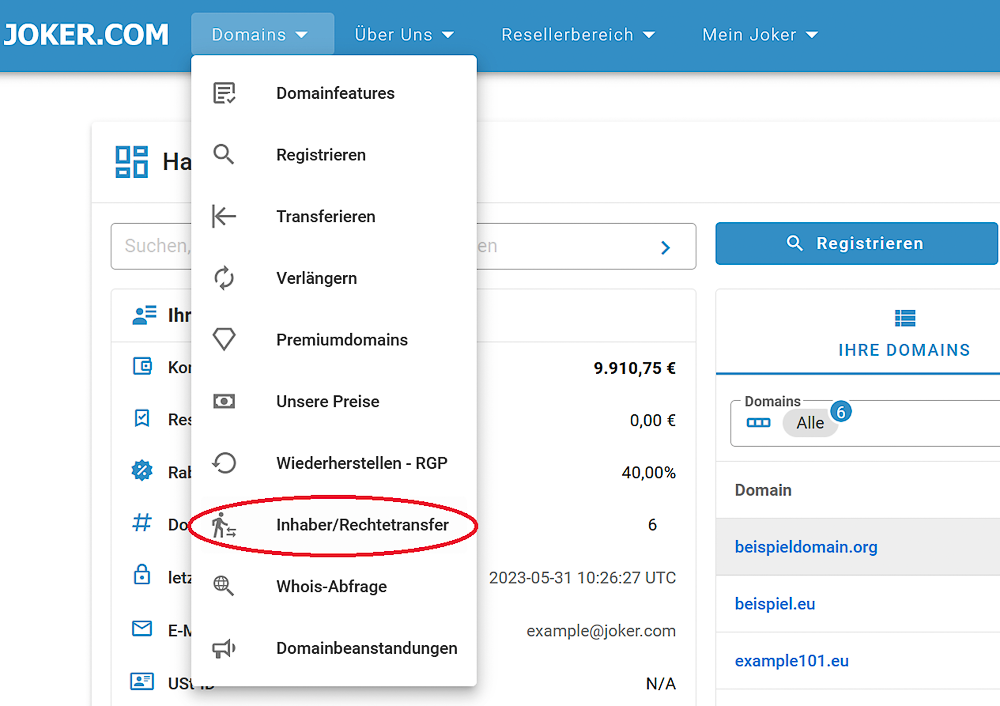
![](https://joker.com/faq/uploads/images/gallery/FAQ_media/Domain%20management/de-invalid_address-1.png)


##### 2. Geben Sie den Domainnamen mit dem Status "Ungültige Adresse" ein, wählen Sie **"Änderung eines unvollständigen oder falschen Whois-Eintrages"** und klicken Sie auf "Weiter".
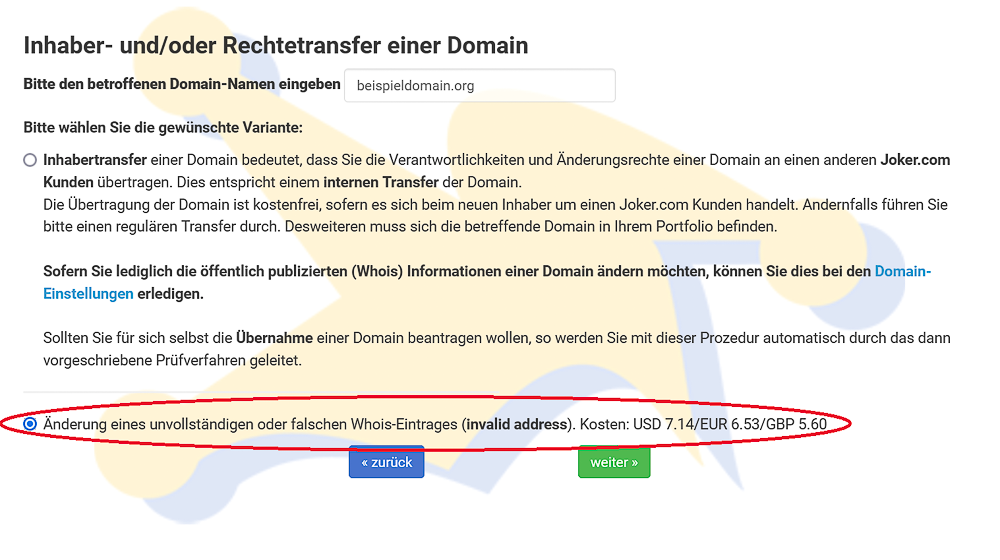
![](https://joker.com/faq/uploads/images/gallery/FAQ_media/Domain%20management/de-invalid_address-2.png)

# Zusätzliche Informationen für spezifische TLDs

### Allgemeine Richtlinien für ccTLDs

---


#### Unterscheidung von Handles für Personen und Organisationen

Bei den meisten ccTLDs werden Handles in zwei Kategorien eingeteilt: **Person (Format = 'COTO-P-xxxxx')** und **Organisation (Format = 'COTO-O-xxxxx')**. Ein Personen-Handle könnte zum Beispiel so aussehen: "COTO-P-1234567".


<p class="callout warning">**Erforderliche Kontakttypen**: Die Rollen von **Admin-, Tech- und Billing**-Kontakten sind **ausschließlich Personen-Handles** zugewiesen.</p>

**Erstellen von Handles für Personenkontakte**

Bei der Erstellung von Personen-Handles sind folgende Regeln zu beachten:

- Wenn das Feld "Organisation" einen **Wert hat**:  
    
    - Das Feld "Name" muss mindestens zwei durch ein Leerzeichen getrennte Wörter enthalten.
- Wenn das Feld "Organisation" **leer ist**:  
    
    - Der Kontakt wird immer ein Personenhandle sein.

 Wenn ein neuer Personen-Handle erstellt wird, muss er dem Format **"COTO-P-XXXXX"** entsprechen.

<p class="callout warning">**Ausnahme für .FR-Domains:**</p>

- Der Tech-Kontakt muss sich vom Inhaber-Kontakt unterscheiden; sie dürfen nicht identisch sein.
- Der **Tech-Kontakt muss ein Organisations-Typ sein** und darf nicht in der WHOIS-Datenbank ausgeblendet werden.

**Erstellen von Organisations-Kontakt-Handles**

Um Organisations-Handles zu erstellen, gehen Sie wie folgt vor:

- Setzen Sie das Feld "Name" auf "Hostmaster".
- Das Feld "Organisation" muss den Namen der Organisation enthalten.

Wenn es sich bei dem neu erstellten Handle um einen Organisationstyp handelt, hat es das Format **"COTO-O-XXXXX".**

Die Richtlinien und Registrierungsregeln für viele länderspezifische Top-Level-Domains (ccTLDs) unterscheiden sich von denen für generische Top-Level-Domains (gTLDs), und sie sind auch untereinander unterschiedlich. Wenn Sie die Registrierung einer ccTLD in Betracht ziehen, empfehlen wir Ihnen, die zusätzlichen Informationen in unseren [Allgemeinen Geschäftsbedingungen (AGB)](https://joker.com/?mode=page&page=terms_cond) zu lesen:

> *5) Ergänzungen zur Registrierung von Domains der folgenden Endungen:*
> 
> <table class="table table-bordered table-condensed table-responsive-md" style="max-width: 600px;"><tbody><tr><td class="tbl_Bcopy" width="16%">[.ag](https://joker.com/index.joker?mode=page&page=ag)</td><td class="tbl_Bcopy" width="16%">[.at](https://joker.com/index.joker?mode=page&page=at)</td><td class="tbl_Bcopy" width="16%">[.army, .navy, .airforce](https://joker.com/index.joker?mode=page&page=army_navy_airf)</td><td class="tbl_Bcopy" width="16%"> </td><td class="tbl_Bcopy" width="16%"> </td><td class="tbl_Bcopy" width="16%"> </td></tr><tr><td class="tbl_Bcopy">[.be](https://joker.com/index.joker?mode=page&page=be)</td><td class="tbl_Bcopy">[.berlin](https://joker.com/index.joker?mode=page&page=berlin)</td><td class="tbl_Bcopy">[.biz](https://joker.com/index.joker?mode=page&page=biz)</td><td class="tbl_Bcopy">[.build](https://joker.com/index.joker?mode=page&page=build)</td><td class="tbl_Bcopy">[.bz](https://joker.com/index.joker?mode=page&page=bz)</td><td class="tbl_Bcopy"> </td></tr><tr><td class="tbl_Bcopy">[.ca](https://joker.com/index.joker?mode=page&page=ca)</td><td class="tbl_Bcopy">[.ch](https://joker.com/index.joker?mode=page&page=ch)</td><td class="tbl_Bcopy">[.cn](https://joker.com/index.joker?mode=page&page=cn)</td><td class="tbl_Bcopy">[.courses](https://joker.com/index.joker?mode=page&page=courses)</td><td class="tbl_Bcopy">[.cz](https://joker.com/index.joker?mode=page&page=cz)</td><td class="tbl_Bcopy"> </td></tr><tr><td class="tbl_Bcopy">[.de](https://joker.com/index.joker?mode=page&page=de)</td><td class="tbl_Bcopy">[.dk](https://joker.com/index.joker?mode=page&page=dk)</td><td class="tbl_Bcopy">[.doctor](https://joker.com/index.joker?mode=page&page=doctor)</td><td class="tbl_Bcopy"> </td><td class="tbl_Bcopy"> </td><td class="tbl_Bcopy"> </td></tr><tr><td class="tbl_Bcopy">[.eco](https://joker.com/index.joker?mode=page&page=eco)</td><td class="tbl_Bcopy">[.ee](https://joker.com/index.joker?mode=page&page=ee)</td><td class="tbl_Bcopy">[.es](https://joker.com/index.joker?mode=page&page=es)</td><td class="tbl_Bcopy">[.eu](https://joker.com/index.joker?mode=page&page=eu)</td><td class="tbl_Bcopy"> </td><td class="tbl_Bcopy"> </td></tr><tr><td class="tbl_Bcopy">[.fi](https://joker.com/index.joker?mode=page&page=fi)</td><td class="tbl_Bcopy">[.fr](https://joker.com/index.joker?mode=page&page=fr)</td><td class="tbl_Bcopy"> </td><td class="tbl_Bcopy"> </td><td class="tbl_Bcopy"> </td><td class="tbl_Bcopy"> </td></tr><tr><td class="tbl_Bcopy">[.hamburg](https://joker.com/index.joker?mode=page&page=hamburg)</td><td class="tbl_Bcopy">[.hn](https://joker.com/index.joker?mode=page&page=hn)</td><td class="tbl_Bcopy"> </td><td class="tbl_Bcopy"> </td><td class="tbl_Bcopy"> </td><td class="tbl_Bcopy"> </td></tr><tr><td class="tbl_Bcopy">[.ie](https://joker.com/index.joker?mode=page&page=ie)</td><td class="tbl_Bcopy">[.im](https://joker.com/index.joker?mode=page&page=im)</td><td class="tbl_Bcopy">[.in](https://joker.com/index.joker?mode=page&page=in)</td><td class="tbl_Bcopy">[.info](https://joker.com/index.joker?mode=page&page=info)</td><td class="tbl_Bcopy">[.io](https://joker.com/index.joker?mode=page&page=io)</td><td class="tbl_Bcopy">[.it](https://joker.com/index.joker?mode=page&page=it)</td></tr><tr><td class="tbl_Bcopy">[.koeln/.cologne](https://joker.com/index.joker?mode=page&page=koeln)</td><td class="tbl_Bcopy"> </td><td class="tbl_Bcopy"> </td><td class="tbl_Bcopy"> </td><td class="tbl_Bcopy"> </td><td class="tbl_Bcopy"> </td></tr><tr><td class="tbl_Bcopy">[.lc](https://joker.com/index.joker?mode=page&page=lc)</td><td class="tbl_Bcopy">[.li](https://joker.com/index.joker?mode=page&page=li)</td><td class="tbl_Bcopy">[.london](https://joker.com/index.joker?mode=page&page=london)</td><td class="tbl_Bcopy">[.lu](https://joker.com/index.joker?mode=page&page=lu)</td><td class="tbl_Bcopy"> </td><td class="tbl_Bcopy"> </td></tr><tr><td class="tbl_Bcopy">[.me](https://joker.com/index.joker?mode=page&page=me)</td><td class="tbl_Bcopy">[.mn](https://joker.com/index.joker?mode=page&page=mn)</td><td class="tbl_Bcopy">[.mobi](https://joker.com/index.joker?mode=page&page=mobi)</td><td class="tbl_Bcopy"> </td><td class="tbl_Bcopy"> </td><td class="tbl_Bcopy"> </td></tr><tr><td class="tbl_Bcopy"> </td><td class="tbl_Bcopy">[.net](https://joker.com/index.joker?mode=page&page=net)</td><td class="tbl_Bcopy">[.nl](https://joker.com/index.joker?mode=page&page=nl)</td><td class="tbl_Bcopy">[.nu](https://joker.com/index.joker?mode=page&page=nu)</td><td class="tbl_Bcopy"> </td><td class="tbl_Bcopy"> </td></tr><tr><td class="tbl_Bcopy">[.sc](https://joker.com/index.joker?mode=page&page=sc)</td><td class="tbl_Bcopy">[.se](https://joker.com/index.joker?mode=page&page=se)</td><td class="tbl_Bcopy">[.sk](https://joker.com/index.joker?mode=page&page=sk)</td><td class="tbl_Bcopy">[.study](https://joker.com/index.joker?mode=page&page=study)</td><td class="tbl_Bcopy"> </td><td class="tbl_Bcopy"> </td></tr><tr><td class="tbl_Bcopy">[.tel](https://joker.com/index.joker?mode=page&page=tel)</td><td class="tbl_Bcopy">[.travel](https://joker.com/index.joker?mode=page&page=travel)</td><td class="tbl_Bcopy"> </td><td class="tbl_Bcopy"> </td><td class="tbl_Bcopy"> </td><td class="tbl_Bcopy"> </td></tr><tr><td class="tbl_Bcopy">[.uk](https://joker.com/index.joker?mode=page&page=uk)</td><td class="tbl_Bcopy">[.us](https://joker.com/index.joker?mode=page&page=us)</td><td class="tbl_Bcopy"> </td><td class="tbl_Bcopy"> </td><td class="tbl_Bcopy"> </td><td class="tbl_Bcopy"> </td></tr><tr><td class="tbl_Bcopy">[.vet](https://joker.com/index.joker?mode=page&page=vet)</td><td class="tbl_Bcopy">[.vc](https://joker.com/index.joker?mode=page&page=vc)</td><td class="tbl_Bcopy"> </td><td class="tbl_Bcopy"> </td><td class="tbl_Bcopy"> </td><td class="tbl_Bcopy"> </td></tr><tr><td class="tbl_Bcopy">[.xxx](https://joker.com/index.joker?mode=page&page=xxx)</td><td class="tbl_Bcopy">[.xyz](https://joker.com/index.joker?mode=page&page=xyz)</td><td class="tbl_Bcopy"> </td><td class="tbl_Bcopy"> </td></tr></tbody></table>

##### Verlängerungen

Einer der wichtigsten Aspekte, die Sie berücksichtigen müssen, ist der Verlängerungszeitraum. Damit ist der Zeitraum gemeint, innerhalb dessen Sie Ihre Domain verlängern müssen, wenn Sie sie behalten möchten, bevor sie abläuft. Wenn wir Ihnen eine Verlängerungserinnerung schicken, geben wir das **letzte Verlängerungsdatum** zusammen mit dem Ablaufdatum an. Es ist wichtig, dass Sie Ihre Domain **vor dem "spätesten Verlängerungsdatum" erneuern**. Andernfalls kann es vorkommen, dass Sie zusätzlich zur Verlängerungsgebühr eine Wiederherstellungsgebühr zahlen müssen, auch wenn das Ablaufdatum noch nicht erreicht ist.


### .AT Verlängerungs- und Löschungsrichtlinien

---

##### Um die Laufzeit einer .AT-Domain zu erfahren, gehen Sie folgendermaßen vor:

- Rufen Sie die Website Joker.com auf.
- Benutzen Sie die Funktion "Whois" auf der Website.
- Suchen Sie nach der Information " Expiration Date " (Ablaufdatum), um die Laufzeit zu erfahren.

##### Wenn die .AT-Domain bis zum Ende des aktuellen Servicezeitraums gelöscht wird:

- Die Domain kann noch bis zum Ende des bezahlten Servicezeitraums genutzt werden.
- Nach Ablauf des Servicezeitraums wird die Domain automatisch gesperrt und ist dann technisch nicht mehr nutzbar.
- Die mit der Domain verbundenen Internetdienste wie die Website und die E-Mail werden ebenfalls außer Betrieb gesetzt.
- Auch die Subdomains der Domain sind davon betroffen.
- Nach einer technischen Sperrfrist von ca. 8 Wochen wird die Domain wieder zur Registrierung freigegeben.

##### Wenn eine .AT-Domain explizit gelöscht wird:

- Die Registry, NIC.AT, sperrt die Domain sofort und macht sie technisch funktionsunfähig.
- Die mit der Domain verbundenen Internetdienste wie Website und E-Mail sind dann nicht mehr verfügbar.
- Auch die Subdomains der Domain sind davon betroffen.
- Nach einer technischen Sperre von ca. 8 Wochen wird die Domain wieder zur Registrierung freigegeben.

##### So löschen Sie eine .AT-Domain:

- Wenn der Domaininhaber die Domain aufgrund einer Nichtverlängerung löschen möchte, erfolgt die Löschung einen Tag vor Ablauf der regulären Laufzeit.
- Der Domaininhaber muss einen schriftlichen, von der zuständigen Person oder Firma unterzeichneten Antrag auf Löschung der Domain einreichen.
- Mit der Löschung der Domain verzichtet der Inhaber auf alle mit der Domain verbundenen Rechte und Pflichten. Die Domain kann dann von einer anderen Person neu registriert werden.
- Wenn die Domain von einem nic.at-Registrar verwaltet wird, kann sie auch direkt beim Registrar gekündigt werden. In solchen Fällen ist es ratsam, Ihren Internet Service Provider (ISP) um Hilfe zu bitten.

##### Wenn eine .AT-Domain nicht verlängert wird und abgelaufen ist:

- Wenn eine .AT-Domain nicht verlängert wird und der Inhaber sie nicht ausdrücklich und rechtzeitig kündigt, versetzt Joker.com die Domain einen Tag vor Ablauf der regulären Laufzeit in einen "Transit"-Zustand, gemäß den Bedingungen von NIC.AT (der Registrierungsstelle).
- Während des "Transit"-Status bleibt der operative Status der Domain unberührt.
- Die Domain wird einer administrativen Migration zu NIC.AT unterzogen, was zu zusätzlichen Kosten durch NIC.AT führen kann.
- Um eine nicht verlängerte .AT-Domain abzurufen, müssen Sie einen Auth-Code direkt bei der Registrierungsstelle beantragen, indem Sie diesen Link besuchen: [Domain-Verwaltung](https://www.nic.at/de/meine-at-domain/verwaltung)
- Sobald Sie den Auth-Code erhalten haben, können Sie einen Inbound-Transfer zurück zu Joker.com einleiten: [Transfer einleiten](https://joker.com/?mode=transfer_gain&do_next=step1)


### Registrierung und Änderungen von . DK-Domains

---

Nach Abschluss des Registrierungsvorgangs erhält der Inhaber-Kontakt eine E-Mail mit einer Login-ID und einem PIN-Code. Diese Zugangsdaten werden benötigt, um sich bei der Registry-Webseite anzumelden und den Domainnamen zu aktivieren. **Wird diese Aktivierung nicht innerhalb von vier (4) Tagen abgeschlossen, wird die Domain gelöscht.**

Allgemeine Änderungen, einschließlich der Änderung von Nameservern für .dk-Domains, **können nur über den Hostmaster-DK Self-Service** vorgenommen werden: [https://self-service.dk-hostmaster.dk/domain](https://self-service.dk-hostmaster.dk/domain)

Weitere Informationen finden Sie unter [https://punktum.dk/en/faq](https://punktum.dk/en/faq)

**Siehe dazu auch:** [.dk Domain Transfer und Inhaberwechsel](https://joker.com/faq/books/jokercom-faq-de/page/spezifische-cctlds-transfers#bkmrk-.dk-trade)


### .DK Domains - Überprüfung des Kontakt-Typs des Registranten

---

Wie für . se-Domains gelten auch für die Inhaberkontakte von **.dk**-Domains bestimmte Anforderungen:

- Wenn Sie als Registrantentyp **"Organisation"** wählen, **muss das Feld "Organisation" einen gültigen Firmennamen enthalten**, das Feld "Name" muss "Hostmaster" enthalten.
- Wenn der Registrantentyp **"natürliche Person"** ist, muss das Feld **"Organisation" leer gelassen werden**.

Es ist wichtig, dass die Kontaktinformationen des Inhabers mit dem richtigen Typ übereinstimmen; andernfalls wird die Domainregistrierung nicht erfolgreich sein.

### .IT Domains - Erstellung der Kontakte

---

Die **.it**-Registy hat bestimmte Anforderungen an die Kontakte. Wenn diese Anforderungen nicht erfüllt sind, wird die Domainregistrierung fehlschlagen:

- Kontakt-Handles mit dem Ländercode „IT“ müssen den **zweistelligen ISO-Code** (ISO\_3166-2:IT) enthalten, der Codes für die Namen der Bezirke in Italien definiert.
- Wenn der Domaininhaber ein **Unternehmen** ist, muss das Inhaber-Handle vom Typ **„Organisation“** sein (siehe oben), der Registrantentyp „Firmen" und die Umsatzsteuer-ID müssen angegeben werden.
- Der **Admin-Kontakt** muss vom Typ **„Person“** sein (siehe oben), er muss jedoch einen gültigen Organisationsnamen enthalten.

Außerdem müssen die **Nameserver** für eine .it-Domain vor der eigentlichen Registrierung **vorkonfiguriert werden**. Die Registry prüft die Nameserver für einen Zeitraum von 30 Tagen, wenn die Prüfung fehlschlägt, **wird die Domain gelöscht.**


### .BE-Domains - Verifizierung des Registranten bei der Erstregistrierung

---

BE-nic aktiviert Domainnamen erst nach Überprüfung der Kontaktdaten des Domaininhabers. Bitte lesen Sie diesen Artikel für weitere Informationen zur Kontaktvalidierung:

[https://www.dnsbelgium.be/en/registrant-verification](https://www.dnsbelgium.be/en/registrant-verification)


### .SE-Domains - Überprüfung des Kontakt-Typs des Registranten

---

Bei der Registrierung einer . se-Domain muss der Registrant zusätzliche Informationen angeben, insbesondere die **Organisations- oder persönliche Identifikationsnummer des Registranten.**

Gelegentlich überprüft die . se Registry die Einträge der Registranten für .se-Domains. Ist diese ID falsch oder vom falschen Typ, kann sie die Domain sperren oder **sogar löschen.** Bitte stellen Sie daher bei der Registrierung Folgendes sicher:

- Die ID-Nummer ist korrekt
- Sie stimmt mit dem Kontakttyp überein: 
    - Wenn die **Organisations-ID** angegeben ist, **muss das Feld "Organisation" den Firmennamen enthalten** und darf nicht leer bleiben.
    - Wenn das Feld "Organisation" **leer ist**, handelt es sich bei der Kontaktart um eine Einzelperson, und es muss eine **persönliche ID** angegeben werden.


### .CN Domains - Real Name Verification (Überprüfung des tatsächlichen Namens)

---

Nach der Registrierung, Erneuerung oder dem Transfer einer .cn-Domain müssen spezielle Anforderungen der Registry CNNIC erfüllt werden, bevor die Domain aktiv wird.

**Update: Ab dem 1. August 2022 können .cn-Domains nur noch verlängert werden, wenn die Kontakt-ID des Registranten RNV bestanden hat!**

- Eine .CN-Registrierung oder ein Transfer wird innerhalb der ersten 5 Tage nach der Registrierung den Status "PENDING" aufweisen.
- Eine .CN-Registrierung oder ein Transfer kann den PENDING-Status nur umgehen, wenn die REGISTRANT ID (siehe unten) zuvor von CNNIC verifiziert (oder in die Whitelist aufgenommen) wurde.
- Unterstützende Dokumente (siehe unten) müssen hier nach der Registrierung oder dem Transfer hochgeladen werden, oder wenn die RNV für bestehende .cn-Domains beantragt wird (Sie müssen eingeloggt sein, um die Dokumente hochzuladen).
- Falls die zur Verfügung gestellten Unterlagen nicht mit dem Namen des Registranten übereinstimmen oder keine Unterlagen eingereicht werden, wird die Real Name Verification fehlschlagen und der Domänenname wird deaktiviert, bis die korrekten Unterlagen eingegangen sind und von CNNIC akzeptiert wurden.
- Eine .cn-Domain, die aufgrund einer fehlenden oder fehlgeschlagenen Real Name Verification (RNV) nicht verlängert werden kann, wird gelöscht.


##### Anforderungen an die Dokumentation:

**Für Unternehmen mit Sitz in China sind die folgenden Angaben erforderlich:**

<div class="flex flex-grow flex-col gap-3" id="bkmrk-if-the-registrant-is"><div class="flex flex-grow flex-col gap-3"><div class="min-h-[20px] flex flex-col items-start gap-4 whitespace-pre-wrap break-words"><div class="markdown prose w-full break-words dark:prose-invert light">- Wenn es sich bei dem Registranten um ein Unternehmen/eine Organisation handelt, dürfen der Name des Registranten und der Name der Organisation nicht identisch sein. Für diese Art von Registranten müssen Sie ein Business Registration Certificate (BRC) einreichen. Außerdem muss die Kontaktperson des Registranten ein persönliches Dokument/einen Ausweis vorlegen.

</div></div></div></div>**Für Einzelpersonen mit Sitz in China sind folgende Angaben erforderlich:**

<div class="flex flex-grow flex-col gap-3" id="bkmrk-if-the-registrant-is-1"><div class="flex flex-grow flex-col gap-3"><div class="min-h-[20px] flex flex-col items-start gap-4 whitespace-pre-wrap break-words"><div class="markdown prose w-full break-words dark:prose-invert light">- Handelt es sich bei dem Registranten um eine Einzelperson, müssen der Name des Registranten und der Name der Organisation identisch sein. Für Einzelregistranten müssen Sie einen Ausweis vorlegen.

</div></div></div></div>**Firmen mit Sitz außerhalb Chinas müssen Folgendes vorlegen:**

<div class="flex flex-grow flex-col gap-3" id="bkmrk-a-copy-of-corporate-"><div class="flex flex-grow flex-col gap-3"><div class="min-h-[20px] flex flex-col items-start gap-4 whitespace-pre-wrap break-words"><div class="markdown prose w-full break-words dark:prose-invert light">- Eine Kopie der Unternehmensunterlagen, aus denen hervorgeht, dass es sich um eine juristische Person handelt (z. B. Satzung, Geschäftslizenz). Das CNNIC-Auditsystem erlaubt nur den Upload von einer Seite. Nur die erste Seite der Lizenz, auf der der offizielle Firmenname angegeben ist, muss vorgelegt werden.

</div></div></div></div>**Einzelpersonen mit Sitz außerhalb Chinas müssen Folgendes vorlegen:**

<div class="flex flex-grow flex-col gap-3" id="bkmrk-a-copy-of-government"><div class="flex flex-grow flex-col gap-3"><div class="min-h-[20px] flex flex-col items-start gap-4 whitespace-pre-wrap break-words"><div class="markdown prose w-full break-words dark:prose-invert light">- Eine Kopie des von der staatlichen Behörde ausgestellten Ausweises des Registranten muss mit den Angaben im WHOIS übereinstimmen (es muss sich um einen gültigen Reisepass handeln).

</div></div></div></div>**Wichtig:**

<div class="flex flex-grow flex-col gap-3" id="bkmrk-all-files-should-be-"><div class="flex flex-grow flex-col gap-3"><div class="flex flex-grow flex-col gap-3"><div class="min-h-[20px] flex flex-col items-start gap-4 whitespace-pre-wrap break-words"><div class="markdown prose w-full break-words dark:prose-invert light">- Alle Dateien sollten im **JPG-Format** vorliegen und **nicht weniger als 100 KB und nicht mehr als 1 MB** groß sein.
- Das CNNIC-Auditsystem erlaubt nur die Einreichung einer Seite.
- In China ansässige Unternehmen sollten nur die erste Seite des BRC einreichen.

</div></div></div></div></div>

# DNS

Dieses Kapitel befasst sich mit dem DNS (Domain Name System). Hier finden Sie ausführliche Anleitungen zum Hinzufügen, Ändern, Modifizieren und Konfigurieren Ihrer DNS-Zone, um das reibungslose Funktionieren und die Erreichbarkeit ihrer Domains und der damit verbundenen Dienste sicherzustellen.

# Nameserver für Ihre Domain eintragen

Jede Domain benötigt mindestens zwei (2) verbundene [Nameserver.](https://joker.com/faq/books/jokercom-faq-de/page/was-ist-der-domain-name-service-dns "Was ist der Domain Name Service (DNS)?")

Sie haben die Möglichkeit, einen beliebigen Nameservice zu wählen. Der Joker. com Nameservice wird zusammen mit der Joker.com Domaingebühr kostenlos zur Verfügung gestellt. Die Joker.com-Nameserver sind als Standard festgelegt, es sei denn, Sie ändern sie ausdrücklich während des Bestellvorgangs.

Bitte beachten Sie, dass bestimmte Top-Level-Domains (TLDs) **spezielle Nameserver-Anforderungen** haben. Für weitere Details lesen Sie bitte den Artikel [Spezifische ccTLDs: Nameservice](https://joker.com/faq/books/jokercom-faq-de/page/spezifische-cctlds-nameserver "Spezifische ccTLDs: Nameserver") Artikel

### Existierende Nameserver hinzufügen: Joker NS oder Fremde/Eigene

Um Nameserver hinzuzufügen, gehen Sie folgendermaßen vor:

##### 1. Klicken Sie in Ihrem [Dashboard](https://joker.com/faq/books/jokercom-faq-de/page/ihr-dashboard-kennenlernen "Ihr Dashboard Kennenlernen") auf das Symbol "Ändern" neben der Domain, zu der Sie NS hinzufügen möchten:

![](https://joker.com/faq/uploads/images/gallery/FAQ_media/DNS/de-ns-1.png)


##### 2. Suchen Sie im Bereich [Domainverwaltung](https://joker.com/faq/books/jokercom-faq-de/page/domainverwaltung-bereich "Domainverwaltung") den Abschnitt "Nameserver" und klicken Sie auf das Symbol "Ändern":

![](https://joker.com/faq/uploads/images/gallery/FAQ_media/DNS/de-ns-2.png)


##### 3. Klicken Sie auf "Eigene Nameserver benutzen":

![](https://joker.com/faq/uploads/images/gallery/FAQ_media/DNS/de-ns-3.png)


##### 4. Fügen Sie die gewünschten Nameserver hinzu, und klicken Sie auf "Speichern":

![](https://joker.com/faq/uploads/images/gallery/FAQ_media/DNS/de-ns-4.png)

<p class="callout info">Sie können diese in beliebige fremde Nameserver ändern, z. B. in die Nameserver, die Ihnen Ihr Hosting-Provider zur Verfügung stellt. Bitte beachten Sie, dass nur **bereits registrierte Nameserver in der jeweiligen Registry** hinzugefügt werden können.</p>


##### 5. Sie können jederzeit wieder zu Joker NS wechseln:  
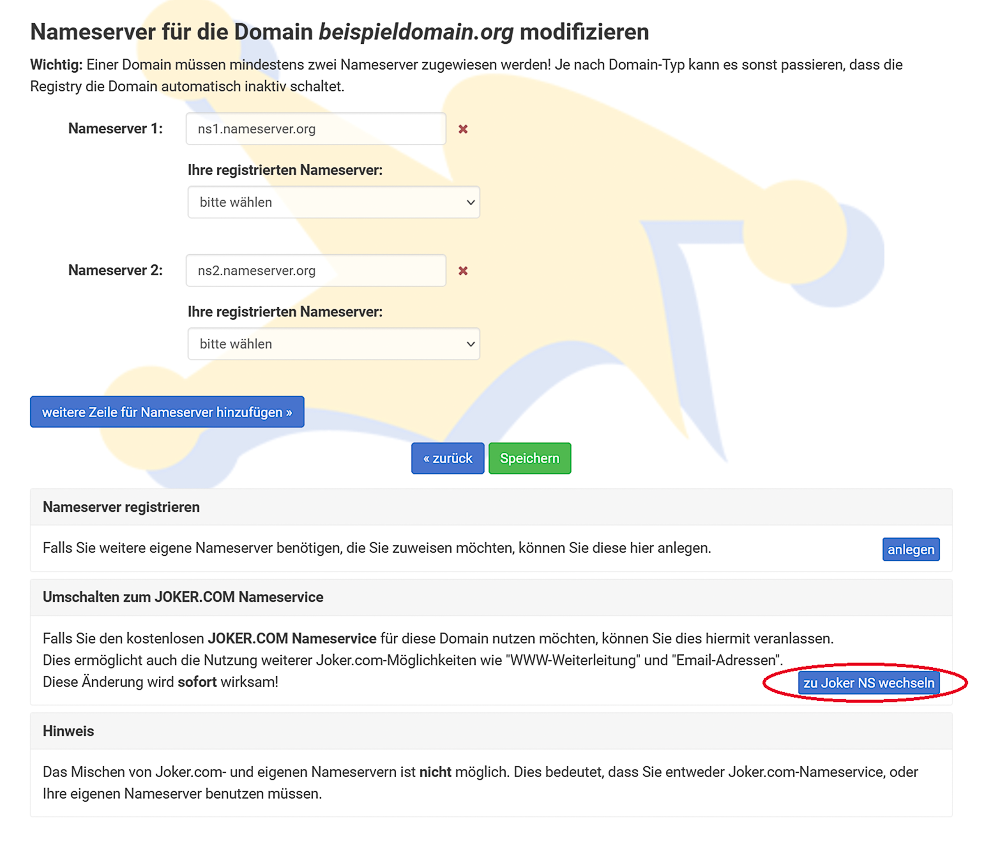

![](https://joker.com/faq/uploads/images/gallery/FAQ_media/DNS/de-ns-5.png)

# Eigene Namenservern Erstellen und Ändern

Wenn Sie den kostenlosen Joker.com-Namensdienst nicht nutzen wollen und stattdessen eigene Nameserver verwenden möchten, müssen Sie diese "registrieren".

<p class="callout info">**Bitte beachten Sie:** Das Anlegen von Nameservern (z.B. das Registrieren eines Hostnamens mit einer IP-Adresse, um einen Nameserver zu definieren) funktioniert bei Joker.com nur, wenn die **für diese Nameserver verwendete Domain ebenfalls eine Joker.com-Domain ist.** Diese Einschränkung beruht auf technischen/registrierungsbedingten Einschränkungen.  
</p>

Wenn Sie eine Domain von einem anderen Registrar verwenden wollen, kann nur dieser Registrar die Nameserver bei der Registry registrieren.

Um Ihre eigenen Nameserver zu registrieren, folgen Sie bitte diesen Schritten:

##### 1. Wählen Sie "Nameserver" aus dem Menü "Mein Joker":
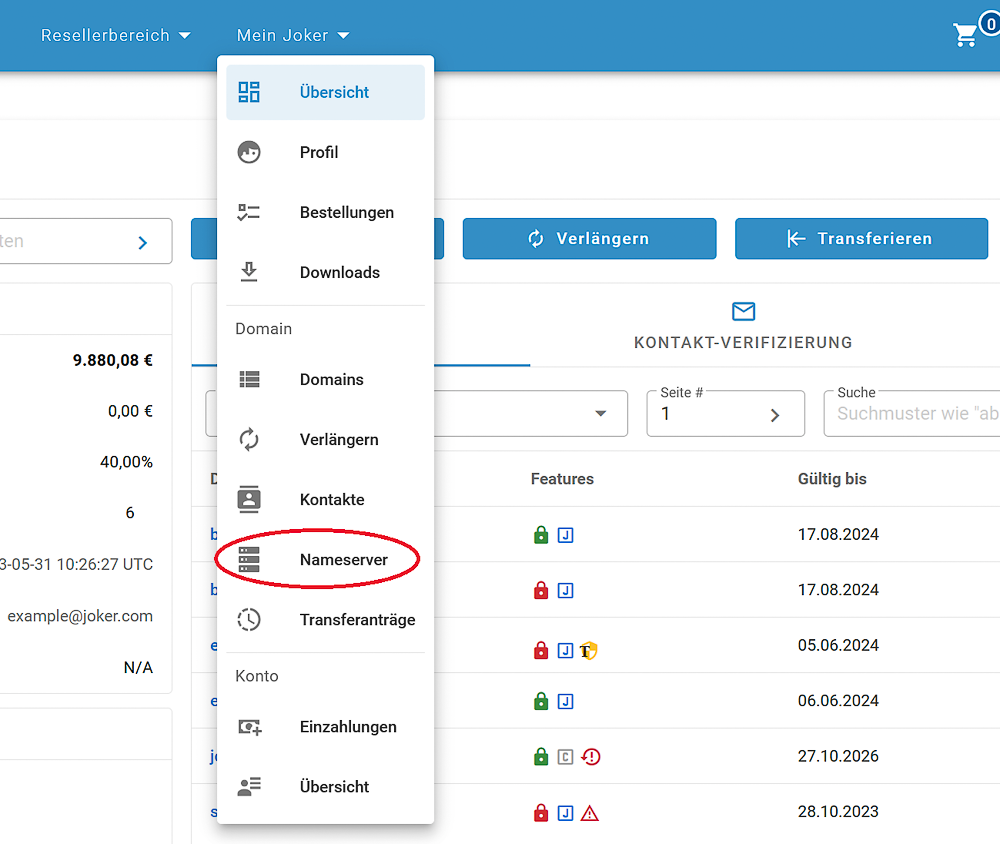
![](https://joker.com/faq/uploads/images/gallery/FAQ_media/DNS/de-ns-9.png)

##### 1. Klicken Sie auf den „Nameserver“-Schaltfläche:
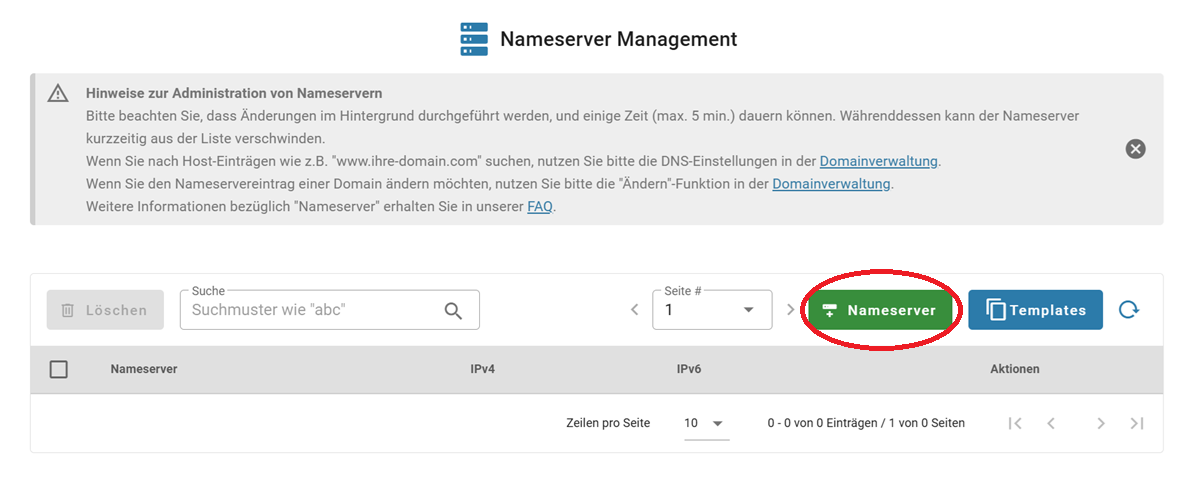
![](https://joker.com/faq/uploads/images/gallery/FAQ_media/DNS/de-ns-reg-1.png)

##### 2. Fügen Sie den Hostnamen und die IP-Adressen hinzu, speichern Sie sie und klicken Sie auf die Schaltfläche „Speichern“, sobald diese aktiv wird:
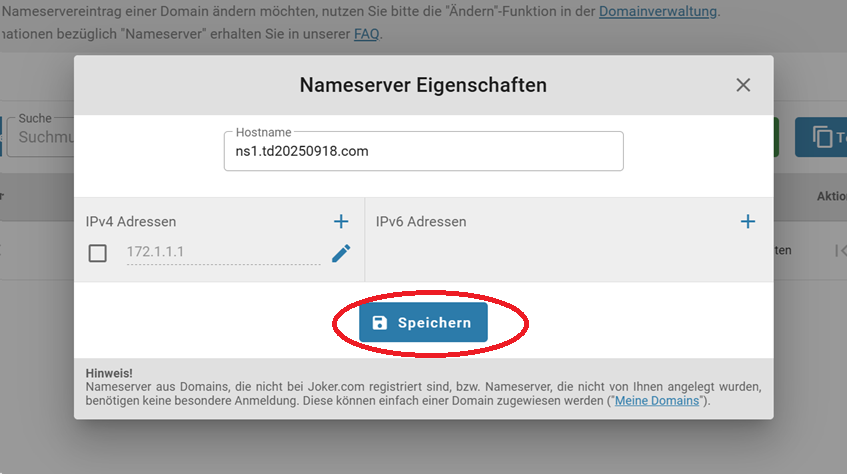
![](https://joker.com/faq/uploads/images/gallery/FAQ_media/DNS/de-ns-reg-2.png)


Fertig!

### Änderungen an Ihren eigenen Nameservern

Wenn Sie einen Nameserver, den Sie zuvor erstellt haben, ändern möchten, müssen Sie die folgenden Schritte ausführen:

##### 1. Wählen Sie "Nameserver" aus dem Menü "Mein Joker":

![](https://joker.com/faq/uploads/images/gallery/FAQ_media/DNS/de-ns-9.png)

##### 2. Suchen Sie nach dem Nameserver, den Sie ändern möchten, und klicken Sie auf "Ändern" Symbol:
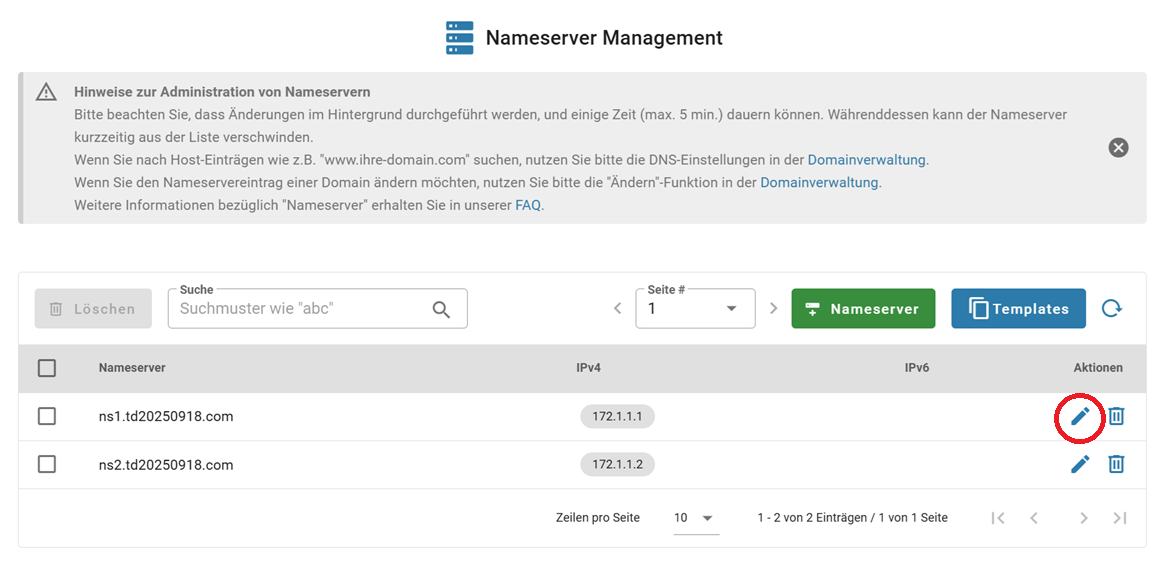
![](https://joker.com/faq/uploads/images/gallery/FAQ_media/DNS/de-ns-reg-10.png)

##### 3. Nehmen Sie die erforderlichen Änderungen vor, speichern Sie sie und klicken Sie anschließend auf „Speichern“, nachdem die Funktion aktiviert wurde:
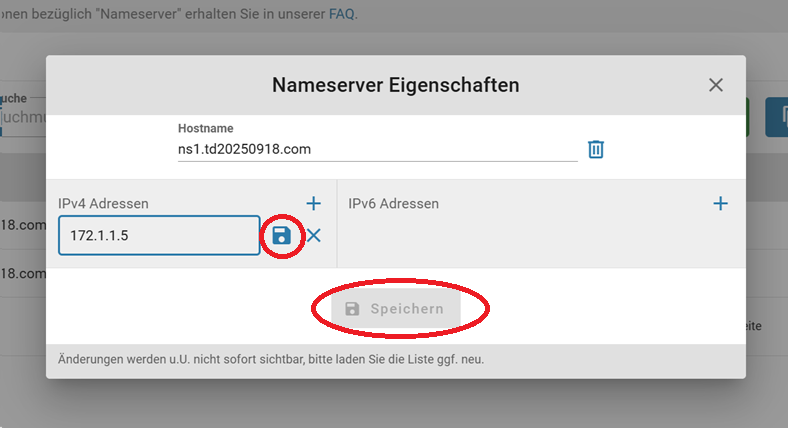
![](https://joker.com/faq/uploads/images/gallery/FAQ_media/DNS/de-ns-reg-11.png)

Nach erfolgreicher Änderung erhalten Sie eine Bestätigungsmail.

### Ihre Nameserver löschen

Wenn Sie einen Ihrer zuvor registrierten Nameserver löschen möchten, können Sie dies mit den folgenden Schritten ganz einfach machen:

#####   
1. Wählen Sie "Nameserver" aus dem Menü "Mein Joker":  


![](https://joker.com/faq/uploads/images/gallery/FAQ_media/DNS/de-ns-9.png)


##### 2. Klicken Sie entweder auf das Symbol „Löschen“ neben dem Nameserver, den Sie löschen möchten, oder wählen Sie mehrere aus und klicken Sie auf die Schaltfläche „Löschen“:
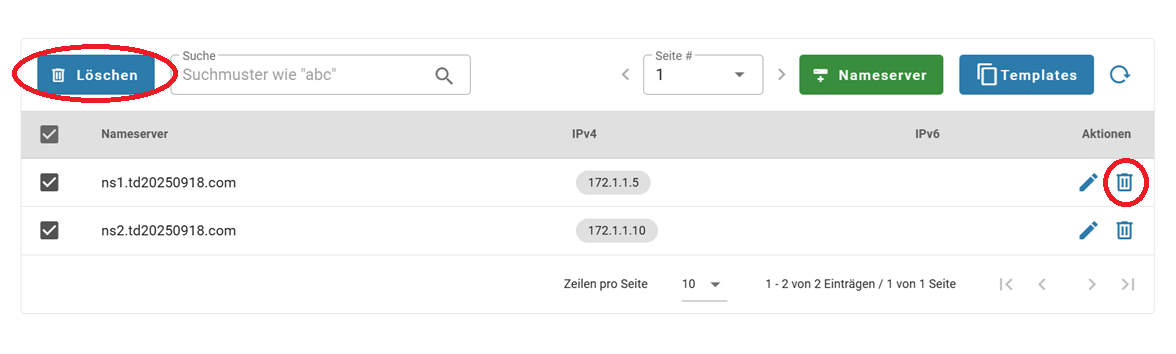
![](https://joker.com/faq/uploads/images/gallery/FAQ_media/DNS/de-ns-reg-12.png)

<p class="callout warning">**Bitte beachten Sie:** Es können nur Nameserver gelöscht werden, die **mit keiner Domain verknüpft sind** (auch wenn sie im RGP sind). Wenn der markierte Nameserver noch benutzt ist, kann er nicht gelöscht werden.</p>

# Nameserver Templates

Eine bekannte **Reseller-Funktion** ist jetzt auch in der Joker-Benutzeroberfläche verfügbar.

### Erstellen Sie Nameserver Templates in Joker.com

Nameserver Templates gibt es zwar schon seit langem in Rpanel, aber **jetzt können Sie Nameserver-Vorlagen auch direkt in der Joker-Benutzeroberfläche erstellen und verwalten.**

- Eine **Standardvorlage** basierend auf **Joker-Nameservern** wird automatisch bereitgestellt.
- Sie können **benutzerdefinierte Vorlagen** mit Ihren eigenen oder externen Nameservern erstellen.
- Vorlagen helfen dabei, die Domain-Einrichtung zu optimieren, Konfigurationsfehler zu reduzieren und die Einbindung neuer Domains zu beschleunigen.

Diese Verbesserung sorgt für die Synchronisierung beider Schnittstellen und ermöglicht flexiblere Workflow-Optionen für unsere Reseller.

##### So greifen Sie auf die Templates zu:

1\. Gehen Sie zum Abschnitt „Nameserver” im Menü „Mein Joker” und klicken Sie auf die Schaltfläche „Templates”:
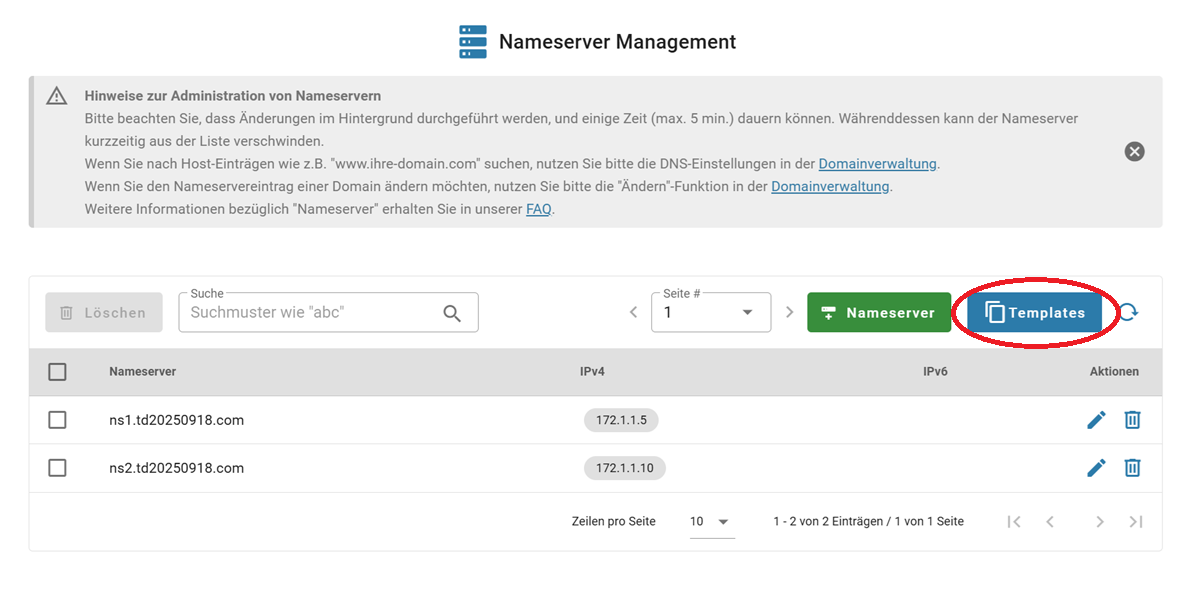
![](https://joker.com/faq/uploads/images/gallery/FAQ_media/DNS/de-templ-1.png)

2\. Sie können eine vorhandene Vorlage bearbeiten, indem Sie auf das Symbol „Bearbeiten“ klicken, oder ein neues Template erstellen, indem Sie auf die Schaltfläche „Template“ klicken:
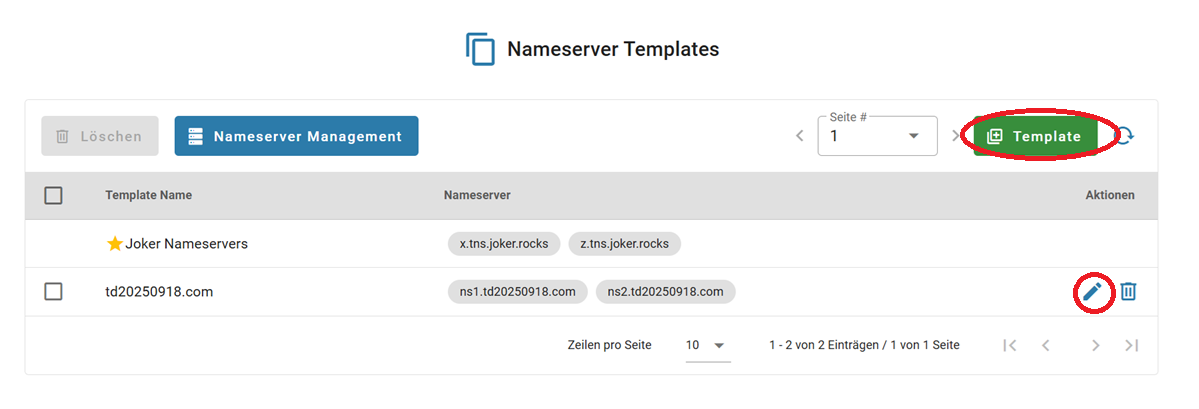
![](https://joker.com/faq/uploads/images/gallery/FAQ_media/DNS/de-templ-2.png)

3\. Im Popup-Menü können Sie eine Vorlage mit Ihren eigenen, bei Joker.com registrierten Nameservern erstellen, indem Sie diese aus der Liste auswählen:
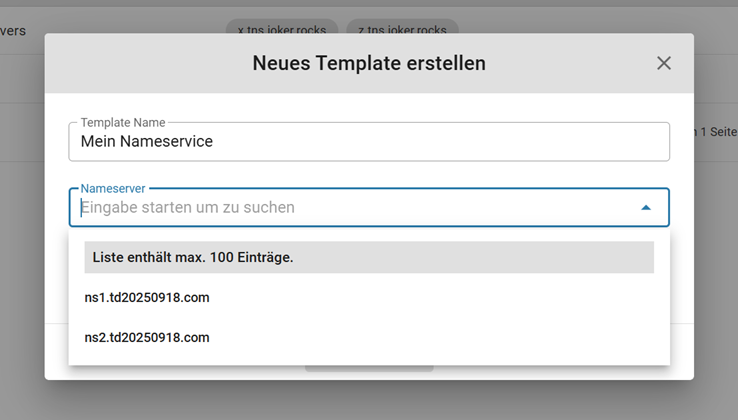
![](https://joker.com/faq/uploads/images/gallery/FAQ_media/DNS/de-templ-3.png)

4\. Oder fügen Sie Ihrer Vorlage manuell externe Nameserver hinzu:
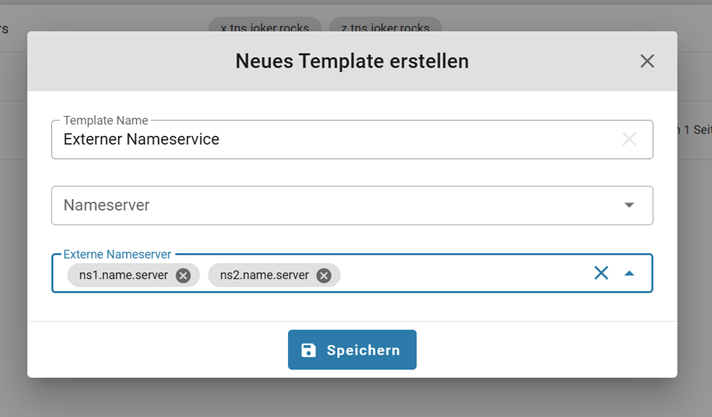
![](https://joker.com/faq/uploads/images/gallery/FAQ_media/DNS/de-templ-4.png)

Klicken Sie auf „Speichern“ und fertig!

# Liste der vom Joker.com Nameservice Unterstützten DNS-Einträge

Übersicht über die unterstützten <abbr class="glossary" title="Domain Name Server">DNS</abbr>-Einträge und kurze Erklärungen. Der Eintrag erfolgt jeweils über Joker.com und den Menüpunkt "<abbr class="glossary" title="Domain Name Server">DNS</abbr>" in der Domainliste.

<table border="1" id="bkmrk-url-forwarding-redir" style="border-collapse: collapse; width: 100%; height: 1343.6px; border-width: 1px; border-style: hidden;"><colgroup><col style="width: 29.6296%;"></col><col style="width: 70.3704%;"></col></colgroup><tbody><tr><td style="border-width: 1px; padding: 15px;">##### **Unterstützte Einträge**

</td><td style="border-width: 1px; padding: 15px;">  
</td></tr><tr style="height: 64.2667px;"><td style="height: 64.2667px; border-width: 1px; padding: 15px;">**URL Weiterleitung**</td><td style="height: 64.2667px; border-width: 1px; padding: 15px;">Leitet Ihre Domain auf eine externe Website (<abbr class="glossary" title="Universal Resource Locator ('Link')">URL</abbr>) um. Bitte beachten Sie auch die Hinweise zur [Nutzung der Web/<abbr class="glossary" title="Universal Resource Locator ('Link')">URL</abbr>-Weiterleitungsfunktion](https://joker.com/faq/books/jokercom-faq-de/page/url-weiterleitungen-und-e-mail-weiterleitung "URL Weiterleitungen und E-Mail Weiterleitung") von Joker.com.  
</td></tr><tr style="height: 64.2667px;"><td style="height: 64.2667px; border-width: 1px; padding: 15px;">**Email Weiterleitung**</td><td style="height: 64.2667px; border-width: 1px; padding: 15px;">Erstellt E-Mail-Adressen für Ihre Domain. E-Mails werden an Ihr bestehendes externes Mailkonto weitergeleitet, siehe auch [URL Weiterleitungen und E-Mail Weiterleitung](https://joker.com/faq/books/jokercom-faq-de/page/url-weiterleitungen-und-e-mail-weiterleitung "URL Weiterleitungen und E-Mail Weiterleitung")  
</td></tr><tr style="height: 64.2667px;"><td style="height: 64.2667px; border-width: 1px; padding: 15px;">**A** </td><td style="height: 64.2667px; border-width: 1px; padding: 15px;">Verknüpft Ihre Domain oder Hosts innerhalb der Domain mit einer **IPV4-**Adresse. Ermöglicht die Erstellung von z.B.'www.your-domain.com" als Verweis auf eine externe IP-Adresse.  
</td></tr><tr style="height: 97.8667px;"><td style="height: 97.8667px; border-width: 1px; padding: 15px;">**DYNA** </td><td style="height: 97.8667px; border-width: 1px; padding: 15px;">Teil des ***[Dynamic <abbr class="glossary" title="Domain Name Server">DNS</abbr> (DynDNS) Service](https://joker.com/faq/books/jokercom-faq-de/page/dynamic-dns-dyndns "Dynamic DNS (DynDNS)")*** - verbindet Ihre Domain oder Ihren Host mit der temporären IP-Adresse Ihres Providers. Die IP kann automatisch über Ihr Routergerät oder ein Client-Programm aktualisiert werden. *[Dynamic <abbr class="glossary" title="Domain Name Server">DNS</abbr> (DynDNS)](https://joker.com/faq/books/jokercom-faq-de/page/dynamic-dns-dyndns "Dynamic DNS (DynDNS)")* muss für Ihre Domain aktiviert sein.  
</td></tr><tr style="height: 69.8667px;"><td style="height: 69.8667px; border-width: 1px; padding: 15px;">**MX** </td><td style="height: 69.8667px; border-width: 1px; padding: 15px;">Legt fest, welcher E-Mail-Server für die Annahme von E-Mails für Ihre Domain zuständig ist. Weitere Details finden Sie hier: [MX Eintrag](https://de.wikipedia.org/wiki/MX_Resource_Record "Wikipedia: MX records").  
</td></tr><tr style="height: 47.4667px;"><td style="height: 47.4667px; border-width: 1px; padding: 15px;">**AAAA** </td><td style="height: 47.4667px; border-width: 1px; padding: 15px;">Verknüpft Ihre Domain oder Ihren Host innerhalb der Domain mit einer **IPv6**-Adresse.</td></tr><tr style="height: 81.0667px;"><td style="height: 81.0667px; border-width: 1px; padding: 15px;">**DYNAAAA** </td><td style="height: 81.0667px; border-width: 1px; padding: 15px;">Teil des ***[Dynamic <abbr class="glossary" title="Domain Name Server">DNS</abbr> (DynDNS) Service](https://joker.com/faq/books/jokercom-faq-de/page/dynamic-dns-dyndns "Dynamic DNS (DynDNS)")*** - verbindet Ihre Domain oder Ihren Host mit der temporären **IPv6**-Adresse Ihres Providers. Die IP kann automatisch über Ihr Routergerät oder ein Client-Programm aktualisiert werden. *[Dynamic <abbr class="glossary" title="Domain Name Server">DNS</abbr> (DynDNS)](https://joker.com/faq/books/jokercom-faq-de/page/dynamic-dns-dyndns "Dynamic DNS (DynDNS)")* muss für Ihre Domain aktiviert sein.  
</td></tr><tr style="height: 97.8667px;"><td style="height: 97.8667px; border-width: 1px; padding: 15px;">**CNAME** </td><td style="height: 97.8667px; border-width: 1px; padding: 15px;">Ordnet Ihren Domain- oder Hostnamen einem anderen Domain- oder Hostnamen zu. Dies ist eine einfache Möglichkeit, einen einzelnen Host mit einem A-Eintrag zu definieren (your-domain.com zeigt auf IP) und sodann Aliase für 'www.your-domain.com' und 'blog.your-domain.com' zu erstellen. Weitere Details finden Sie hier [<abbr class="glossary" title="Canonical Name">CNAME</abbr> records](https://de.wikipedia.org/wiki/CNAME_Resource_Record "Wikipedia: CNAME").</td></tr><tr style="height: 81.0667px;"><td style="height: 81.0667px; border-width: 1px; padding: 15px;">**ALIAS**</td><td style="height: 81.0667px; border-width: 1px; padding: 15px;">Ähnlich <abbr class="glossary" title="Canonical Name">CNAME</abbr>, allerdings kann ALIAS auch auf die Domain selbst angewendet werden. ALIAS-Einträge sind nicht mit DNSSEC kompatibel.</td></tr><tr style="height: 64.2667px;"><td style="border-width: 1px; padding: 15px; height: 64.2667px;">**DNAME**</td><td style="border-width: 1px; padding: 15px; height: 64.2667px;">Ähnlich <abbr class="glossary" title="Canonical Name">CNAME</abbr>, allerdings verweist DNAME auf **alle** untergeordneten Hosts (Subdomains) eines Eintrages. Weitere Details finden Sie hier [DNAME records](https://de.wikipedia.org/wiki/DNAME_Resource_Record "Wikipedia: DNAME").</td></tr><tr style="height: 64.2667px;"><td style="height: 64.2667px; border-width: 1px; padding: 15px;">**SPF** </td><td style="height: 64.2667px; border-width: 1px; padding: 15px;">[Sender Policy Framework](https://en.wikipedia.org/wiki/Sender_Policy_Framework "Wikipedia: SPF") - wird verwendet, um E-Mail-Spoofing zu erkennen und SPAM zu verhindern. Es stehen mehrere kostenlose Online-<abbr class="glossary" title="Sender Policy Framework">SPF</abbr>-Record-Generatoren zur Verfügung, z.B. [hier](https://www.spf-record.de/generator "SPF creator").  
</td></tr><tr style="height: 64.2667px;"><td style="border-width: 1px; padding: 15px; height: 64.2667px;">**TXT** </td><td style="border-width: 1px; padding: 15px; height: 64.2667px;">Erstellt einen TXT-Datensatz, um die Implementierung spezifischer Aufgaben zu ermöglichen. Wird u.a. auch verwendet, um*[ Let's Encrypt SSL Zertifikate](https://joker.com/faq/books/jokercom-faq-de/page/lets-encrypt-ssl-zertifikaten "Let's Encrypt SSL-Zertifikaten")* zu erstellen. Weitere Details finden Sie hier [TXT records](https://de.wikipedia.org/wiki/TXT_Resource_Record "Wikipedia: TXT").</td></tr><tr style="height: 64.2667px;"><td style="border-width: 1px; padding: 15px; height: 64.2667px;">**SRV** </td><td style="border-width: 1px; padding: 15px; height: 64.2667px;">Gibt den Standort der Server für ein bestimmtes Protokoll und eine bestimmte Domain an. Weitere Details finden Sie hier: [SRV Eintrag](https://de.wikipedia.org/wiki/SRV_Resource_Record "Wikipedia: SRV").</td></tr><tr style="height: 81.0667px;"><td style="border-width: 1px; padding: 15px; height: 81.0667px;">**NAPTR** </td><td style="border-width: 1px; padding: 15px; height: 81.0667px;">Gibt eine auf regulären Ausdrücken basierende Umschreibungsregel an, die, wenn sie auf eine bestehende Zeichenkette angewendet wird, ein neues Domainlabel oder eine neue URI erzeugt. Weitere Details finden Sie hier:[ NAPTR Eintrag](https://de.wikipedia.org/wiki/NAPTR_Resource_Record "Wikipedia: NAPTR").</td></tr><tr style="height: 64.2667px;"><td style="border-width: 1px; padding: 15px; height: 64.2667px;">**NS** </td><td style="border-width: 1px; padding: 15px; height: 64.2667px;">ständigen Nameserver für eine Subdomain an und ist auf Top-Level nicht erlaubt. Weitere Details finden Sie hier: [ NS Eintrag](https://support.dnsimple.com/articles/ns-record/ "NS records").  
</td></tr><tr style="height: 81.0667px;"><td style="border-width: 1px; padding: 15px; height: 81.0667px;">**CAA** </td><td style="border-width: 1px; padding: 15px; height: 81.0667px;">Hier können Sie angeben, welche **Zertifizierungsstelle** (CA) SSL-Zertifikate für Ihre Domain oder Ihren Hostnamen ausstellen darf. Weitere Details finden Sie hier: [CAA Eintrag](https://de.wikipedia.org/wiki/DNS_Certification_Authority_Authorization "Wikipedia: CAA").  
</td></tr><tr style="height: 64.2667px;"><td style="border-width: 1px; padding: 15px; height: 64.2667px;">**TLSA** </td><td style="border-width: 1px; padding: 15px; height: 64.2667px;">Erstellen eines TLSA-Eintrages für DANE zur Validierung von Zertifikaten. Weitere Details finden Sie hier: [TLSA Eintrag](https://de.wikipedia.org/wiki/DNS-based_Authentication_of_Named_Entities "Wikipedia: TLSA").  
</td></tr><tr style="height: 64.2667px;"><td style="border-width: 1px; padding: 15px; height: 64.2667px;">**SSHFP** </td><td style="border-width: 1px; padding: 15px; height: 64.2667px;">Erstellen eines SSHFP-Eintrages zur Validierung von ssh Fingerprints. Weitere Details finden Sie hier: [SSHFP Eintrag](https://de.wikipedia.org/wiki/SSHFP_Resource_Record "Wikipedia: SSHFP").</td></tr><tr style="height: 63.6px;"><td style="border-width: 1px; padding: 15px; height: 63.6px;">**SMIMEA** </td><td style="border-width: 1px; padding: 15px; height: 63.6px;">Erstellen eines SMIMEA-Eintrages zur Absicherung von SMIME. Weitere Details finden Sie hier: [SMIMEA Eintrag](https://mail.de/de/hilfe/nachrichten/s-mime-verschluesselung/s-mime_key_veroeffentlichen "DANE + SMIMEA").</td></tr><tr><td style="border-width: 1px; padding: 15px;">**SVCB** </td><td style="border-width: 1px; padding: 15px;">Erstellen eines Verweises auf einen beliebigen Dienst. Weitere Details finden Sie hier: [SVCB DNS Eintrag](https://www.domaintools.com/resources/blog/the-use-cases-and-benefits-of-svcb-and-https-dns-record-types/ "SVCB Eintrag").</td></tr><tr><td style="border-width: 1px; padding: 15px;">**HTTPS** </td><td style="border-width: 1px; padding: 15px;">Erstellen eines Verweises auf einen HTTP Dienst. Weitere Details finden Sie hier: [HTTPS DNS Eintrag](https://de.wikipedia.org/wiki/HTTPS_Resource_Record "HTTPS Eintrag").</td></tr></tbody></table>


### Wie man <abbr class="glossary" title="Sender Policy Framework">SPF</abbr> Einträge erstellt

---

<abbr class="glossary" title="Sender Policy Framework">SPF</abbr> bedeutet "[Sender Policy Framework](https://de.wikipedia.org/wiki/Sender_Policy_Framework)" und kann verwendet werden, um die Fälschung von Absenderadressen in E-Mails zu verhindern. Es ist kein eigener Eintragstyp, sondern verwendet dafür **TXT-Einträge.**  
  
Es sollte immer nur einen <abbr class="glossary" title="Sender Policy Framework">SPF</abbr>-Eintrag für eine Domain geben, während die <abbr class="glossary" title="Sender Policy Framework">SPF</abbr>-Policy durchaus mehrere verschiedene Regeln enthalten kann, die bei Bedarf auf mehrere TXT-Einträge aufgeteilt werden können.  
  
Es gibt viele Online-Tools, die bei der Erstellung eines <abbr class="glossary" title="Sender Policy Framework">SPF</abbr>-Eintrags für eine bestimmte Domain helfen, z. B. [dieses hier](https://www.spf-record.de/generator).  
  
Wenn Ihre Joker.com-Domain beispielsweise "example.com" lautet und Sie E-Mails von Gmail zulassen möchten, müssen Sie einen <abbr class="glossary" title="Domain Name Server">DNS</abbr>-Eintrag vom Typ "TXT" für Ihre Domain "example.com" erstellen und diese Zeile eingeben:

```
v=spf1 include:_spf.google.com ~all
```

Wenn Sie einen <abbr class="glossary" title="Sender Policy Framework">SPF</abbr>-Eintrag für eine Joker.com-Domain verwenden und sicherstellen möchten, dass E-Mails von Joker.com an E-Mail-Adressen mit Ihrer Joker.com-Domain weitergeleitet werden, müssen Sie diese zusätzliche Regel in Ihre <abbr class="glossary" title="Sender Policy Framework">SPF</abbr>-Richtlinie aufnehmen:

```
include:_spf.joker.com
```

insgesamt ergibt dies dann diesen <abbr class="glossary" title="Sender Policy Framework">SPF</abbr>-Eintrag:

```
v=spf1 include:_spf.google.com include:_spf.joker.com ~all
```

Sie können mehr als einen TXT-Eintrag erstellen, um die <abbr class="glossary" title="Sender Policy Framework">SPF</abbr>-Regeln aufzuteilen, dann sollten die Einträge alle mit <span style="color: #198639; font-family: monospace, monospace; font-size: 14px; font-style: normal; font-variant-ligatures: normal; font-variant-caps: normal; font-weight: 400; letter-spacing: 0.08px; orphans: 2; text-align: left; text-indent: 0px; text-transform: none; white-space: normal; widows: 2; word-spacing: 0px; -webkit-text-stroke-width: 0px; background-color: #f2f2f2; text-decoration-thickness: initial; text-decoration-style: initial; text-decoration-color: initial; display: inline !important; float: none;">v=spf1</span> beginnen, um eine <abbr class="glossary" title="Sender Policy Framework">SPF</abbr>-Richtlinie zu definieren, und jeder Eintrag muss einen anderen Namen haben, oder anders gesagt - für jeden eindeutigen Namen (einschließlich der Domain selbst) ist nur ein mit "<span style="color: #198639; font-family: monospace, monospace; font-size: 14px; font-style: normal; font-variant-ligatures: normal; font-variant-caps: normal; font-weight: 400; letter-spacing: 0.08px; orphans: 2; text-align: left; text-indent: 0px; text-transform: none; white-space: normal; widows: 2; word-spacing: 0px; -webkit-text-stroke-width: 0px; background-color: #f2f2f2; text-decoration-thickness: initial; text-decoration-style: initial; text-decoration-color: initial; display: inline !important; float: none;">v=spf1</span>" beginnender Eintrag zulässig:

**<span style="color: rgb(0, 0, 0);">Richtig:</span>**

<table border="1" id="bkmrk-example.com%C2%A0-txt-%22v%3D" style="border-collapse: collapse; width: 100%; height: 30.8px;"><colgroup><col style="width: 21.6658%;"></col><col style="width: 78.3342%;"></col></colgroup><tbody><tr style="height: 30.8px;"><td style="height: 30.8px;"><span style="color: rgb(45, 194, 107);"><span style="font-family: monospace, monospace; font-size: 14px; font-style: normal; font-variant-ligatures: normal; font-variant-caps: normal; font-weight: 400; letter-spacing: 0.08px; text-align: left; text-indent: 0px; text-transform: none; white-space: normal; word-spacing: 0px; -webkit-text-stroke-width: 0px; display: inline !important; float: none;">example.com </span></span></td><td style="height: 30.8px;"><span style="color: rgb(45, 194, 107);"><span style="font-family: monospace, monospace; font-size: 14px; font-style: normal; font-variant-ligatures: normal; font-variant-caps: normal; font-weight: 400; letter-spacing: 0.08px; text-align: left; text-indent: 0px; text-transform: none; white-space: normal; word-spacing: 0px; -webkit-text-stroke-width: 0px; display: inline !important; float: none;">TXT "v=spf1 include:\_spf.google.com ~all"</span></span></td></tr><tr><td><span style="color: rgb(45, 194, 107);"><span style="font-family: monospace, monospace; font-size: 14px; font-style: normal; font-variant-ligatures: normal; font-variant-caps: normal; font-weight: 400; letter-spacing: 0.08px; text-align: left; text-indent: 0px; text-transform: none; white-space: normal; word-spacing: 0px; -webkit-text-stroke-width: 0px; display: inline !important; float: none;"><span style="font-family: monospace, monospace; font-size: 14px; font-style: normal; font-variant-ligatures: normal; font-variant-caps: normal; font-weight: 400; letter-spacing: 0.08px; text-align: left; text-indent: 0px; text-transform: none; white-space: normal; word-spacing: 0px; -webkit-text-stroke-width: 0px; display: inline !important; float: none;">spf1.example.com</span></span></span></td><td><span style="color: rgb(45, 194, 107);"><span style="font-family: monospace, monospace; font-size: 14px; font-style: normal; font-variant-ligatures: normal; font-variant-caps: normal; font-weight: 400; letter-spacing: 0.08px; text-align: left; text-indent: 0px; text-transform: none; white-space: normal; word-spacing: 0px; -webkit-text-stroke-width: 0px; display: inline !important; float: none;"><span style="font-family: monospace, monospace; font-size: 14px; font-style: normal; font-variant-ligatures: normal; font-variant-caps: normal; font-weight: 400; letter-spacing: 0.08px; text-align: left; text-indent: 0px; text-transform: none; white-space: normal; word-spacing: 0px; -webkit-text-stroke-width: 0px; display: inline !important; float: none;">TXT "v=spf1 include:\_spf.joker.com ~all"</span></span></span></td></tr></tbody></table>

**<span style="color: rgb(0, 0, 0);">Falsch:</span>**

<table border="1" id="bkmrk-example.com-txt-%22v%3Ds" style="border-collapse: collapse; width: 100%;"><colgroup><col style="width: 21.7902%;"></col><col style="width: 78.3334%;"></col></colgroup><tbody><tr><td><span style="color: rgb(224, 62, 45);"><span style="font-family: monospace, monospace; font-size: 14px; font-style: normal; font-variant-ligatures: normal; font-variant-caps: normal; font-weight: 400; letter-spacing: 0.08px; text-align: left; text-indent: 0px; text-transform: none; white-space: normal; word-spacing: 0px; -webkit-text-stroke-width: 0px; display: inline !important; float: none;">example.com</span></span></td><td><span style="color: rgb(224, 62, 45);"><span style="font-family: monospace, monospace; font-size: 14px; font-style: normal; font-variant-ligatures: normal; font-variant-caps: normal; font-weight: 400; letter-spacing: 0.08px; text-align: left; text-indent: 0px; text-transform: none; white-space: normal; word-spacing: 0px; -webkit-text-stroke-width: 0px; display: inline !important; float: none;">TXT "v=spf1 include:\_spf.google.com ~all"</span></span></td></tr><tr><td><span style="color: rgb(224, 62, 45);"><span style="font-family: monospace, monospace; font-size: 14px; font-style: normal; font-variant-ligatures: normal; font-variant-caps: normal; font-weight: 400; letter-spacing: 0.08px; text-align: left; text-indent: 0px; text-transform: none; white-space: normal; word-spacing: 0px; -webkit-text-stroke-width: 0px; display: inline !important; float: none;">example.com</span></span></td><td><span style="color: rgb(224, 62, 45);"><span style="font-family: monospace, monospace; font-size: 14px; font-style: normal; font-variant-ligatures: normal; font-variant-caps: normal; font-weight: 400; letter-spacing: 0.08px; text-align: left; text-indent: 0px; text-transform: none; white-space: normal; word-spacing: 0px; -webkit-text-stroke-width: 0px; display: inline !important; float: none;">TXT "v=spf1 include:\_spf.joker.com ~all"</span></span></td></tr></tbody></table>


### <abbr class="glossary" title="Domain Name Server">DNS</abbr> PTR Einträge

---

Ein <abbr class="glossary" title="Domain Name Server">DNS</abbr>-Pointer-Record (kurz PTR) liefert den Domainnamen, der mit einer IP-Adresse verknüpft ist.  
  
**Ein <abbr class="glossary" title="Domain Name Server">DNS</abbr>-PTR-Record ist damit genau das Gegenteil des "A"-Records** der die mit einem Domainnamen verbundene IP-Adresse liefert.  
  
<abbr class="glossary" title="Domain Name Server">DNS</abbr>-PTR-Einträge werden bei [Reverse-<abbr class="glossary" title="Domain Name Server">DNS</abbr>-Lookups](https://de.wikipedia.org/wiki/Reverse_DNS) verwendet. Wenn ein Benutzer versucht, einen Domainnamen in seinem Browser zu erreichen, wird ein <abbr class="glossary" title="Domain Name Server">DNS</abbr>-Lookup durchgeführt, bei dem der Domainname mit der IP-Adresse abgeglichen wird.  
  
Ein Reverse-<abbr class="glossary" title="Domain Name Server">DNS</abbr>-Lookup ist das Gegenteil davon - es wird nach einem Domainnamen mit der angegebenen IP-Adresse gesucht.  
  
Dies bedeutet auch: **PTR-Records können nicht über die Name-Server der Domain definiert werden, sondern müssen beim Provider der IP-Adresse beantragt werden**, falls dieser dies unterstützt.

# Joker.com Nameservice: DNS Einträge hinzufügen

Wenn Sie den kostenlosen Nameservice von Joker.com nutzen, können Sie Ihre DNS-Zone nach eigenen Bedürfnissen konfigurieren, indem Sie verschiedene Einträge hinzufügen. Alle unterstützten Arten von Einträgen sind[ hier ](https://joker.com/faq/books/jokercom-faq-de/page/liste-der-vom-jokercom-nameservice-unterstutzten-dns-eintrage "Liste der vom Joker.com Nameservice Unterstützten DNS-Einträge")aufgelistet.


###  

### Wie man einen neuen DNS-Eintrag hinzufügt?

Wir haben den A-Record als Beispiel genommen, aber jeder andere Record-Typ kann auf die gleiche Weise hinzugefügt werden.

##### 1. Wechseln Sie zu unseren Nameservern

Lesen Sie dazu [diesen](https://joker.com/faq/books/jokercom-faq-de/page/nameserver-fur-ihre-domain-eintragen "Nameservern für Ihre Domain Eintragen") Artikel.


##### 2. Sobald Sie zu Joker.com NS gewechselt haben, wird die DNS-Taste auf Ihrem [Dashboard](https://joker.com/faq/books/jokercom-faq-de/page/ihr-dashboard-kennenlernen "Ihr Dashboard Kennenlernen") neben dem Domainnamen aktiv (blau). Klicken Sie darauf:

![](https://joker.com/faq/uploads/images/gallery/FAQ_media/DNS/de-add_dns_record-1.png)

#####  

##### 3. Wählen Sie im Abschnitt DNS-Konfiguration den Typ des hinzuzufügenden Records, z. B. einen A-Record:

![](https://joker.com/faq/uploads/images/gallery/FAQ_media/DNS/de-add_dns_record-2.png)

#####  

##### 4. Fügen Sie eine Subdomain (optional) und eine Ziel-IP-Adresse hinzu und klicken Sie auf "Anlegen":

![](https://joker.com/faq/uploads/images/gallery/FAQ_media/DNS/de-add_dns_record-3.png)


#####  

##### 5. Scrollen Sie nach unten, um den neu hinzugefügten Record zu sehen, überprüfen Sie seine Richtigkeit und klicken Sie auf "Änderungen speichern":

![](https://joker.com/faq/uploads/images/gallery/FAQ_media/DNS/de-add_dns_record-4.png)

#####  

##### 6. Wenn Sie die gleichen Einträge auf Ihre anderen Domains anwenden möchten, klicken Sie auf "Einträge auf eine andere Domains anwenden":

![](https://joker.com/faq/uploads/images/gallery/FAQ_media/DNS/de-add_dns_record-5.png)


#####  

##### 7. Wählen Sie den Typ des Eintrags, den Sie übertragen möchten, oder wählen Sie alle aus. Nehmen wir unseren neu hinzugefügten A-Eintrag als Beispiel:

![](https://joker.com/faq/uploads/images/gallery/FAQ_media/DNS/de-add_dns_record-6.png)


#####  

##### 8. Geben Sie die Domains ein, zu denen Sie den Eintrag hinzufügen möchten, getrennt durch Komma, und klicken Sie auf "Weiter":

![](https://joker.com/faq/uploads/images/gallery/FAQ_media/DNS/de-add_dns_record-7.png)

Nun **verweisen alle aufgelisteten Domains auf die gleiche IP-Adresse**, die wir in unserem A-Eintrag angegeben haben.

Sobald die Änderungen übernommen wurden, erhalten Sie eine Bestätigungs-E-Mail.

###  

### SPF- und DKIM-Records

Das Hinzufügen von **SPF-** (Sender Policy Framework) und **DKIM-Einträgen** (DomainKeys Identified Mail) zu den DNS-Einstellungen Ihrer Domain trägt dazu bei, die Zustellbarkeit von E-Mails zu verbessern und zu verhindern, dass Ihre E-Mails als Spam markiert oder von böswilligen Parteien gefälscht werden.

Hier finden Sie eine Anleitung, wie Sie SPF- und DKIM-Einträge hinzufügen können:

#### SPF-Record

Mit SPF können Sie angeben, welche Server berechtigt sind, E-Mails im Namen Ihrer Domain zu versenden. Um einen SPF-Eintrag zu erstellen, gehen Sie folgendermaßen vor:


##### 1. Erstellen Sie im Abschnitt DNS-Konfiguration einen neuen TXT-Eintrag.

##### ![](https://joker.com/faq/uploads/images/gallery/FAQ_media/DNS/de-add_spf_dkim-1.png)  


#####  

##### 2. Geben Sie in das Feld "Inhalt" Ihre SPF-Policy ein.

Wenn Sie einen E-Mail-Dienst eines Drittanbieters wie Google Workspace verwenden, **erhalten Sie von diesem den entsprechenden Include-Wert**. Die SPF-Richtlinie sieht normalerweise wie folgt aus:

##### ![](https://joker.com/faq/uploads/images/gallery/FAQ_media/DNS/de-add_spf_dkim-2.png)

#####  

##### 3. Speichern Sie die Änderungen.


#### DKIM-Record

DKIM fügt Ihren ausgehenden E-Mails eine **digitale Signatur** hinzu, die es den Servern der Empfänger ermöglicht, die Authentizität der von Ihrer Domain gesendeten E-Mails zu überprüfen. Hier erfahren Sie, wie Sie DKIM einrichten:


##### 1. Erstellen Sie im Bereich DNS-Verwaltung einen neuen TXT-Eintrag:

##### ![](https://joker.com/faq/uploads/images/gallery/FAQ_media/DNS/de-add_spf_dkim-1.png)


#####  

##### 2. In das Feld "Inhalt" müssen Sie Ihren öffentlichen DKIM-Schlüssel eintragen

Der DKIM-Schlüssel wird in der Regel **von Ihrem E-Mail-Dienstanbieter bereitgestellt** (z. B. Google Workspace, Microsoft 365 usw.). Der DKIM-Eintrag sollte in etwa so aussehen:

##### ![](https://joker.com/faq/uploads/images/gallery/FAQ_media/DNS/de-add_spf_dkim-3.png)


#####  

##### 3. Speichern Sie die Änderungen.

<p class="callout info">**Wichtig:** Warten Sie auf die DNS-Verteilung. Nach dem Hinzufügen der SPF- und DKIM-Einträge **kann es bis zu 48 Stunden dauern,** bis sich die Änderungen im Internet verbreitet haben. Sobald sich die Einträge verteilt haben, sollten die SPF- und DKIM-Authentifizierung für die E-Mails Ihrer Domain aktiv sein.  
</p>

# URL Weiterleitungen und E-Mail Weiterleitung

<span style="font-family: Arial,Helvetica;">Dies ist ein Service von Joker.com, der es ermöglicht, alle **HTTP- (Web-) Anfragen** für eine bei Joker.com registrierte Domain (oder Subdomain) auf den Webspace einer anderen, extern gehosteten Domain zu leiten, z.B. den Webspace, der normalerweise in Internet-Provider-Verträgen enthalten ist.</span>

<p class="callout success"><span style="font-family: Arial,Helvetica;">Mit dieser Funktion können Sie z.B. auf '**http://www.\[Ihre Domain\].com'** zugreifen, wobei sich der eigentliche Inhalt auf '**http://www.\[Ihr Internet-Dienstleister\].com/\[Ihr Konto\]**' befindet.</span></p>

<span style="font-family: Arial,Helvetica;">Die Umleitung ist standardmässig vom Typ **'HTTP/1.1 301 Moved Permanently'.** Dies kann in den Optionen des DNS-Editors geändert werden ("Art der Weiterleitung").  
</span>

<span style="font-family: Arial,Helvetica;">Ebenfalls in den Optionen kann "**TLS**" aktiviert werden - damit wird auch der **verschlüsselte Zugriff per https** auf Ihre Weiterleitung ermöglicht. Hierbei wird beim ersten Aufruf dann automatisch ein passendes SSL-Zertifikat erzeugt, was wenige Sekunden dauert.</span>

<span style="font-family: Arial,Helvetica;">Sie können eine Standardumleitung, oder auch eine so genannte "frame-based" Umleitung verwenden, die den ursprünglichen **Domainnamen** in der **Adressleiste** Ihres Browsers sichtbar hält.</span>

<span style="font-family: Arial,Helvetica;">Sie können Ihre <abbr class="glossary" title="Universal Resource Locator ('Link')">URL</abbr> auch mit eigenen speziellen Titel-, Meta- oder HTTP-Header-Daten weiterleiten, dies finden Sie in den Optionen zum Typ "<abbr class="glossary" title="Universal Resource Locator ('Link')">URL</abbr>-Weiterleitung" im **<abbr class="glossary" title="Domain Name Server">DNS</abbr>**-Editor.</span>

<p class="callout info">**Bitte beachten Sie:** nur HTTP(S)-Anfragen können mit URL Forwarding weitergeleitet werden  
</p>

### <span style="font-family: Arial,Helvetica;">Um Ihre <abbr class="glossary" title="Universal Resource Locator ('Link')">URL</abbr>-Weiterleitung zu konfigurieren, gehen Sie wie folgt vor:  
</span>

##### 1. Wechseln Sie zu unseren Nameservern

Lesen Sie dazu [diesen](https://joker.com/faq/books/jokercom-faq-de/page/nameserver-fur-ihre-domain-eintragen "Nameservern für Ihre Domain Eintragen") Artikel.


##### 2. Sobald Sie zu Joker.com NS gewechselt haben, wird die DNS-Taste auf Ihrem [Dashboard ](https://joker.com/faq/books/jokercom-faq-de/page/ihr-dashboard-kennenlernen "Ihr Dashboard Kennenlernen")neben dem Domainnamen aktiv (blau). Klicken Sie darauf:
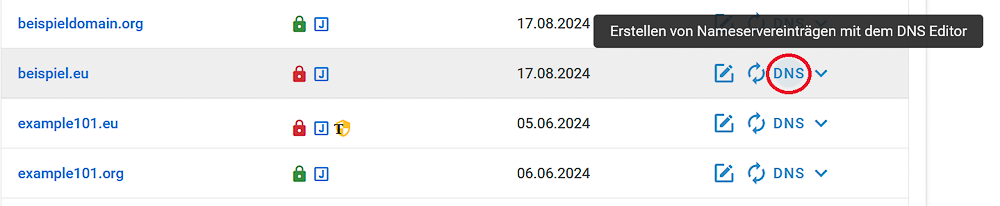
![](https://joker.com/faq/uploads/images/gallery/FAQ_media/DNS/de-add_dns_record-1.png)


##### 3. Wählen Sie im Abschnitt DNS-Konfiguration den Typ des hinzuzufügenden Records - URL Weiterleitung:  
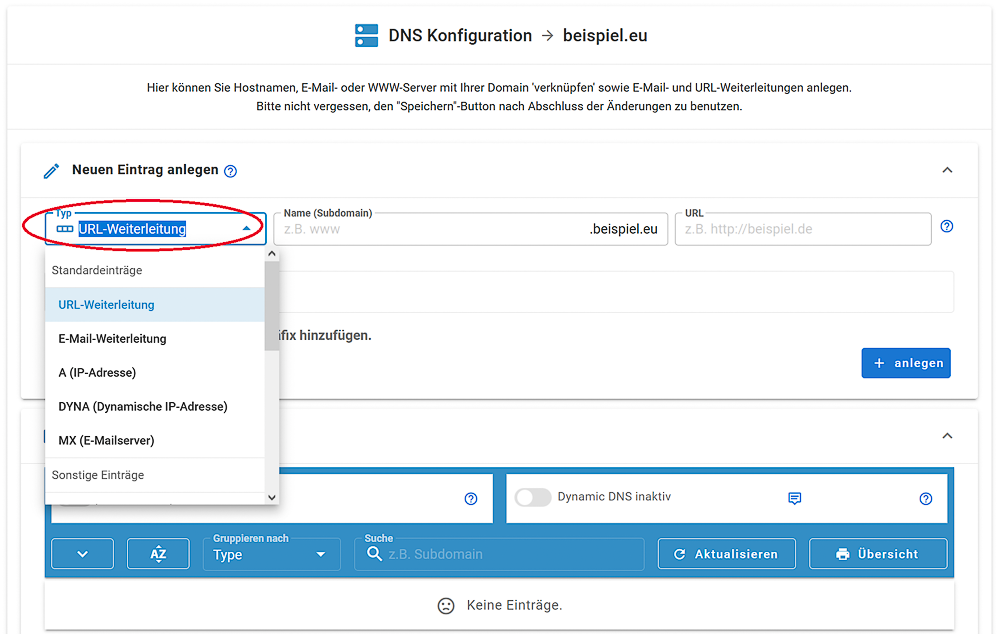

![](https://joker.com/faq/uploads/images/gallery/FAQ_media/DNS/de-add_url-1.png)


##### 4. Lassen Sie uns eine URL-Weiterleitung für eine Subdomain "www..." für unsere Domain erstellen. Klicken Sie auf "Anlegen":

##### ![](https://joker.com/faq/uploads/images/gallery/FAQ_media/DNS/de-add_url-2.png)
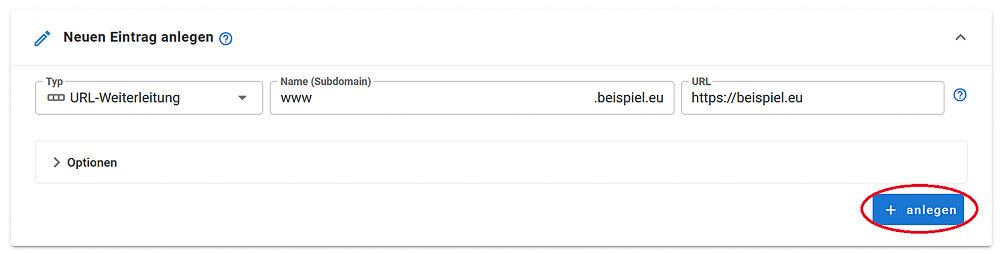


##### 5. Scrollen Sie nach unten, um den neu hinzugefügten Record zu sehen, überprüfen Sie seine Richtigkeit und klicken Sie auf "Änderungen speichern":
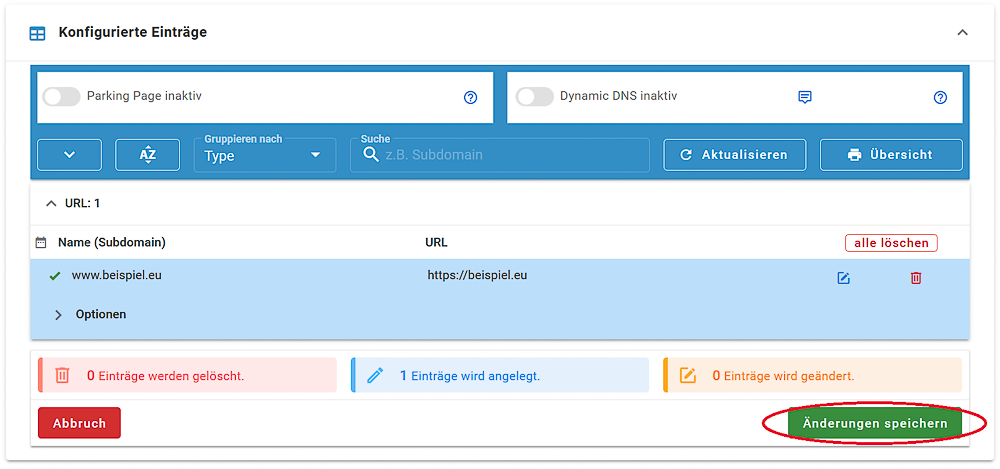


![](https://joker.com/faq/uploads/images/gallery/FAQ_media/DNS/de-add_url-3.png)


Fertig!

## Email Weiterleitung

---

Email Weiterleitung ist ein Service von Joker.com, mit dem Sie **E-Mail-Adressen für eine Domain erstellen** und eingehende E-Mails für diese Adressen an ein **bestehendes externes E-Mail-Konto weiterleiten** können.  
  
Das bedeutet: Sie können Mailadressen wie in diesem Beispielen :

- info@yourdomain.com
- john@yourdomain.com
- \*@yourdomain.com

auf Ihr E-Mail-Konto bei Ihrem ISP oder E-Mail-Anbieter wie Gmail, GMX oder anderen weitergeleitet werden.

<p class="callout info">Wenn Sie bei Joker.com eine **E-Mail-Weiterleitung** einrichten, wird **kein** SPF-Eintrag automatisch erstellt. Es wird jedoch dringend empfohlen, einen SPF-Eintrag für Weiterleitungen **[zu erstellen](https://joker.com/faq/books/jokercom-faq-de/page/liste-der-vom-jokercom-nameservice-unterstutzten-dns-eintrage#bkmrk-wie-man-spf-eintr%C3%A4ge)** und **[zu konfigurieren](https://joker.com/faq/books/jokercom-faq-de/page/jokercom-nameservice-dns-eintrage-hinzufugen#bkmrk-spf-record)** – insbesondere, wenn Sie E-Mails an Anbieter wie Gmail weiterleiten –, um eine ordnungsgemäße Zustellung der E-Mails zu sicherstellen.</p>

**Bitte beachten Sie das:**

- E-Mail-Weiterleitung - wie <abbr class="glossary" title="Universal Resource Locator ('Link')">URL</abbr>-Weiterleitung - setzt voraus, dass die betreffende Domain den kostenlosen '**Joker.com-Nameservice**' verwendet (was der Standard ist). Wenn Sie eine Domain mit einem fremden Nameservice haben, können Sie die Joker.com E-Mail-Weiterleitung nicht nutzen. Sie können einfach zu Joker Nameservice wechseln, [hier finden Sie die Anleitung.](https://joker.com/faq/books/jokercom-faq-de/page/nameserver-fur-ihre-domain-eintragen "Nameservern für Ihre Domain Eintragen")
- Um E-Mail-Adressen für Ihre Domains hinzuzufügen oder zu ändern, besuchen Sie den Bereich DNS-Konfiguration, indem Sie auf "DNS" neben Ihrer Domain auf Ihrem [Dashboard](https://joker.com/faq/books/jokercom-faq-de/page/ihr-dashboard-kennenlernen "Ihr Dashboard Kennenlernen") klicken.
- Die Aktivierung von "E-Mail-Weiterleitung" **löscht automatisch die aktuellen "<abbr class="glossary" title="Mail eXchange">MX</abbr>"-Einträge** für die betreffende (Sub-)Domain. Dies ist aus technischen Gründen nicht zu vermeiden, so dass Sie **entweder** Joker.com mit Ihrer E-Mail, **oder** einen externen Mailserver beauftragen können.
- **Umgekehrt gilt aber ebenfalls** - das **Anlegen eines <abbr class="glossary" title="Mail eXchange">MX</abbr>-Eintrages** für eine (Sub-)Domain, für die bereits eine E-Mail-Weiterleitung exisitiert, **deaktiviert** diesen (es wird vorher eine entsprechende Warnung angezeigt)
- Wir raten aus Sicherheitsgründen davon ab, für Ihren Joker.com-Account als "Hauptmailadresse" eine E-Mail-Weiterleitung zu benutzen. Sollte dieser versehentlich deaktiviert werden, erhalten Sie keine accountbezogenen Hinweise mehr.

Es ist ebenfalls möglich, sog. "**catch all**"-Adressen zu erstellen: Wenn Sie **'\*'** anstelle von 'Ihr\_Name' als 'E-Mail-Adresse' eingeben:

*![](https://joker.com/faq/uploads/images/gallery/FAQ_media/DNS/de-email_forward-1.png)*
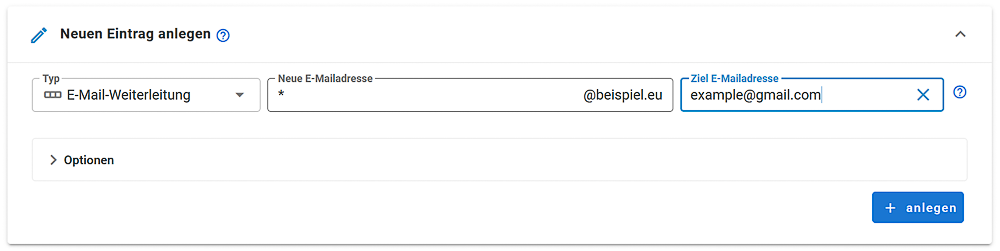
werden alle E-Mails, die **keiner anderen** von Ihnen erstellten Adresse entsprechen, zum Ziel für den Eintrag '\*' weitergeleitet.

**Zusätzlich:**

- <span style="font-family: Arial,Helvetica;"><span style="font-family: Arial,Helvetica;">Es gibt ein spezielles Konto "**Postmaster"**, das geändert, aber **nicht gelöscht werden kann.**</span></span>
- <span style="font-family: Arial,Helvetica;"><span style="font-family: Arial,Helvetica;">Desweiteren haben Sie auch die Möglichkeit, **bestimmte Adressen zu "blockieren",** die bei Aktivierung alle eingehenden E-Mails an diese Adresse **löschen**.</span></span>

  
Für die Anzahl der E-Mail-Adressen pro Domain gibt es **keine strikten Beschränkungen**. Stattdessen wenden wir eine **Fair-Use-Politik** an. Solange wir keine signifikanten *Auswirkungen auf das System* feststellen, sei es durch übermäßige Anzahl von gesendeten E-Mails oder durch die Erstellung von Adressen, gibt es keine Einschränkungen.

*Übermäßig* bedeutet hier "deutlich überdurchschnittlich", und "Systemauswirkungen" bedeuten "erhebliche Störungen des allgemeinen Systems und/oder anderer Benutzer".

Die aktuellen Grenzwerte sind:

- **25MB** als maximale Größe einer einzelnen Mail
- **400** Sendungen pro Tag und Adresse

<p class="callout info">**Wichtig:** Eine neu erstellte E-Mail-Adresse (oder eine geänderte Zieladresse) muss aktiviert werden, indem die Aktivierungs-E-Mail an die **Ziel-E-Mail-Adresse** per Klick auf den enthaltenen Link beantwortet wird.  
</p>

##### Was ist mit SPAM?

<div align="justify" id="bkmrk-all-email-forwards-a">Alle weitergeleiteten E-Mails werden **automatisch auf SPAM gescannt.** E-Mails, die als Spam oder Malware eingestuft werden, **werden blockiert.**  
</div><div align="justify" id="bkmrk--50"></div><div align="justify" id="bkmrk--51"></div><div align="justify" id="bkmrk--52"></div><div align="justify" id="bkmrk--53"></div>

# Dynamic DNS (DynDNS)

[**Dynamisches DNS (DynDNS)**](https://de.wikipedia.org/wiki/Dynamic_DNS "Wikipedia: DynDNS") ist ein System, mit dem die in einem Nameserver gespeicherten Daten wie z.B. IP-Adressen in **Echtzeit** aktualisiert werden können. Die häufigste Verwendung dafür ist, dass ein Internet-Domainname einem Computer oder Gerät mit einer **variierenden** (dynamischen) IP-Adresse zugewiesen werden kann.  
Dies ermöglicht es ein Gerät oder einen Dienst aus dem Internet per **Domain- oder Hostnamen** zu erreichen, ohne vorher die jeweilige IP-Adresse ermitteln zu müssen. Eine häufige Anwendung ist der Betrieb von Servern oder Diensten auf einem Computer, der eine **dynamische IP-Adresse** hat, wie es bei den meisten privaten Anschlüssen der Fall ist.  
  
Um dynamische DNS-Einträge mit Joker.com verwenden zu können, müssen Sie **mindestens einen dynamischen DNS-Eintrag** erstellen. Zusätzlich muss die Funktion Dynamic DNS **aktiviert werden.**

Dies kann durch den Besuch von '**DNS**' **bereich** wenn Sie auf Ihrem[ Dashboard ](https://joker.com/faq/books/jokercom-faq-de/page/ihr-dashboard-kennenlernen "Ihr Dashboard Kennenlernen")neben Ihrer Domain auf DNS klicken.

Danach müssen Sie Ihren (DSL-)Router oder Ihren Dynamic DNS Software-Client auf Ihrem Computer konfigurieren.  
   
Derzeit gibt es ein Limit von 20 Datensätzen pro Domain. Die Nameserver-Einträge haben eine TTL (Time to Live - definiert die Latenzzeit, bevor Änderungen sichtbar werden) von **60 Sekunden**.

<p class="callout info">**Bitte beachten Sie:** Der in diesem Abschnitt genannte "**Benutzername**" und das "**Passwort**" sind **nicht** identisch mit Ihren Standard-Anmeldeinformationen von Joker.com. Stattdessen erhalten Sie beim Erstellen Ihres DynDNS-Eintrags spezielle Anmeldeinformationen, die **nur für diese Einträge und nur für die konfigurierte Domain** gelten.  
</p>

## Beispiele

---

### Geräte / Router

Ein Hardwaregerät wie ein DSL-Router ist oft in der Lage, **Dynamic DNS selbst zu verwalten**. Dies ist beispielsweise der entsprechende Abschnitt eines Fritz!Box DSL-Routers:

- Im Menü (web ui) müssen Sie "Preferences" =&gt; "Internet" =&gt; "Dynamic DNS" wählen.
- Sie müssen "Dynamic DNS" über das Kontrollkästchen aktivieren.
- Wählen Sie dann "**Custom**" als **Dynamic DNS Provider**.
- Die Eingabefelder müssen dann so ausgefüllt werden:

```
Update-URL: https://svc.joker.com/nic/update?username=<username>&password=<pass>&myip=<ipaddr>&hostname=<domain><br></br>Domain name: <enter your Joker.com Dynamic DNS record (Domain name) here><br></br>Username: <enter the username you got at Joker.com's DNS management for this domain><br></br>Password: <enter the password you got at Joker.com's DNS management for this domain><br></br>Note: SSL is not supported by all devices, especially olders ones need to use: <strong>http</strong>://svc.joker.com/nic/update?...
```

**Hinweis:** Der Parameter "**myip**" ist nicht unbedingt erforderlich, und kann weggelassen werden. In diesem Fall wird automatisch die IP-Adresse des Absenders benutzt.

**Beispiel:**

```
Update-URL: <strong>https://svc.joker.com/nic/update?username=<username>&password=<pass>&myip=<ipaddr>&</strong><strong>hostname=<domain></strong><br></br>Domain name: <strong>www.yourdomain.com</strong><br></br>Username: <strong>156ba6fa7f93bfd7</strong><br></br>Password: <strong>5bc123a7100ef6a2</strong>
```

Oder als direkte URL:

```
Update-URL: <strong>https://svc.joker.com/nic/update?username=156ba6fa7f93bfd7&password=5bc123a7100ef6a2&</strong><strong>hostname=www.yourdomain.com</strong>
```

<div align="justify" id="bkmrk-to-check-your-curren">Um Ihre aktuelle dynamische IP-Adresse zu erfahren, können Sie diese URL benutzen:</div>`<strong>https://svc.joker.com/nic</strong>/checkip`

`<strong>https://ipv4.svc.joker.com/nic/myip</strong> ` Liefert immer eine **IPv4** Adresse zurück, falls verfügbar

`<strong>https://ipv6.svc.joker.com/nic/myip</strong> ` Liefert immer eine **IPv4** Adresse zurück, falls verfügbar


<div align="justify" id="bkmrk-%C2%A0-3"> </div><div align="justify" id="bkmrk-some-dynamic-dns-sof">Einige Dynamic DNS Geräte/Software-Clients benötigen dies ebenfalls, dann meistens in der Form ohne zusätzlichen Text:</div>`<strong>https://svc.joker.com/nic</strong>/myip`


### Software-Clients

<div align="justify" id="bkmrk-%C2%A0-8"> </div>#### Windows

Ein einfacher und beliebter freier DynDNS-Updater für Windows ist **[ddclient](http://www.randomnoun.com/wp/2013/08/19/a-dynamic-dns-client-for-windows/ "DDClient")**.

Nach der Installation - während der Sie zunächst **beliebige Daten** angeben können - kopieren Sie bitte den folgenden Text als "*ddclient.conf*" in das Verzeichnis, in das "ddclient" installiert wurde. Im Startmenü können Sie auch einen Eintrag "*ddclient.conf in notepad öffnen*" benutzen, dazu bitte per rechter Maustaste auf "als Adminsitrator ausführen" wählen.

Ersetzen Sie vorher bitte die Platzhalter durch Ihre Angaben:

```
# ddclient.conf<br></br>#<br></br>daemon=5m<br></br>use=web<br></br>web=svc.joker.com/nic/checkip<br></br>server=svc.joker.com/nic/update?<br></br>protocol=dyndns2<br></br>login=USERNAME<br></br>password=PASSWORD<br></br>host=WWW.YOURDOMAIN.COM<br></br>ssl=yes
```

USERNAME = der **DynDNS**-"**Username**" auf der DynDNS-Seite auf Joker.com

PASSWORD = das **DynDNS**-"**Password**" s.o.

YOUR.DOMAIN.COM = Ihr gewünschter Hostname - den Sie vorher unter **"DynA"-Eintrag** in der DynDNS-Sektion auf Joker.com angelegt haben sollten. Beim Anlegen dort können Sie eine belieibige IP wie "192.168.0.1" benutzen. An deren Änderung erkennen Sie später dann auch, dass/ob Ihr DynDNS-Client funktioniert.

In diesem Beispiel würden Sie also den Eintrag "**www**" unter "**DynA**" für Ihre Domain "**yourdomain.com**" anlegen.

Nachdem Sie die Datei *ddclient.conf* erstellt bzw. in das Programmverzeichnis kopiert haben, rufen Sie im **Windows Startmenü** den Eintrag *"start ddclient **console**"* auf. Es öffnet sich ein Fenster, und nach kurzer Zeit sollten Meldungen erscheinen, die eine erfolgreiche IP-Änderung anzeigen. Andernfalls prüfen Sie bitte, ob Ihre Angaben (Username, Passwort, Host- bzw. Domainname) richtig sind, und auch, ob der Aufruf der URL zur Ermittlung der eigenen IP bei Ihnen im Browser funktioniert (".../checkip/").

Falls dieser Test erfolgreich war, können Sie das Fenster schliessen, und dann im Startmenü *"start ddclient **service**"* mit **Administratorenrecht** aufrufen (rechte Maustaste, "als Administrator starten").

Damit läuft *ddclient* dann im Hintergrund.

Ein weiterer und verbreiteter Windowsclient ist der "**DynDNS Updater**" von [Kana Solution](http://www.kanasolution.com/). Ein hierfür passendes Profil ist als Anhang unten herunterladbar: [kana\_joker.profile](https://joker.com/faq/attachments/44)

#### Linux

<div align="justify" id="bkmrk-%C2%A0-9"> </div>**Freier DynDNS-Client für Linux:** [ddclient - ](http://ddclient.sf.net/)[ddclient.sf.net](http://ddclient.sf.net/)

**Hinweise zu *ddclient***

<div align="justify" id="bkmrk-die-konfiguration-en">- die Konfiguration entspricht der unter Windows (s.o.), es kann die gleiche *ddclient.conf*-Datei benutzt werden
- Protocol ist ebenfalls "dyndns2"
- testen Sie vorher am besten auf der Linux Kommandozeile, ob Sie den Dienst erreichen:
- *wget https://svc.joker.com/nic/checkip*


</div>#### Apple MacOSX

**Freier DynDNS-Client für MacOS:** ddclient (s. Windows u. Linux) Installation am besten über [HomeBrew](https://brew.sh/)

<div align="justify" id="bkmrk-ddclient-%28s.-windows"><div align="justify">- öffnen des Mac-Terminal-Programms

</div></div>```
ruby -e "$(curl -fsSL https://raw.githubusercontent.com/Homebrew/install/master/install)" < /dev/null 2> /dev/null
```

- Sollte nach einem Passwort gefragt werden, geben Sie das Passwort Ihres Benutzeraccounts an.

```
brew install ddclient
```

Ein (zu bezahlender) dynamischer DNS-Client für MacOSX mit **nativer Joker.com-Unterstützung** ist "IP Monitor" von [Appquarter.com](https://appquarter.com/).  
Das Programm ist im Mac **Appstore** erhältlich.

# DNSSEC

DNSSEC ist die Abkürzung für 'Domain Name System Security Extensions'. Es handelt sich um eine Reihe von Erweiterungen für das Domain Name System (<abbr class="glossary" title="Domain Name Server">DNS</abbr>), die es Benutzer im Wesentlichen ermöglichen, die **Authentizität und Integrität von <abbr class="glossary" title="Domain Name Server">DNS</abbr>-Einträgen** zu überprüfen.  
  
Damit eine Domain DNSSEC nutzen kann, ist folgendes erforderlich:

- der Domaintyp (<abbr class="glossary" title="Top Level Domain">TLD</abbr>) muss DNSSEC unterstützen (seitens der Registry)
- der Registrar der Domain muss es ermöglichen, DNSSEC für eine Domain zu "aktivieren" und zu konfigurieren
- die konfigurierten Nameserver müssen DNSSEC unterstützen
- die Clients (z.B. Browser) müssen DNSSEC nutzen

<span style="font-family: arial,helvetica,sans-serif; font-size: small;"> </span><span style="font-family: arial,helvetica,sans-serif; font-size: small;">Sie finden auf [Wikipedia](https://de.wikipedia.org/wiki/Domain_Name_System_Security_Extensions "Wikipedia DNSSEC") oder auch [hier](https://www.nic.ch/de/faqs/dnssec/ "DNSSEC NIC.ch") Einführungen und Erklärungen zum Thema.</span>

<p class="callout warning"><span style="font-family: arial,helvetica,sans-serif; font-size: small;">**Wichtig:** DNSSEC kann für **.dk-Domains** nicht direkt über die Joker.com-Oberfläche komplett aktiviert werden. Um DNSSEC für Ihre **.dk-Domain** zu aktivieren, befolgen Sie bitte die Anweisungen [**HIER**](https://joker.com/faq/books/jokercom-faq-de/page/spezifische-cctlds-nameserver#bkmrk-aktivierund-von-dnss).</span></p>

## DNSSEC bei Joker.com

Joker.com ermöglicht es Ihnen, DNSSEC für praktisch alle Ihre Domains zu 'aktivieren' und zu konfigurieren. Die **allermeisten** Domaintypen (Endungen) unterstützen DNSSEC. Derzeit ist DNSSEC lediglich bei .ws und .cn nicht möglich.  
  
**Bitte beachten Sie**: Joker.com unterstützt sowohl **DNSSEC mit den standard Joker.com Nameservern**, als auch mit Domains, die **externe Nameserver** benutzen.

- **Für normale Domains mit Joker.com Nameserver**: Um DNSSEC zu aktivieren, klicken Sie auf "<abbr class="glossary" title="Domain Name Server">DNS</abbr>" auf Ihrem [Dashboard](https://joker.com/faq/books/jokercom-faq-de/page/ihr-dashboard-kennenlernen "Ihr Dashboard Kennenlernen") neben dem Domainnamen. Dort finden Sie die Schaltfläche "**DNSSEC aktivieren**". Wenn Sie danach "**Änderungen speichern**" klicken, ist DNSSEC aktiviert.
- **Für DNSSEC mit eigenen/externen Nameservern**: Unten finden Sie unsere genaue Anleitung wie man DNSSEC mit einer Joker.com-Domain und einem <abbr class="glossary" title="Domain Name Server">DNS</abbr>-Hosting-Provider verwendet.

Um zu prüfen, ob Ihre Domain ordnungsgemäss mit DNSSEC arbeitet, können Sie z.B. den [DNSSEC-Analyzer](http://dnssec-debugger.verisignlabs.com/ "DNSSEC Analyzer") nutzen.

Wiederverkäufer finden entsprechende Befehle, um DNSSEC mit **DMAPI** und **[RPanel ](https://rpanel.io)**zu betreiben.


## Schritt-für-Schritt: DNSSEC mit einer Joker.com-Domain und einem <abbr class="glossary" title="Domain Name Server">DNS</abbr>-Hosting-Provider verwenden

Worum es geht:

- Sie möchten DNSSEC mit Domains von Joker.com verwenden.
- Sie verwenden einen **externen Nameservice**, z.B. von einem Dienstanbieter, oder Ihren eigenen.

Damit dies funktioniert, muss die Domain mit dem externen Namensdienst "verknüpft" werden:

##### 1. Einrichten der <abbr class="glossary" title="Domain Name Server">DNS</abbr>-Zone und der Datensätze beim <abbr class="glossary" title="Domain Name Server">DNS</abbr>-Hosting-Provider

Jeder <abbr class="glossary" title="Domain Name Server">DNS</abbr>-Hosting-Provider hat seine eigene Weboberfläche und sein eigenes System zum Hinzufügen von Datensätzen. Hier müssen Sie die benötigten Zonendatensätze erstellen, wie z.B. A-Records, um IPv4-Adressen zu einem Hostnamen hinzuzufügen.


##### 2. Weiter beim <abbr class="glossary" title="Domain Name Server">DNS</abbr>-Hosting-Provider

**signieren Sie die Domain mit DNSSEC**. Dies setzt natürlich voraus, dass Ihr <abbr class="glossary" title="Domain Name Server">DNS</abbr>-Anbieter DNSSEC unterstützt.

Das Endergebnis ist, dass Sie eine **signierte Domain mit einem DS-Eintrag** haben. Diese Informationen (DS-Eintrag) benötigen Sie später auf Joker.com.


##### 3. Auf Joker.com

[Ändern Sie die Nameserver](https://joker.com/faq/books/jokercom-faq-de/page/nameserver-fur-ihre-domain-eintragen "Nameserver für Ihre Domain Eintragen") für die Domain, um auf die Nameserver des <abbr class="glossary" title="Domain Name Server">DNS</abbr>-Hosting-Providers zu verweisen.

Es sollte jetzt so aussehen:
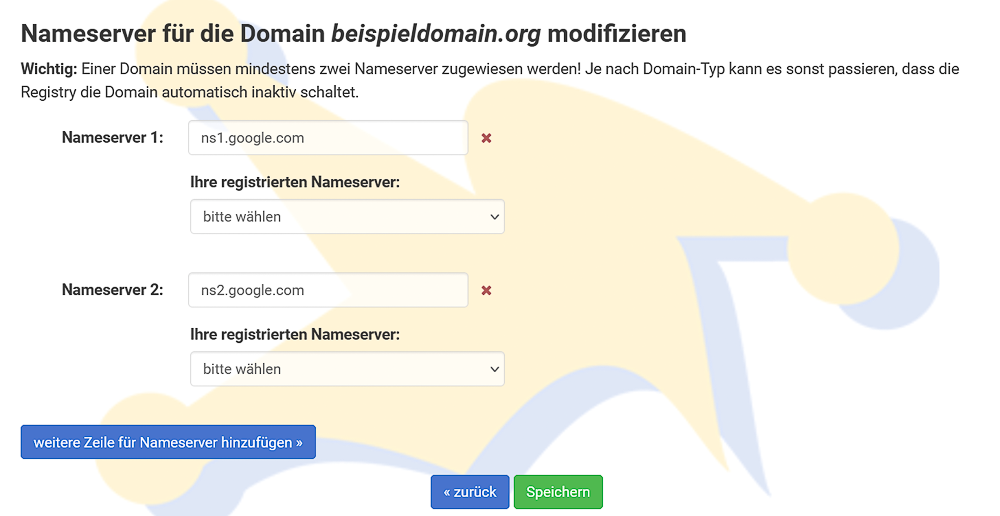
![change name servers](https://joker.com/faq/uploads/images/gallery/FAQ_media/DNS/de-dnssec-2.png "change name servers")

Diese Änderungen können einige Zeit in Anspruch nehmen, bis sich diese über die größere <abbr class="glossary" title="Domain Name Server">DNS</abbr>-Infrastruktur verbreitet haben. Bis dahin können noch <abbr class="glossary" title="Domain Name Server">DNS</abbr>-Einträge von den vorherigen Name-Servern zu sehen sein.  
  
**Jetzt haben Sie beim <abbr class="glossary" title="Domain Name Server">DNS</abbr>-Hosting-Provider eine mit DNSSEC signierte Domain, und die Nameservereinträge auf Joker.com so geändert, dass sie auf die Nameserver des <abbr class="glossary" title="Domain Name Server">DNS</abbr>-Hosting-Providers verweisen.**   
  
**Fast fertig!**  
  
Wenn Sie Ihre Domain nun mit dem **[DNSSEC-Analysator-Tool](http://dnssec-debugger.verisignlabs.com/)** ausführen, sehen Sie immer noch ein Problem: "Keine DS-Einträge gefunden".  
Das bedeutet, dass Sie auf Joker.com noch einen so genannten ***Delegation Signer (DS) Record*** anlegen müssen.

##### 4. DS-Record bei Joker.com anlegen

- nochmal auf Joker.com "[Domainverwaltung](https://joker.com/faq/books/jokercom-faq-de/page/domainverwaltung-bereich "Domainverwaltung Bereich")" aufrufen
- Jetzt finden Sie Ihre neuen Nameserver aufgelistet, und daneben einen DNSSEC Dialog:
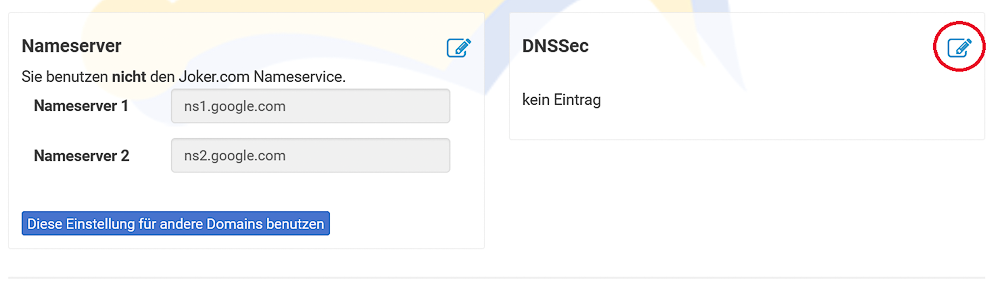
![change name servers](https://joker.com/faq/uploads/images/gallery/FAQ_media/DNS/de-dnssec-1.png "change name servers")

- Klicken Sie auf '![Konfiguration DNSSEC ](https://joker.com/faq/uploads/images/gallery/2023-09/2023-09-29-16-40-46-window.png "Edit name servers")' bei **DNSSEC**
- danach sollte es ungefähr wie folgt aussehen - bitte überprüfen Sie die sichtbaren Angaben mit denen, die Sie in Schritt 2 erzeugt haben:
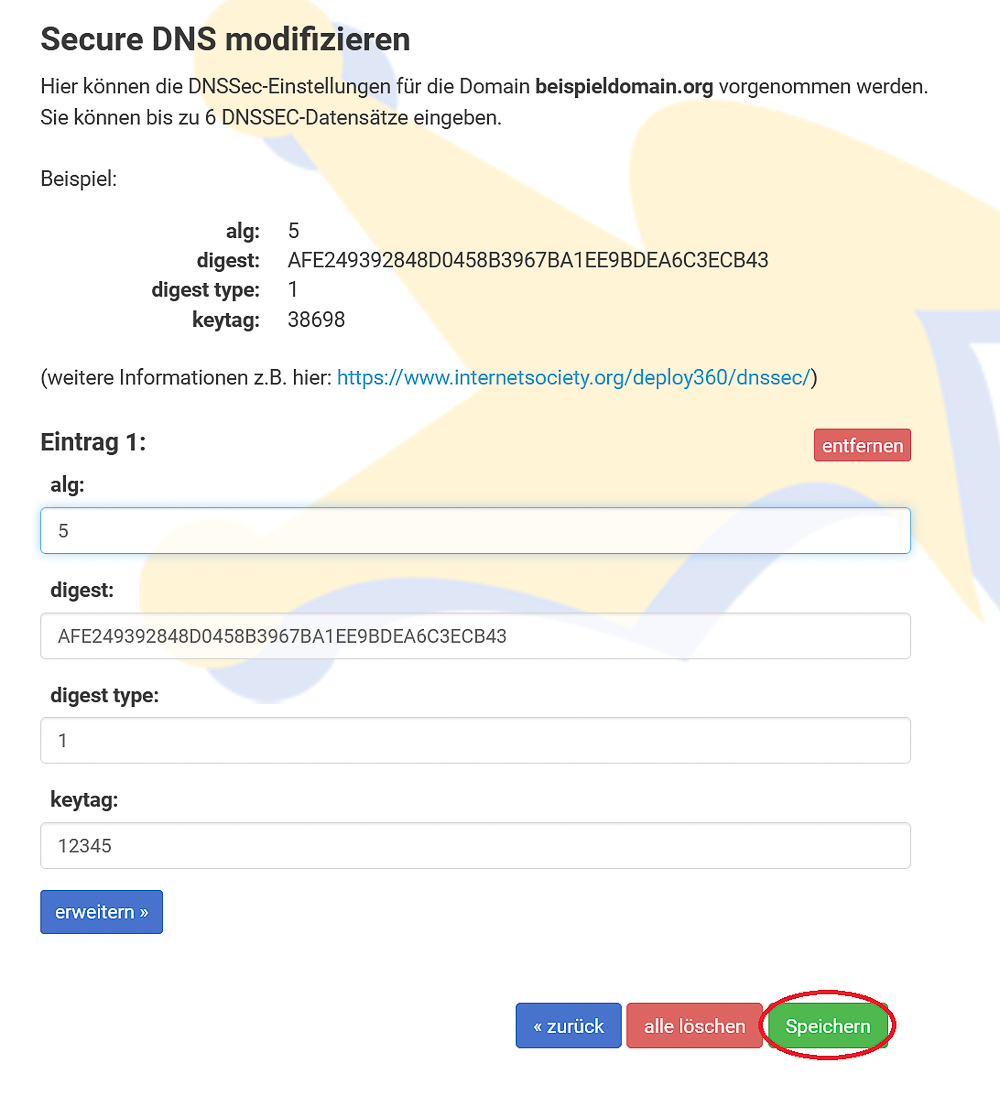
![change name servers](https://joker.com/faq/uploads/images/gallery/FAQ_media/DNS/de-dnssec-3.png "change name servers")

- <div class="li">Tag wird vom Schlüssel abgeleitet (vom DNS-Betreiber bereitgestellt)</div>
- <div class="li">Digest-Typ ist 1 (SHA-1, deprecated) oder 2 (SHA-256)</div>
- Digest selbst: bis zu 40 Hex-Ziffern für SHA-1 und bis zu 64 Hex-Ziffern für SHA-256
- Klicken Sie "Speichern", und Sie sind fertig - Ihre Domain ist nun DNSSEC-signiert.

##### 5. Überprüfen Sie abschließend, ob **DNSSEC funktioniert**


Z.B. mit einem Online-Tool wie Verisign Labs’ [DNSSEC Analyzer](http://dnssec-debugger.verisignlabs.com/). Es sollten nun überall grüne Haken zu sehen sein als Zeichen, dass DNSSEC korrekt funktioniert. Bitte beachten Sie, dass Ihre Änderungen hier durchaus etwas Zeit benötigen, bis sie wirksam werden.

**Wenn Sie diesen Schritten gefolgt sind, haben Sie nun ein funkionierendes DNSSEC bei einer Joker.com-Domain, die externe Nameserver benutzt.**

Inzwischen gibt es gute Nachrichten: **DNSSEC können Sie jetzt auch mit den regulären Joker.com-Nameservern kostenlos nutzen!** Dies ist für Sie natürlich viel einfacher, da Sie keine externen Nameserver-Einträge pflegen müssen und DNSSEC vollständig in das Webportal von Joker.com integriert ist.

# Let's Encrypt SSL-Zertifikate

## Unterstützung für die Automatisierung von Let's Encrypt SSL-Zertifikaten

Joker.com stellt ein einfaches Tool zur Verfügung, das eine automatisierte Verwendung von **[Let's Encrypt-Zertifikaten](https://letsencrypt.org)** erlaubt.

Mit diesem Tool können Sie Zertifikate von Let's Encrypt anfordern, ohne die Domain über HTTP mit einem Webserver freigeben, oder spezielle Konfigurationen zu bestehenden Webservices hinzufügen zu müssen.  
Stattdessen wird als **Let's Encrypt-Methode 'dns-01'** verwendet, wobei kurzzeitig ein spezieller TXT-Eintrag in den DNS Ihrer Domäne eingefügt werden muss.

Bitte beachten Sie, dass diese Domain hierzu den **kostenlosen Joker.com-Nameservice** (Standard) verwenden muss.

Das Einstellen eines TXT-Eintrags ist recht einfach:

1. bitte melden Sie sich bei Joker.com an, und klicken Sie in Ihrem Joker.com [Dashboard](https://joker.com/faq/books/jokercom-faq-de/page/ihr-dashboard-kennenlernen "Ihr Dashboard Kennenlernen") auf die Schaltfläche "DNS" neben der Domain, für die Sie ein Let's Encrypt-Zertifikat hinzufügen möchten.
2. oben rechts finden Sie die Einstellung für '[**Dynamic DNS**](https://joker.com/faq/books/jokercom-faq-de/page/dynamic-dns-dyndns "Dynamic DNS (DynDNS)")'. Wenn nicht bereits aktiv, aktivieren Sie es bitte. Das hat keinen Einfluss auf andere bereits vorhandene DNS-Einträge dieser Domain.
3. bitte notieren Sie sich die Zugangsdaten, die nun als **'Dynamische DNS-Authentifizierung'** angezeigt werden und aus einem '**Benutzernamen**' und einem '**Passwort**' bestehen - **einmal pro Domain.**

 Im Folgenden werden die technischen Details erläutert - **Sie können das auch überspringen, und einfach die angehängten Dateien verwenden**, die mit dem häufig verwendeten Tool '[**dehydrated**](https://github.com/lukas2511/dehydrated "dehydrated - make Let's Encrypt easy")' funktionieren. Wo Sie diese Dateien ablegen, und wie Sie Ihre Domain- oder Hostnamen konfigurieren, **ist in der Datei [config.sh](https://joker.com/faq/attachments/45) dokumentiert**.

Für die Nutzung des [**certbot**](https://certbot.eff.org/ "https://certbot.eff.org/") hat uns freundlicherweise Github-User **dhull** eine weitere Lösung bereitgestellt:

- GitHub: [https://github.com/dhull/certbot-dns-joker ](https://github.com/dhull/certbot-dns-joker "https://github.com/dhull/certbot-dns-joker")
- PyPI: [https://pypi.org/project/certbot-dns-joker/ ](https://pypi.org/project/certbot-dns-joker/ "https://pypi.org/project/certbot-dns-joker/")

Diese kann einfach per "*pip install certbot-dns-joker"* installiert werden - nähere Details auf der o.g. Githubseite.

---

**Um einen TXT-Eintrag zu setzen, können Sie dies nun mit einer einzigen cURL-Anfrage tun:**

```
curl -X POST https://svc.joker.com/nic/replace -d \<br></br>'username=<em>your-username</em>&password=<em>your-password</em>&zone=<em>your-domain.com</em>&label=_acme-challenge&type=TXT&value=<em>the-TXT-content-to-insert</em>'
```

Dadurch wird ein TXT-Eintrag für "\_acme-challenge" in der Zone "your-domain.com" erstellt.  
Das Kommando antwortet mit 200 und "OK: n# inserted, n# deleted", wenn alles in Ordnung war, und dem entsprechenden Status und Text, wenn nicht.

**Einige zusätzliche Hinweise dazu:**

- nur die POST-Methode wird unterstützt
- vorerst wird nur *type=TXT* unterstützt (und muss angegeben werden).
- "Label" kann alles innerhalb der Zone sein (einschließlich "@" und "\*").
- dieses Aufruf ersetzt alle TXT-Einträge für das **angegebene Label** durch den bereitgestellten Inhalt.
- "value" muss ASCII-Text sein, ohne doppelte Anführungszeichen.
- wenn "value" leer ist ("value="), werden alle vorhandenen Datensätze für das angegebene Label gelöscht.
- um mehrere TXT-Einträge mit dem gleichen Label zu erzeugen, können mehrer "value"-Parameter in der URL übergeben werden

<p class="callout info">**Anhang**: [hook.sh](https://joker.com/faq/attachments/46) [config.sh](https://joker.com/faq/attachments/45)</p>

# Spezifische ccTLDs: Nameserver

## .DE-Domains und Nameserver

<span style="font-family: Arial,Helvetica;">Falls Sie für Ihre **.DE-Domains** anstelle der Standard-Nameserver von Joker.com **eigene/externe Nameserver** verwenden wollen, müssen Sie sicherstellen, dass diese Nameserver den [Anforderungen der DENIC ](https://www.denic.de/fileadmin/public/documentation/DENIC-23p.pdf)entsprechen.  
  
Registrierungen oder Aktualisierungen von .de-Domains werden von einem automatischen Dienst bearbeitet, der die folgenden Prüfungen auf Seiten der Registry (DENIC) durchführt:  
</span>

- <span style="font-family: Arial,Helvetica;">sind alle Nameserver, die in der Anfrage angegeben sind, **erreichbar**?</span>
- <span style="font-family: Arial,Helvetica;">sind sie *authoritativ*?</span>
- <span style="font-family: Arial,Helvetica;">enthalten ihre Antworten das "*authoritative answer*" (AA)-Bit, und wissen sie von den anderen authoritativen Nameservern?</span>
- <span style="font-family: Arial,Helvetica;">sind alle maßgeblichen Namensgeber in der Anfrage angegeben?</span>
- <span style="font-family: Arial,Helvetica;">sind die Werte in den SOA-Records in den von der DENIC geforderten Bereichen?</span>
- <span style="font-family: Arial,Helvetica;">sind die SOA-Werte für alle Nameserver identisch?</span>
- <span style="font-family: Arial,Helvetica;">unterscheiden sich mindestens zwei der drei Nameserver in den ersten drei Bytes der IP-Adresse (v4)?</span>

#### Nameserver: SOA Record

<div align="justify" id="bkmrk-%C2%A0-2"><span style="font-family: Arial,Helvetica;"> </span></div><span style="font-family: Arial,Helvetica;">SOA steht für "**Start of Authority**".  
Ein [SOA-Eintrag](https://de.wikipedia.org/wiki/SOA_Resource_Record "Wikipedia: SOA") ist der Teil einer <abbr class="glossary" title="Domain Name Server">DNS</abbr>-Zone, der die E-Mail des Verantwortlichen der Zone und verschiedene Synchronisationsparameter enthält, die von den verschiedenen Nameservern der Zone verwendet werden.  
Anträge auf Registrierung oder Aktualisierung von **.DE-Domains** müssen SOA-Werte in den folgenden Bereichen enthalten:</span>

<div align="justify" id="bkmrk-%C2%A0-3"> </div><div align="left" id="bkmrk-soa-record-value-ser"><div align="left"><table border="1" class="align-center" style="border-collapse: collapse; width: 424px; height: 96px; border-width: 1px;"><tbody><tr><td style="border-width: 1px;">**<span style="font-family: arial,helvetica,sans-serif; font-size: small;">SOA-Record</span>**</td><td style="border-width: 1px;">**<span style="font-family: arial,helvetica,sans-serif; font-size: small;">Value</span>**</td></tr><tr><td class="align-left" style="border-width: 1px;"><span style="font-family: arial,helvetica,sans-serif; font-size: small;">serial recommended format</span></td><td class="align-left" style="border-width: 1px;"><span style="font-family: arial,helvetica,sans-serif; font-size: small;">YYYYMMDDnn</span></td></tr><tr><td class="align-left" style="border-width: 1px;"><span style="font-family: arial,helvetica,sans-serif; font-size: small;">refresh</span></td><td class="align-left" style="border-width: 1px;"><span style="font-family: arial,helvetica,sans-serif; font-size: small;">\[10000 ... 86400\]</span></td></tr><tr><td class="align-left" style="border-width: 1px;"><span style="font-family: arial,helvetica,sans-serif; font-size: small;">retry</span></td><td class="align-left" style="border-width: 1px;"><span style="font-family: arial,helvetica,sans-serif; font-size: small;">\[1800 ... 28800\]</span></td></tr><tr><td class="align-left" style="border-width: 1px;"><span style="font-family: arial,helvetica,sans-serif; font-size: small;">expire</span></td><td class="align-left" style="border-width: 1px;"><span style="font-family: arial,helvetica,sans-serif; font-size: small;">\[604800 ... 3600000\]</span></td></tr><tr><td class="align-left" style="border-width: 1px;"><span style="font-family: arial,helvetica,sans-serif; font-size: small;">ttl</span><span style="font-family: arial,helvetica,sans-serif; font-size: small;"> </span>

</td><td class="align-left" style="border-width: 1px;"><span style="font-family: arial,helvetica,sans-serif; font-size: small;">\[180 ... 345600\]</span></td></tr></tbody></table>

</div></div>Wenn Sie sich nicht sicher sind, ob Ihre Nameserver den DENIC-Anforderungen entsprechen, oder eine Fehlermeldung bezüglich des Nameservice erhalten, überprüfen Sie bitte Ihre Nameserver unter [https://nast.denic.de/](https://nast.denic.de/)

### .DK-Domains

##### Nameserveränderung

Der Prozess der Änderung des Nameservers für .dk-Domains wird speziell von DK Hostmaster geregelt. Um den mit einer .dk-Domain verbundenen Nameserver zu ändern, müssen Sie die dafür vorgesehene Plattform von DK Hostmaster aufsuchen:

[https://self-service.dk-hostmaster.dk/domain/change\_name\_server](https://self-service.dk-hostmaster.dk/domain/change_name_server)

Auf der oben genannten Website finden Sie eine einfache Benutzeroberfläche, die Domaininhabern bei der Aktualisierung ihrer Nameserverinformationen hilft. Dieser Prozess stellt sicher, dass nur autorisierte Personen mit dem entsprechenden Zugang Änderungen an den Nameservern vornehmen können, die mit .dk-Domains verbunden sind. Durch die Zentralisierung dieser Funktion durch DK Hostmaster behält DK Hostmaster die Kontrolle und Aufsicht über die Nameserver-Einstellungen für alle .dk-Domains und trägt dazu bei, die Sicherheit, Stabilität und Integrität des dänischen Domainraums zu gewährleisten.

<p class="callout warning">**Wichtig:** Wenn Ihre .dk-Domain **noch nie Joker.com Nameservers verwendet hat** – beispielsweise, wenn Sie sie gerade erst zu uns übertragen haben, während Sie noch alte externe Nameserver verwenden –, müssen Sie eine **DNS-Zone erstellen**, *bevor* Sie bei DK **Hostmaster (Punktum)** zu Joker.com-Nameservern wechseln können. Um eine Zone zu aktivieren, erstellen Sie einfach eine [**virtuelle Zone**](https://joker.com/faq/books/jokercom-faq-de/page/virtuelle-zonen) oder fügen Sie einen [**beliebigen DNS-Eintrag**](https://joker.com/faq/books/jokercom-faq-de/page/jokercom-nameservice-dns-eintrage-hinzufugen) im DNS-Editor hinzu (selbst ein Platzhalter-TXT-Eintrag reicht aus). Sobald eine Zone vorhanden ist, können Sie Ihre Nameserver bei Punktum erfolgreich aktualisieren.</p>


##### Aktivierung von DNSSEC

**Wenn Sie Joker.com-Nameserver verwenden**

Die Aktivierung von DNSSEC für Ihre .dk-Domain erfolgt in **zwei Schritten**:

1. **Aktivieren Sie DNSSEC im Joker.com [DNS-Editor](https://joker.com/faq/books/jokercom-faq-de/page/jokercom-nameservice-dns-eintrage-hinzufugen#bkmrk-2.-once-you%27ve-switc).**
    
    
    - Gehen Sie zum [**DNS-Editor**](https://joker.com/faq/books/jokercom-faq-de/page/jokercom-nameservice-dns-eintrage-hinzufugen#bkmrk-2.-once-you%27ve-switc) (nicht wie üblich zum Abschnitt „Ändern“).
    - Aktivieren Sie den **DNSSEC**-Schalter.
    - Dadurch werden die erforderlichen DNSSEC-Schlüssel generiert.
2. **Importieren Sie DS-Einträge bei DK Hostmaster (Punktum)**
    
    
    - Melden Sie sich bei Ihrem Konto bei Punktum an.
    - Öffnen Sie den Abschnitt **DNSSEC** und wählen Sie **“Import DNSSEC keys.”**
    - Wählen Sie **alle Schlüssel** aus, oder zumindest diejenigen, die **SHA-256** oder **SHA-384** verwenden.
    - Speichern Sie die Änderungen.

Überprüfen Sie anschließend mit dem [DNSSEC Analyzer](https://dnssec-debugger.verisignlabs.com/), ob alles funktioniert.

**Wenn Sie externe Nameserver verwenden**

Der Vorgang ist ähnlich:

1. **Aktivieren Sie DNSSEC** bei Ihrem externen DNS-Anbieter (dieser stellt die DS-Einträge zur Verfügung).
2. Gehen Sie direkt zu Punktum und **importieren Sie die DS-Einträge** im Bereich "DNSSEC management".
3. In diesem Fall sind **keine Änderungen bei Joker.com erforderlich.**

<p class="callout warning">**Wichtig:** Die Seite **„Import DNSSEC Keys”** (DNSSEC-Schlüssel importieren) bei Punktum **funktioniert nicht in allen Browsern zuverlässig**. Wenn die Seite einfriert oder keinen Fehler anzeigt, aber nicht weiterläuft, versuchen Sie es mit einem anderen Browser. **Microsoft Edge** und **Google Chrome** funktionieren zuverlässig.</p>

###  

### .IT-Domains  


Ähnlich wie bei .de-Domains gelten auch bei .it-Domains bestimmte Anforderungen an die Nameserver.

Bevor Sie eine .it-Domain registrieren, müssen Sie unbedingt überprüfen, ob Ihre eigenen Nameserver den Anforderungen entsprechen. Wenn Ihre Nameserver nicht den Anforderungen der Registry entsprechen, wird die Domain **innerhalb von 30 Tagen gelöscht**. Um die Konformität Ihrer Nameserver zu überprüfen, können Sie den folgenden Link verwenden:

 [https://www.nic.it/en/manage-your-it/dns-check](https://www.nic.it/en/manage-your-it/dns-check).

# Transfers

Dieser Abschnitt enthält Anweisungen zu Inter-Registrar-Transfers, internen Transfers und Verfahren für den Wechsel des Registranten ("Owner-Change").

# Domains zu Joker.com Transferieren

Gemäß den ICANN-Bestimmungen muss bei einem Transfer von Domains zwischen Registraren der "Gaining Registrar" (Joker.com) den Prozess einleiten. Dazu benötigt Joker.com die ausdrückliche Genehmigung des Inhabers des registrierten Domainnamens oder des administrativen Kontakts. Diese Berechtigung wird durch den Besitz der AUTH-ID erfüllt. Weitere Informationen zu den Transferrichtlinien finden Sie hier: [https://www.icann.org/resources/pages/transfer-policy-2016-06-01-en](https://www.icann.org/resources/pages/transfer-policy-2016-06-01-en)

**Die Transferrichtlinien und -regeln können von Registry zu Registry variieren. Weitere Informationen und Beispiele finden Sie auch in unserem Artikel [Spezifische ccTLDs: Transfers.](https://joker.com/faq/books/jokercom-faq-de/page/spezifische-cctlds-transfers "Spezifische ccTLDs: Transfers")**

### Vorbereitungen für den Transfer

- Erkundigen Sie sich bei Ihrem aktuellen/alten Registrar.
- Stellen Sie sicher, dass Ihre Domain "entsperrt" ist und für einen "Registrarwechsel" zugelassen ist.
- Beantragen Sie die AUTH-ID (auch bekannt als "epp-code") für die zu übertragende Domain.

<p class="callout info">**Hinweis:** In der Regel muss die Domain mindestens 60 Tage lang registriert sein, bevor ein Transfer möglich ist.  
</p>

### Transfer einleiten

##### 1. Loggen Sie sich ein und klicken Sie auf "Transferieren":
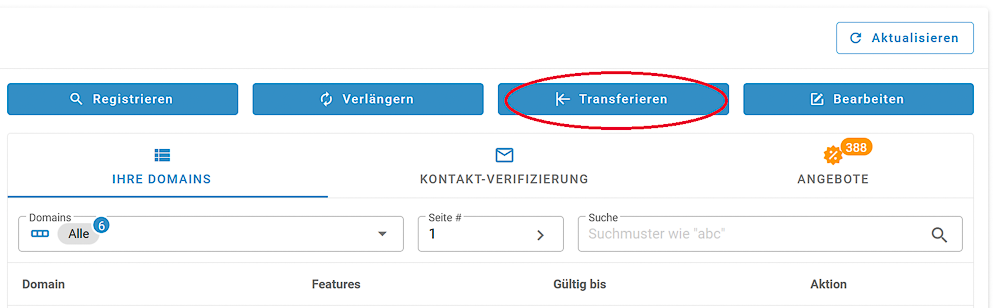
![](https://joker.com/faq/uploads/images/gallery/FAQ_media/Transfer/de-transfer_in-1.png)


##### 2. Geben Sie den Domainnamen ein, den Sie übertragen möchten (ohne "www."), und klicken Sie auf "Domaintransfer".
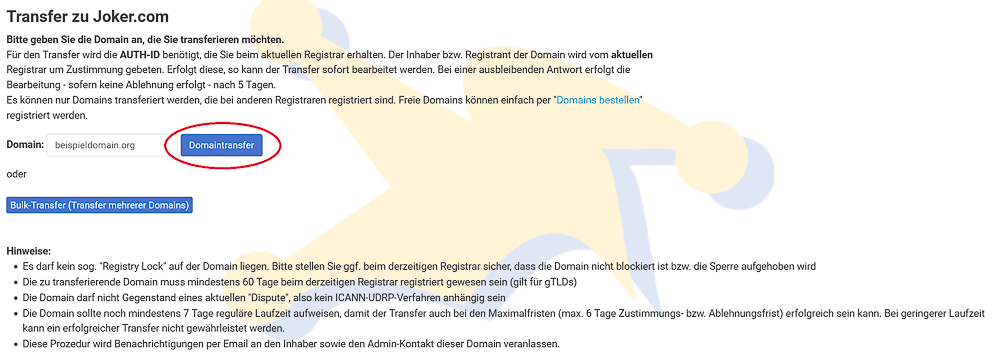
![](https://joker.com/faq/uploads/images/gallery/FAQ_media/Transfer/de-transfer_in-2.png)


##### 3. Geben Sie die AUTH-ID (epp-code) ein, die Sie von Ihrem derzeitigen Registrar erhalten haben, und klicken Sie auf "Weiter":
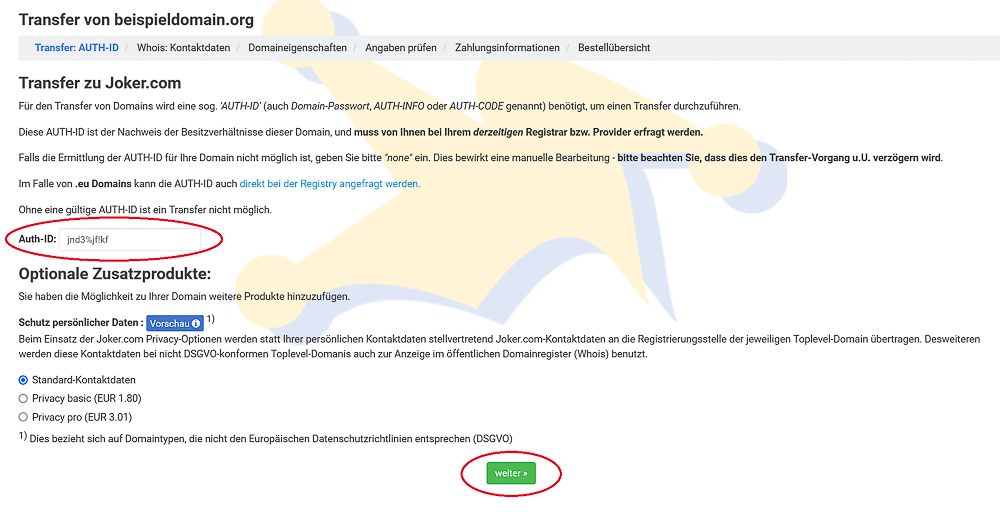
![](https://joker.com/faq/uploads/images/gallery/FAQ_media/Transfer/de-transfer_in-3.png)


##### 4. Fügen Sie die Kontakte hinzu:
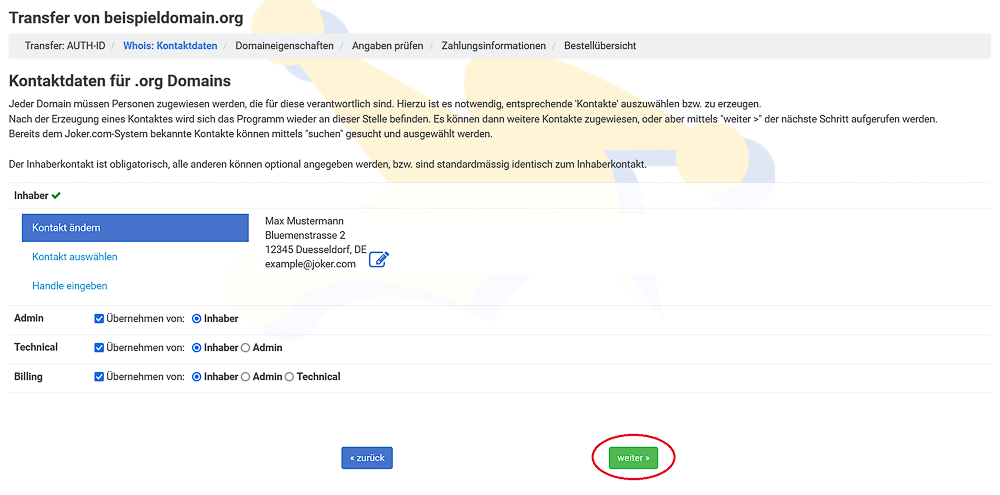
![](https://joker.com/faq/uploads/images/gallery/FAQ_media/Transfer/de-transfer_in-4.png)

Sie können entweder neue Kontakte erstellen oder bereits bestehende verwenden. Siehe auch:

[Was sind Domain-Kontakte?](https://joker.com/faq/books/jokercom-faq-de/page/was-sind-domain-kontakte "Was sind Domain-Kontakte?")

[Erstellen und Ändern von Kontakten](https://joker.com/faq/books/jokercom-faq-de/page/erstellen-und-andern-von-kontakten "Erstellen und Ändern von Kontakten")

<p class="callout info">**Bitte beachten Sie:** Aufgrund der GDPR-Bestimmungen und aus technischen Gründen können wir Ihre bestehenden Domain-Kontaktdaten nicht automatisch übertragen.  
</p>


##### 5. Wählen Sie Ihren Nameservice:
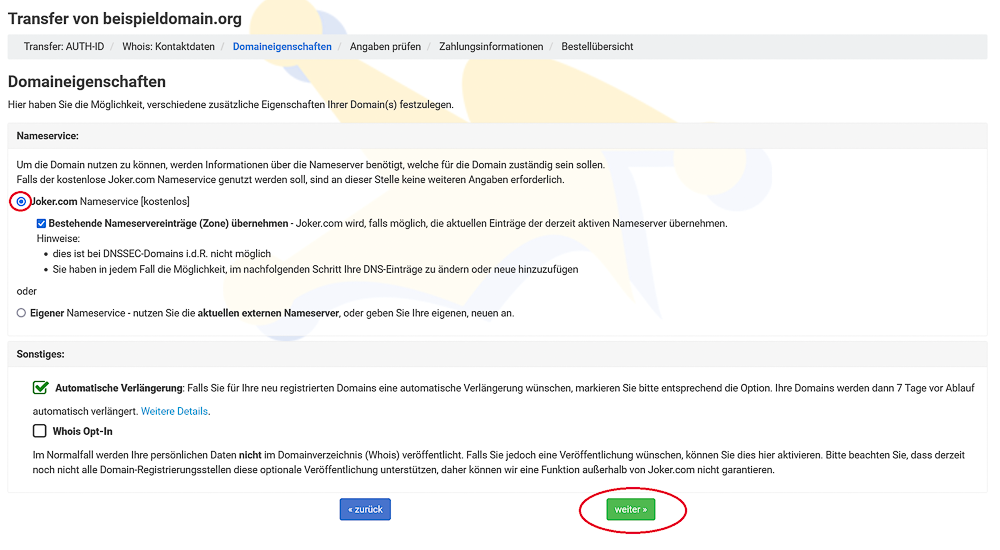
![](https://joker.com/faq/uploads/images/gallery/FAQ_media/Transfer/de-transfer_in-5.png)

<p class="callout info">**Tipp:** Wenn Sie derzeit den Nameservice des ursprünglichen Registrars verwenden, wählen Sie am besten unser Äquivalent, den kostenlosen Nameservice Joker.com. Unser System wird versuchen, Ihre aktuellen Nameservereinträge zu lesen und zu akzeptieren. Sie können diese hinzufügen und bestätigen, bevor Sie mit dem Transfer beginnen: Klicken Sie auf "DNS-Einträge bearbeiten" auf der nächsten Seite.  
</p>

Sie können auch unsere **kostenlose [DNSSEC-Option](https://joker.com/faq/books/jokercom-faq-de/page/dnssec "DNSSEC")** für sichere Namensdienste verwenden.


##### 6. Fügen Sie den Datenschutzdienst hinzu, falls gewünscht:
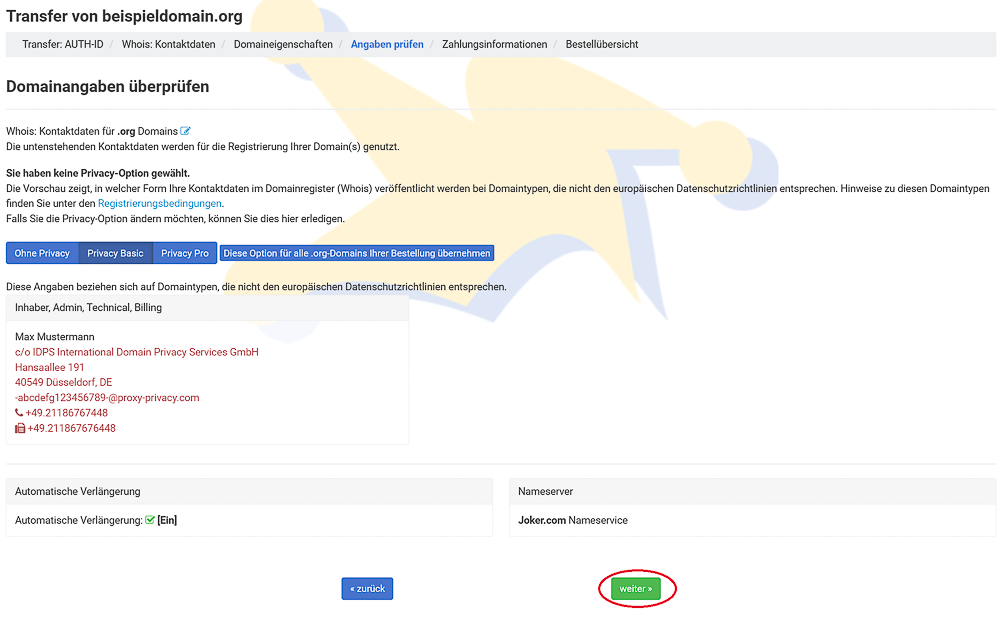
![](https://joker.com/faq/uploads/images/gallery/FAQ_media/Transfer/de-transfer_in-6.png)

Weitere Informationen über unseren Datenschutzservice: [Privacy Service](https://joker.com/faq/books/jokercom-faq-de/page/privacy-services "Privacy Services").


##### 7. Geben Sie Ihre Zahlungsdaten ein und klicken Sie auf "Weiter":
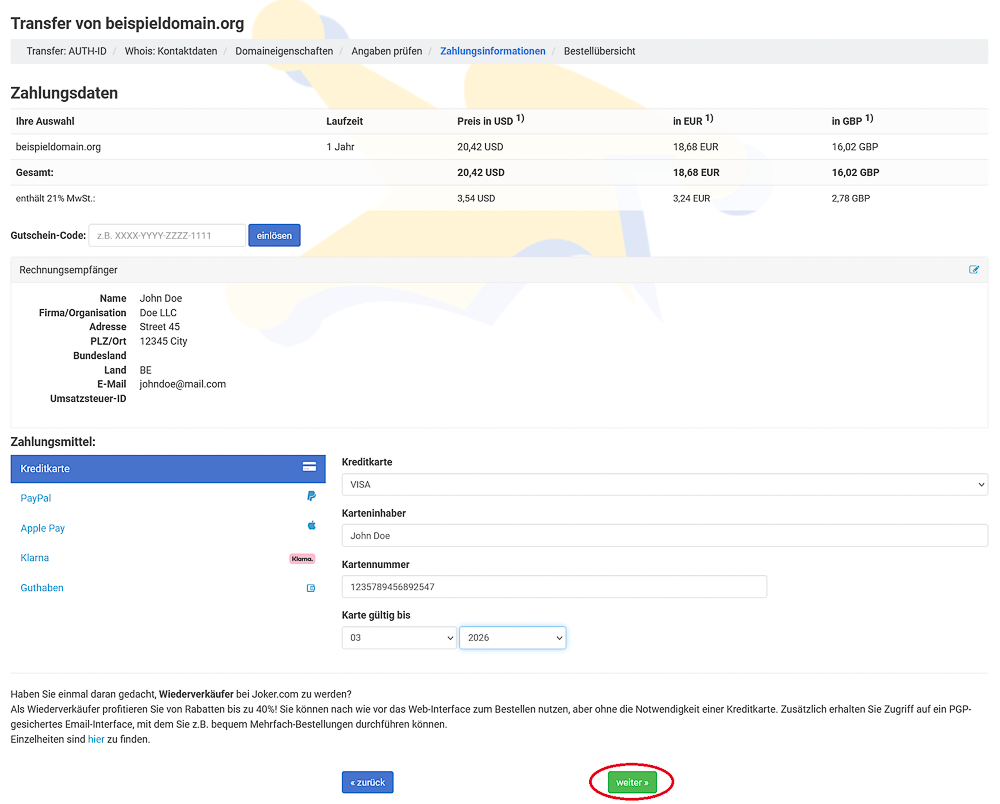
![](https://joker.com/faq/uploads/images/gallery/FAQ_media/Transfer/de-transfer_in-7.png)


### Bearbeitung des Transfers

Sobald wir die AUTH-ID und andere erforderliche Informationen erhalten haben, werden wir Ihnen den Transfer in Rechnung stellen. Wenn der Versuch erfolgreich ist, leiten wir die Transferanfrage an die Registry weiter. Die Registry benachrichtigt dann Ihren bisherigen (alten) Registrar.

Ihr derzeitiger (ursprünglicher) Registrar hat möglicherweise seine eigenen Verifizierungsverfahren. Es kann sein, dass sie Sie, den Inhaber und/oder den Admin-Kontakt bitten, den Transfer per E-Mail oder auf anderem Wege zu bestätigen. Seien Sie aufmerksam bei E-Mails von Ihrem alten Registrar, denn einige können verwirrend sein oder als Spam erscheinen. Es ist wichtig, auf diese E-Mails angemessen zu reagieren, da sonst der Transfer abgelehnt werden könnte.


### Beenden des Transfers

**Nach maximal 5 Tagen** erhalten wir von der Registry eine Benachrichtigung über den Erfolg oder Misserfolg des Transfers. Wir werden Sie unverzüglich informieren, sobald wir diese Benachrichtigung erhalten haben. Wenn der Transfer erfolgreich war, können Sie die Domain sofort nutzen.

Bitte beachten Sie jedoch, dass nach einem erfolgreichen Transfer die Domain für **60 Tage gesperrt wird**, um einen weiteren Transfer zu verhindern. Dies ist Teil der Transferrichtlinien.

Sollten Sie während des Transfers auf Probleme stoßen, kontaktieren Sie uns bitte. Wählen Sie das Thema 'Transfer - Übertragung der Domain zu Joker.com', oder schreiben Sie uns eine E-Mail an *<transfer@joker.com>*


### Domain-Transferkosten

---

Wenn Sie eine Domain von einem anderen Registrar zu Joker.com übertragen, wird die Domain um ein weiteres Jahr verlängert. **Die Verlängerung um ein Jahr wird Ihnen nur bei erfolgreichem Transfer in Rechnung gestellt**, es fallen keine zusätzlichen Transferkosten an.

Bei den meisten gTLDs (generischen Top-Level-Domains) wird dieses zusätzliche Jahr der Registrierung zu Ihrer aktuellen Domainlaufzeit hinzugefügt. Das bedeutet, dass Sie keine Restlaufzeit Ihrer derzeitigen Registrierung verlieren. Es gibt jedoch **Ausnahmen**, die im Folgenden erläutert werden.

**Hier ist ein Beispiel:**

Angenommen, Ihre Domain hat noch 7 Monate Restlaufzeit, wenn Sie sie zu uns transferieren. Wenn der Transfer erfolgreich ist, läuft Ihre Domain in 1 Jahr + 7 Monate, also 19 Monate, ab.

Bitte beachten Sie, dass die Gebühr für den Transfer nicht zurückerstattet wird, wenn der Transfer aus einem Grund scheitert, der nicht von Joker.com verursacht wurde.

**Ausnahmen:**

Wenn Sie Ihre **.eu-, .de- oder .nl-Domain** zu Joker.com übertragen, verlängert sich der Registrierungszeitraum automatisch auf 12 Monate ab dem Datum des Transfers. Nach der Übertragung verlängert sich das Verfallsdatum Ihrer Domain um ein Jahr ab dem Datum des Abschlusses des Transfers, nicht ab dem aktuellen Verfallsdatum. Mit anderen Worten: Wenn Ihre Domain vor dem Transfer noch 3 Monate gültig ist, ist sie nach dem Transfer noch 1 Jahr gültig, nicht 1 Jahr und 3 Monate.

Für .**at-Domains** gibt es bei der Registrierungsstelle kein spezifisches "Ablaufdatum", und eine ausdrückliche Verlängerung nach dem Transfer ist nicht möglich. Stattdessen wird die Registrierung von .at-Domains um ein weiteres Jahr ab dem Erstellungsdatum verlängert.


### Übersicht Laufender Transfers

---

Unter „Mein Joker“ -&gt; „Transferanträge“ finden Sie immer eine Liste aller Ihrer aktuellen Transfers an Joker.com und auch von Joker.com weg. Dort können Sie auch einen Transfer abbrechen oder die E-Mail zur Transfer-Autorisierung erneut senden.

[![image.png](https://joker.com/faq/uploads/images/gallery/2026-01/scaled-1680-/TbHimage.png)](https://joker.com/faq/uploads/images/gallery/2026-01/TbHimage.png)

<div class="flex flex-grow flex-col gap-3" id="bkmrk-the-domain-is-less-t"><div class="min-h-[20px] flex items-start overflow-x-auto whitespace-pre-wrap break-words flex-col gap-4"><div class="markdown prose w-full break-words dark:prose-invert light">  
</div></div></div>### Häufige Gründe für fehlgeschlagene Transfers

---

Wenn Sie die Meldung erhalten: "Der aktuelle Status von '&lt;Domainname&gt;' erlaubt diesen Vorgang (Transfer) nicht", bedeutet dies, dass der Versuch, die Domain zu Joker.com zu übertragen, fehlgeschlagen ist. Nach den ICANN-Richtlinien gibt es mehrere Gründe, warum ein Transferantrag fehlschlagen kann:

<div class="flex flex-grow flex-col gap-3" id="bkmrk-die-domain-ist-seit-"><div class="min-h-[20px] flex items-start overflow-x-auto whitespace-pre-wrap break-words flex-col gap-4"><div class="markdown prose w-full break-words dark:prose-invert light">- Die Domain ist seit ihrer ersten Registrierung weniger als **60 Tage** alt.
- Es gibt einen anhängigen **Domainstreit**, z. B. UDRP oder WIPO.
- Der derzeitige Inhaber/Halter der Domain hat den Transfer abgelehnt.
- Es gab ein Problem mit Ihrer Zahlung. Bitte überprüfen Sie die Quittung, die Sie von Joker.com erhalten haben.
- Sie haben bereits die letzte Mitteilung über die Verlängerung der Domain von Ihrem jetzigen/alten Registrar erhalten, und Sie haben sie nicht verlängert. Um dieses Problem zu vermeiden, sollten Sie die Domain rechtzeitig transferieren. Durch den Transfer zu Joker.com geht die Registrierungsdauer nicht verloren. Liegt das Verfallsdatum der Domain jedoch zu nahe, kann der Transfer abgelehnt werden.

</div></div></div>Außerdem ist es möglich, dass die Domain bei Ihrem bisherigen Registrar **noch gesperrt ist**. In solchen Fällen müssen Sie die Domain bei Ihrem derzeitigen Registrar freischalten, bevor Sie den Transfer einleiten.


### Transfers von Abgelaufenen Domains

---

Wenn der Transfer Ihrer Domain vor dem Ablaufdatum eingeleitet wurde, können Sie den Transfer noch abschließen. Die meisten Registrare lassen den Transfer auch dann zu, wenn die Domain abgelaufen ist, bevor der Transfer abgeschlossen wird.

Es ist jedoch zu beachten, dass einige Registrare Transfers nach Ablauf der Domain manuell verweigern. In diesem Fall ist es ratsam, sich mit Ihrem bisherigen Registrar in Verbindung zu setzen und nachzufragen, ob der Transfer noch möglich ist, da er vor dem Ablauf der Domain eingeleitet wurde.

Im Zweifelsfall empfiehlt es sich, **die Domain zu verlängern, bevor Sie den Transfer einleiten**. Unser Support-Team <transfer@joker.com> steht Ihnen jederzeit gerne zur Verfügung.Bitte beachten Sie, dass ein Domaintransfer nicht sofort nach der Übermittlung eines Transferauftrags an uns beginnt. Der Transfer beginnt, sobald er genehmigt wurde. In diesem Fall erhalten Sie von uns eine E-Mail mit dem Titel "Transfer Initiated".

# Massentransfer (Bulk Transfer)

Sie können **bis zu 100 Domains** auf einmal zu uns übertragen, indem Sie unsere Bulk Transfer Funktion nutzen. Und so funktioniert's:

##### 1. Gehen Sie in den Bereich Transfer und klicken Sie auf " Bulk Transfer":

![](https://joker.com/faq/uploads/images/gallery/FAQ_media/Transfer/de-transfer_bulk-1.png)

##### 2. Geben Sie die Domainnamen und AUTH-IDs durch Kommas getrennt ein, und zwar eine Domain pro Zeile:

![](https://joker.com/faq/uploads/images/gallery/FAQ_media/Transfer/de-transfer_bulk-2.png)

##### 3. Überprüfen Sie die Richtigkeit der eingegebenen Daten:

![](https://joker.com/faq/uploads/images/gallery/FAQ_media/Transfer/de-transfer_bulk-3.png)

##### 4. Erstellen Sie den Inhaberkontakt für die Domains in der Liste:

![](https://joker.com/faq/uploads/images/gallery/FAQ_media/Transfer/de-transfer_bulk-4.png)

##### 5. Wählen Sie die Nameserver aus:

![](https://joker.com/faq/uploads/images/gallery/FAQ_media/Transfer/de-transfer_bulk-5.png)

##### 6. Sie sind fertig!

![](https://joker.com/faq/uploads/images/gallery/FAQ_media/Transfer/de-transfer_bulk-6.png)

**Bitte beachten Sie das Folgende:**

- Bulk Transfer funktioniert nur als **Gain-Transfer (zu Joker.com)**
- Bulk Transfer ist ein manueller Vorgang, d.h. Sie werden nicht sehen, dass Ihre Transfers sofort eingeleitet werden
- Endkunden müssen für den Bulk Transfer eine Vorauszahlung leisten. Wir senden Ihnen nach der Bearbeitung Ihrer Anfrage einen Zahlungslink zu.
- Es kann nur ein Inhaberkontakt für alle Domains im Massentransfer hinzugefügt werden.
- Die Admin/Tech/Billing-Kontakte sind dieselben wie der Inhaberkontakt

# Domains von Joker.com Weg Transferieren

Um eine Domain von Joker.com zu einem anderen Registrar zu übertragen, gehen Sie folgendermaßen vor:

##### 1. Gehen Sie zu Ihrem Dashboard und klicken Sie auf "Ändern" neben Ihrem Domainnamen:

![](https://joker.com/faq/uploads/images/gallery/FAQ_media/Transfer/de-transfer_out-1.png)


#####  

##### 2. Klicken Sie auf "Domainschutz entfernen", um ihn zu deaktivieren:  


![](https://joker.com/faq/uploads/images/gallery/FAQ_media/Transfer/de-transfer_out-2.png)


#####  

##### 3. Klicken Sie auf "AUTH-ID abrufen":  


![](https://joker.com/faq/uploads/images/gallery/FAQ_media/Transfer/de-transfer_out-3.png)

#####  

##### 4. Leiten Sie den Transfer bei dem neuen Registrar ein.  


Der Transferprozess kann je nach gewähltem Registrar unterschiedlich ablaufen.

**Bitte beachten Sie:**

- Wenn ein Transferantrag eingeleitet wurde, wird eine Bestätigungs-E-Mail an den Domaininhaber gesendet.
- Wenn Sie dem Transfer nicht innerhalb von 5 Tagen ausdrücklich widersprechen, wird er genehmigt.
- Um den Transfer zu bestätigen oder abzulehnen, antworten Sie auf das Formular zur Autorisierung in der Bestätigungs-E-Mail.
- Wenn sowohl der Domaininhaber als auch der Admin-Kontakt mit dem Transfer einverstanden sind, wird dieser sofort abgeschlossen.

<p class="callout warning">**Wichtig:** Wenn die Domain ungeschützt ("unlocked") ist, wird jede eingehende Transferanfrage bestätigt, wenn Sie nicht ausdrücklich widersprechen. Es wird daher dringend empfohlen, Ihre Domains immer geschützt zu halten.  
</p>

### Ich kann die AUTH-ID nicht anfordern oder die Domain nicht entsperren. Warum?

---

Der häufigste Grund für dieses Problem ist ein Mangel an Rechten. Es ist wahrscheinlich, dass Ihr Konto nur eine [Admin-Rolle](https://joker.com/faq/books/jokercom-faq-de/page/rollen-und-rechte "Rollen und Rechte") für die Domain hat, die es Ihnen nicht erlaubt, die Domain zu übertragen. Sie können dies in der [Domainverwaltung](https://joker.com/faq/books/jokercom-faq-de/page/domainverwaltung-bereich "Domainverwaltung") überprüfen:
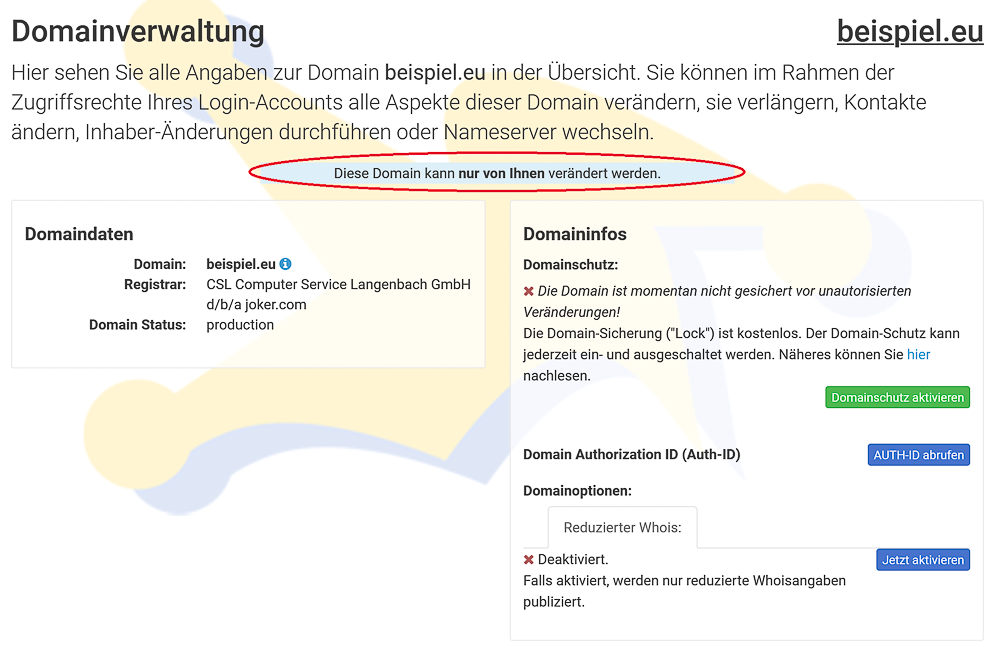
![](https://joker.com/faq/uploads/images/gallery/FAQ_media/Transfer/de-transfer_out-4.png)

Wenn dies der Fall ist, wenden Sie sich bitte an den Domaininhaber (Ersteller), um den Transfer zu koordinieren. Weitere Informationen über Rollen finden Sie [hier](https://joker.com/faq/books/jokercom-faq-de/page/rollen-und-rechte "Rollen und Rechte").

Ein weiterer möglicher Grund dafür, dass die Domain **nicht freigeschaltet werden kann**, ist, dass sie derzeit **suspendiert ist:**
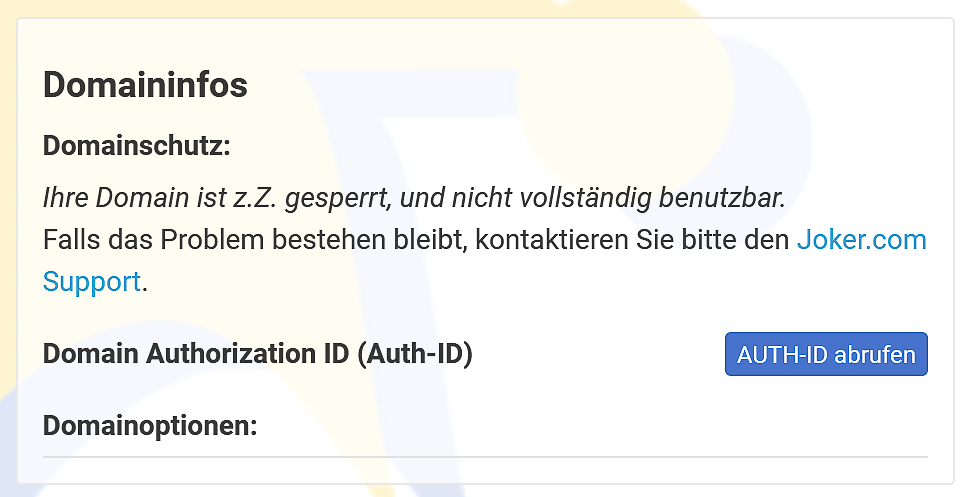
![](https://joker.com/faq/uploads/images/gallery/FAQ_media/Transfer/de-transfer_out-5.png)

Es gibt mehrere häufige Gründe für die Sperrung einer Domain:

- Die Domain ist abgelaufen
- Die Domain ist im Streitfall
- Die Domain ist jünger als **60 Tage** und kann noch nicht transferiert werden
- Die Domain befindet sich in einer **60-tägigen Sperrfrist** nach dem letzten Transfer und kann noch nicht transferiert werden.
- Die Domain befindet sich nach dem letzten COR (Change of Registrant)-Verfahren in einer **60-tägigen Sperrfrist** und kann noch nicht übertragen werden.

Sollten Sie während des Transfers auf Probleme stoßen, zögern Sie bitte nicht, uns unter *<transfer@joker.com>* zu kontaktieren.

# Interner Transfer

### Übertragung von Domains auf einen anderen Joker.com Benutzer

Der Transfer von einem Joker.com-Konto zu einem anderen ist wie ein Inbound-Transfer, der[ hier ](https://joker.com/faq/books/jokercom-faq-de/page/domains-zu-jokercom-transferieren "Domains zu Joker.com Transferieren")beschrieben wird.

Um den Vorgang zusammenzufassen, nehmen wir an, **Alice ist der aktuelle Domaininhaber** (Besitzer des Kontos, zu dem die Domain gehört) und **Bob ist der gewünschte neue Inhaber** (ein anderes Joker.com-Konto).

**Alice muss die folgenden Schritte durchführen:**

- Die Domain entsperren
- Die AUTH-ID (Autorisierungscode) abrufen
- AUTH-ID an Bob, den gewünschten neuen Inhaber der Domain, übermitteln

**Bob sollte einen Domain-Transfer bei Joker.com einleiten, indem er Folgendes tut:**

- Den Transferprozess starten, wie [ hier ](https://joker.com/faq/books/jokercom-faq-de/page/domains-zu-jokercom-transferieren "Domains zu Joker.com Transferieren")beschrieben

**Wie geht es weiter?**

- FOA (Form of Authorization) Emails werden an den aktuellen **Besitzer und den Admin** der Domain geschickt
- Der aktuelle Besitzer oder Administrator **muss das FOA bestätigen**, andernfalls schlägt der Transfer fehl.
- Ein FOA zum Losing-Transfers wird an den aktuellen **Inhaber und den Administrator** gesendet.
- Der derzeitige Inhaber und der Administrator haben die Möglichkeit, den Losing-Transfer abzulehnen oder zu bestätigen. Wird innerhalb von 5 Tagen kein Einspruch erhoben, wird der Transfer durchgeführt. Wenn **beide, der Inhaber und der Admin,** den Transfer bestätigen, wird der Transfer sofort abgeschlossen
- Der Ersteller (Creator) der Domain wird geändert
- Die Inhaber-/Admin-/Billing-/Tech werden entsprechend dem Transferauftrag aktualisiert
- Der alte Inhaber wird gemäß den ICANN-Richtlinien über den abgeschlossenen COR-Prozess informiert.


### Reseller-Funktion: Domains zwischen Ihren eigenen Konten verschieben

Wenn Sie mehrere Reseller-Accounts bei Joker.com haben und Domains zwischen diesen transferieren möchten, können Sie dies tun, indem Sie eine Zuweisungsrolle (Creator) vergeben. Eine ausführliche Anleitung für diese Aktion finden Sie [HIER](https://joker.com/faq/books/jokercom-faq-de/page/rollen-und-rechte "Rollen und Rechte").

<p class="callout info">Falls Sie die Zugangsdaten für eines Ihrer Joker.com-Konten verloren haben und Ihre Domains nicht mehr abrufen können, folgen Sie bitte [dieser Anleitung.](https://joker.com/faq/books/jokercom-faq-de/page/change-of-registrant-inhaberwechsel#bkmrk-beanspruchung-des-do)</p>

# Change of Registrant (Inhaberwechsel)

### Inhaberwechsel (COR)

Wenn Sie eine Domain bei Joker.com registrieren, werden Sie der "Besitzer" dieser Domain. Das bedeutet, dass die Domain zu Ihrem Domain-Portfolio hinzugefügt wird und Sie immer die volle Kontrolle über sie behalten.

Ihre Rolle als "Account-Inhaber" bei Joker.com ernennt Sie **seit dem 1. Dezember 2016 auch zum "Designated Agent" (DA) der Domain.** Diese Änderung wurde mit der[ ICANN-Richtlinie zum Registrantwechsel (COR) ](https://joker.com/goto/icann_irtp)eingeführt.

Die Aufgaben eines DA sind in den [Allgemeinen Geschäftsbedingungen](https://joker.com/goto/tc) von Joker.com geregelt, insbesondere in den Abschnitten **§19-2, §19-4, §10-2, §10-7 und §10-8.**

Die Definition eines DA wird in **Anhang 1** der [AGB](https://joker.com/goto/tc) näher erläutert.

Es gibt auch eine Kontaktperson, die als "Registrant" bezeichnet wird und die die offizielle Identität des Domaininhabers gemäß den Anforderungen der ICANN und/oder des Registers darstellt. Weitere Informationen über den Registrant der Domain finden Sie [hier.](https://joker.com/faq/books/jokercom-faq-de/page/wer-ist-ein-domain-registrant "Wer ist ein Domain-Registrant?")

Sie können die Daten des Registranten im Bereich [Domainverwaltung](https://joker.com/faq/books/jokercom-faq-de/page/domainverwaltung-bereich "Domainverwaltung") von Joker.com bearbeiten und aktualisieren.

Seit dem 1. Dezember 2016 erfordert der Wechsel des Registranten (COR oder Inhaberwechsel) einer generischen Top-Level-Domain ein **erweitertes, von der ICANN vorgeschriebenes Verfahren:**

- In der Regel müssen sowohl der bisherige Registrant als auch der neue Registrant die Änderung bestätigen
- Beide Parteien erhalten E-Mails mit codierten Links zur Bestätigung der Transaktion.
- Der Designated Agent (DA) ist ebenfalls befugt, Entscheidungen bezüglich dieses Prozesses zu treffen (siehe oben für Details)
- Bevor der Vorgang eingeleitet wird, hat der Initiator die Möglichkeit, eine 60-tägige Transfersperre nach dem Wechsel des Registranten nicht anzuwenden. Andernfalls wird diese Sperre standardmäßig angewendet.
- Für Reseller bieten wir erweiterte IRTP-C-Optionen und Tools zur Handhabung von COR und sicheren Schlüsseln.
- Die vollständige Regelung finden Sie [hier](https://www.icann.org/resources/pages/transfer-policy-2016-06-01-en?&).
- Es ist obligatorisch, **gültige und genaue Adress- und Identitätsinformationen für [Whois-Daten](https://joker.com/faq/books/jokercom-faq-de/page/whois-datenkonsistenz "Whois Datenkonsistenz")** bereitzustellen. Diese Anforderung gilt für alle Registrys.

**Bitte beachten Sie:**

- Einige ccTDLs (**.be, .fi, .es**) können nicht ordnungsgemäß geändert werden und erfordern ein besonderes Verfahren. Bitte lesen Sie hierzu den Artikel **[Spezifische ccTLDs: Transfers](https://joker.com/faq/books/jokercom-faq-de/page/spezifische-cctlds-transfers "Spezifische ccTLDs: Transfers")**
- Falls Sie eine Meldung über eine **"ungültige Adresse"** oder **"falsche Whois-Daten"** erhalten haben, lesen Sie bitte [diesen Artikel.](https://joker.com/faq/books/jokercom-faq-de/page/whois-datenkonsistenz#bkmrk-sie-haben-eine-warnu "Whois Datenkonsistenz")

Um die aktuellen Whois-Informationen ordnungsgemäß zu aktualisieren oder den **Registranten zu ändern**, gehen Sie bitte wie folgt vor:

##### 1. Gehen Sie zur [Domainverwaltung](https://joker.com/faq/books/jokercom-faq-de/page/domainverwaltung-bereich "Domainverwaltung") und klicken Sie auf "Bearbeiten" im Abschnitt "Domaininhaber":
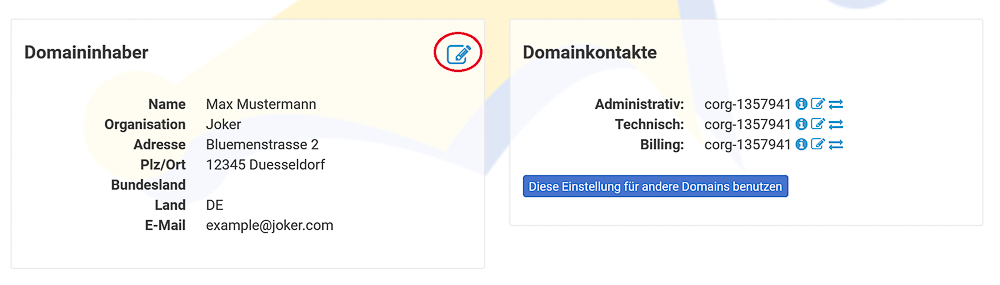
![](https://joker.com/faq/uploads/images/gallery/FAQ_media/Transfer/de-cor-1.png)

##### 2. Geben Sie die Daten des neuen Registranten ein und klicken Sie auf "Weiter":
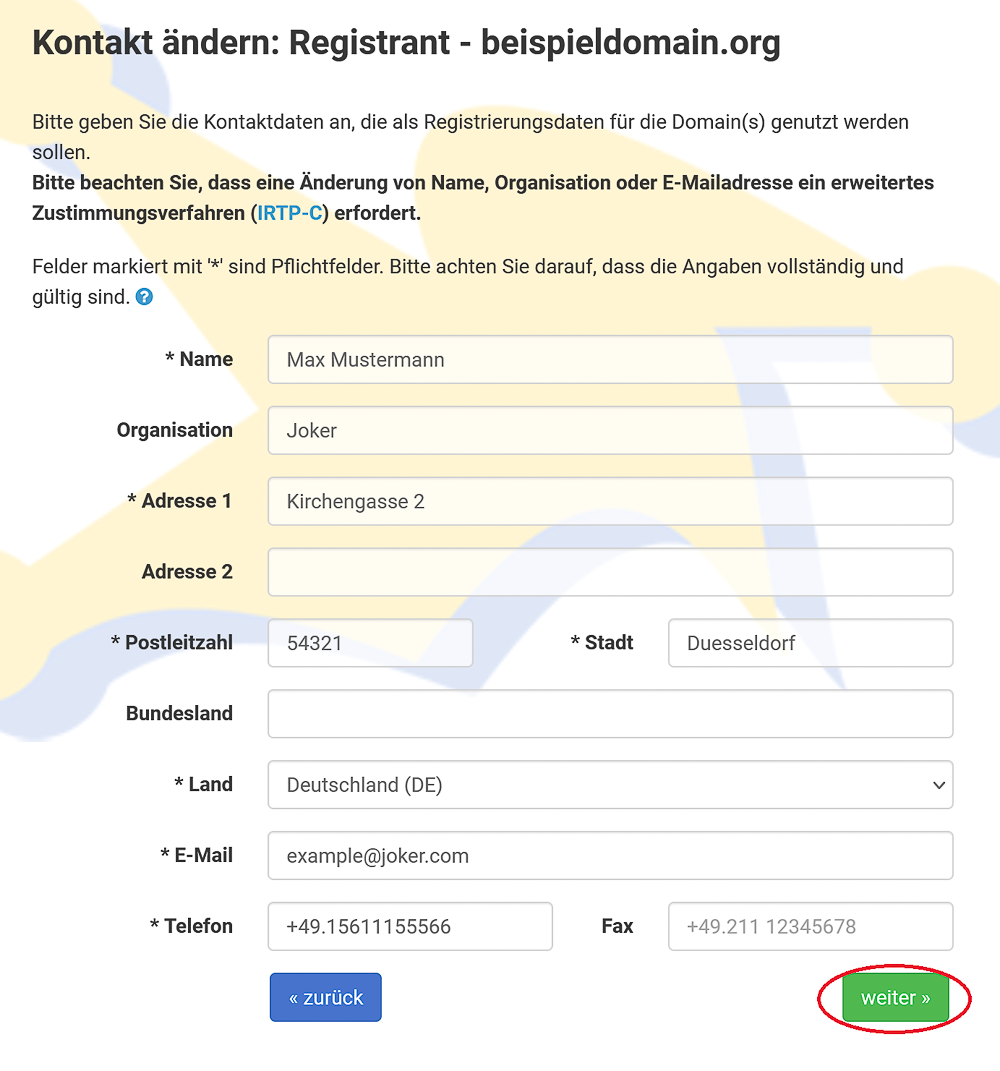
![](https://joker.com/faq/uploads/images/gallery/FAQ_media/Transfer/de-cor-2.png)

##### 3. Übernehmen Sie die Änderungen, indem Sie auf den Link in der Bestätigungs-E-Mail klicken, die Sie von uns erhalten haben.

### Beanspruchung des Domaineigentums

Es gibt Situationen, in denen Sie das Eigentum an einer Domain beanspruchen müssen, z. B. wenn Sie die Zugangsdaten zu Ihrem DA-Konto verloren haben oder wenn Ihre Domain von einer anderen Person verwaltet wird, mit der Sie keinen Kontakt mehr haben.

In einem solchen Fall bleibt Ihnen nur die Möglichkeit, Ihre Domain auf ein neues aktives Konto zu übertragen. Führen Sie dazu die folgenden Schritte aus:

##### 1. Loggen Sie sich in Ihr Konto ein oder erstellen Sie ggf. ein [neues Konto](https://joker.com/faq/books/jokercom-faq-de/page/jokercom-konto-einrichten "Joker.com Konto Einrichten")  


##### 2. Gehen Sie zum Menü "Domains" und wählen Sie "Inhaber/Rechtetransfer":

##### ![](https://joker.com/faq/uploads/images/gallery/FAQ_media/Transfer/de-cor-3.png)
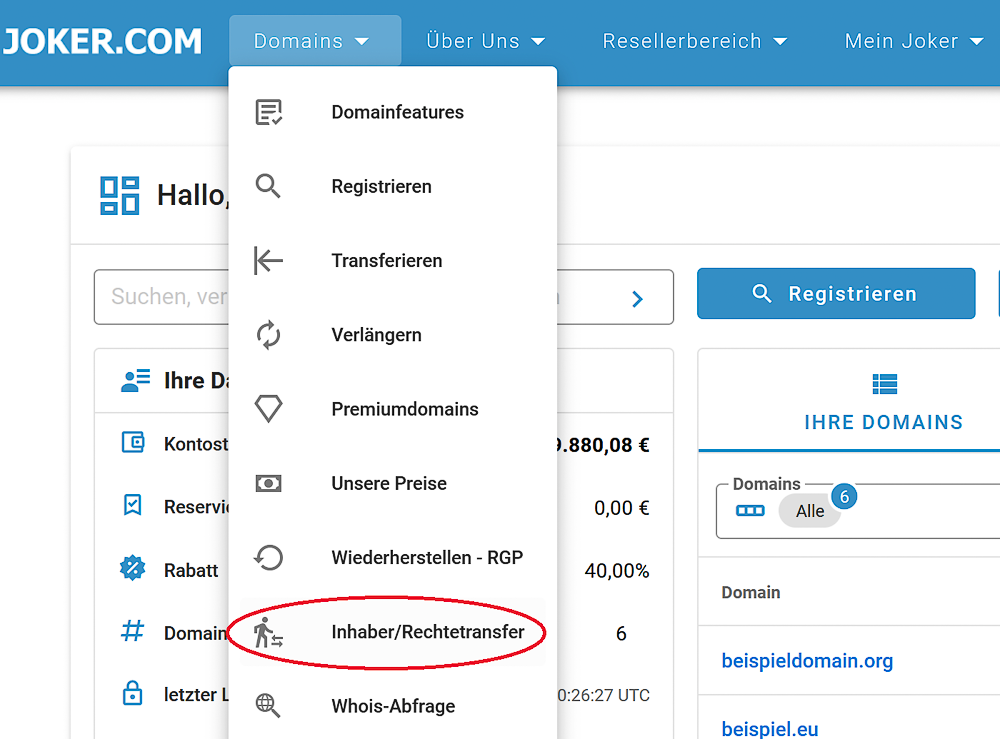
##### 3. Geben Sie Ihre Domain ein und klicken Sie auf "Weiter":
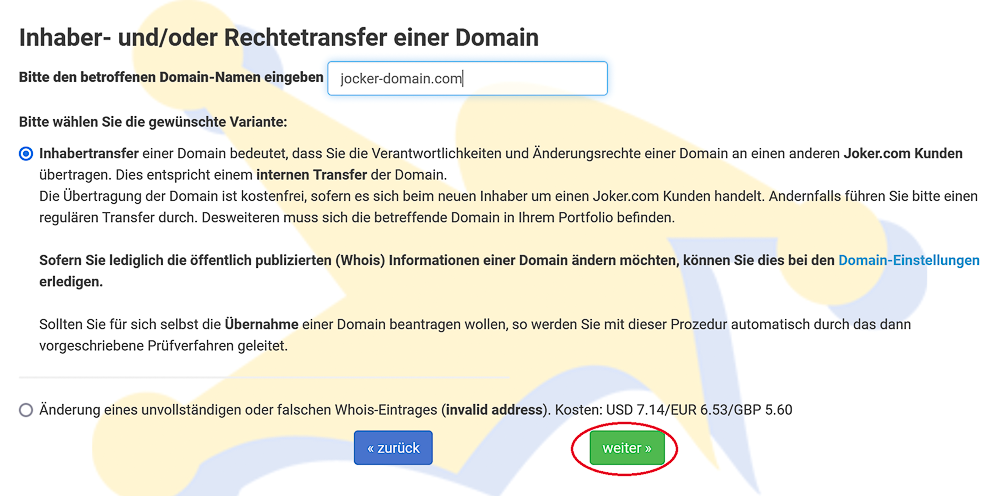
![](https://joker.com/faq/uploads/images/gallery/FAQ_media/Transfer/de-cor-4.png)

Abhängig von den Whois-Daten und dem aktuellen Inhaber der Domain werden Sie eventuell aufgefordert, weitere Dokumente einzureichen. Bitte halten Sie neben dem dafür vorgesehenen Formular die folgenden Dokumente bereit:

- **Eine Kopie eines offiziellen Dokuments** (Personalausweis, Führerschein oder Reisepass), das den Namen und die Adresse des Registranten bestätigt
- **Für Organisationen:** Drucken Sie das Formular auf dem Briefkopf Ihres Unternehmens aus.
- **Für Organisationen:** Eine Kopie einer Rechnung eines Versorgungsunternehmens, die die Adresse bestätigt

# UDRP-Verfahren

Die [**UDRP (Uniform Domain-Name Dispute-Resolution Policy)**](https://joker.com/goto/icann_udrp) ist eine Richtlinie, die für alle ICANN-Domains gilt und auch von vielen anderen Domaintypen (ccTLDs) übernommen wird. Ausführliche Erklärungen finden Sie auch bei [Wikipedia.](https://en.wikipedia.org/wiki/Uniform_Domain-Name_Dispute-Resolution_Policy)

Bei der Registrierung einer Domain müssen Sie diese Richtlinie akzeptieren, um eine Domain kaufen zu können. Diese Richtlinie ist in unseren [Allgemeinen Geschäftsbedingungen (AGB)](https://joker.com/terms/general) enthalten, und zwar in Abschnitt 11.

Das UDRP-Verfahren befasst sich mit Beschwerden im Zusammenhang mit dem Besitz von Domains. Wenn der Schlichter entscheidet, dass eine Domain auf den Beschwerdeführer übertragen werden sollte, **liegt es in der Verantwortung des Beschwerdeführers, die Übertragung in die Wege zu leiten und der neue Eigentümer zu werden.**

Wenn Sie als Beschwerdeführer die Domain nach einer UDRP-Entscheidung zugesprochen bekommen haben, befolgen Sie bitte die folgenden Schritte, um Zugang zu der Domain zu erhalten:

- [Erstellen Sie ein Joker.com-Konto](https://joker.com/faq/books/jokercom-faq-de/page/jokercom-konto-einrichten "Joker.com Konto Einrichten"), falls Sie noch keines haben. Dieses Konto ist kostenlos und gewährleistet die schnellste Bearbeitung.
- Teilen Sie uns die Kunden-ID dieses Kontos mit, indem Sie sie an <udrp@joker.com> senden.
- Wir werden die Domain dann sofort auf Ihr Joker.com-Konto übertragen.

<p class="callout info">**Bitte beachten Sie:** Während des UDRP-Verfahrens wird die **Domain für Änderungen gesperrt (Status 'freeze')**. Nach der Durchführung der UDRP-Entscheidung wird die Domain wieder in den normalen Status versetzt.  
</p>

# Spezifische ccTLDs: Transfers

### Transfer der .UK-Domains

---

#### .UK Domain zu Joker.com transferieren

Um eine .UK-Domain zu transferieren, müssen Sie die folgenden Schritte befolgen:

1. Gehen Sie auf unsere reguläre Transferseite und geben[ Sie eine Bestellung für den .UK-Domaintransfer auf](https://joker.com/faq/books/jokercom-faq-de/page/domains-zu-jokercom-transferieren "Domains zu Joker.com Transferieren"). Im Gegensatz zu anderen Domains müssen Sie für .UK-Domains keine AUTH-ID eingeben.
2. Kontaktieren Sie Ihren derzeitigen Registrar und stellen Sie einen Antrag auf Transfer. Beantragen Sie die Freigabe des Domainnamens auf den neuen **TAG** (unseres Registrars), also **JOKER.**
3. Sobald Ihr Antrag auf Transfer gestellt ist, warten wir darauf, dass Nominet (die .UK Registry) uns mitteilt, dass die Domain von Ihrem derzeitigen Registrar freigegeben wurde.
4. Sobald Nominet die Freigabe der Domain bestätigt, fügen wir die Domain zu Ihrem Joker.com-Konto hinzu.

Sollten Sie Schwierigkeiten bei dem Transfer Ihrer Domain mit Ihrem derzeitigen Registrar haben, haben Sie die Möglichkeit, die Domain direkt mit [Nominet](https://www.nominet.uk/domain-support/#transferring-your-domain-name) zu transferieren.


#### UK-Domain von Joker.com weg Transferieren

Um eine .UK-Domain zu einem anderen Registrar zu übertragen, folgen Sie diesen einfachen Schritten:

1. Melden Sie sich bei Ihrem Joker.com-Konto an und navigieren Sie zum [Dashboard](https://joker.com/faq/books/jokercom-faq-de/page/ihr-dashboard-kennenlernen "Ihr Dashboard Kennenlernen").
2. Suchen Sie den Domainnamen, den Sie transferieren möchten, und klicken Sie auf das Symbol "Ändern"
3. Im Bereich der [Domainverwaltung](https://joker.com/faq/books/jokercom-faq-de/page/domainverwaltung-bereich "Domainverwaltung") finden Sie auf der rechten Seite die Option "Registrar-Wechsel" ![](https://joker.com/faq/uploads/images/gallery/FAQ_media/Transfer/de-uk_transfer_out-1.png)
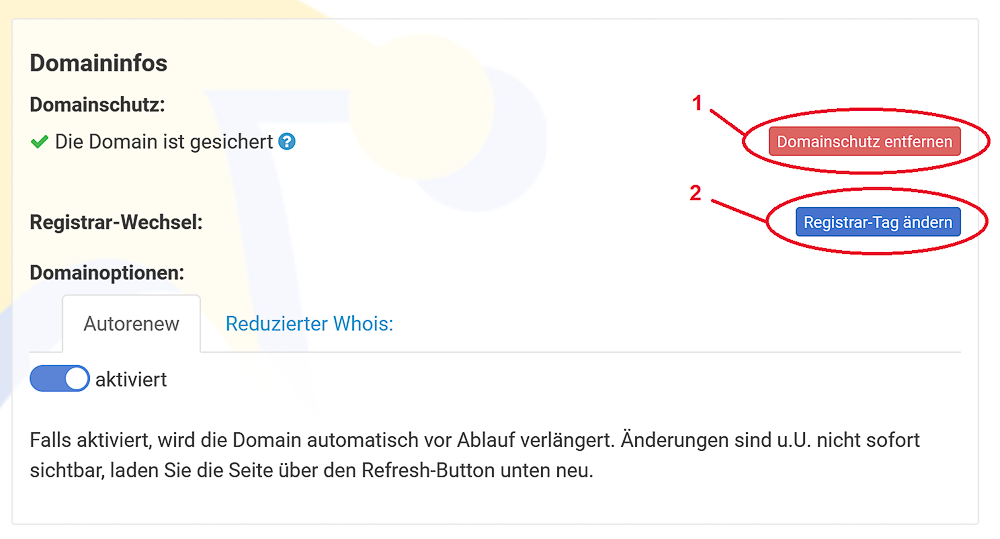
4. Klicken Sie auf "Domainschutz entfernen".
5. Klicken Sie auf "Registrar-Tag ändern".
6. Wählen Sie die Kennung (TAG) Ihres neuen Registrars.

<div class="flex flex-grow flex-col gap-3" id="bkmrk-sign-in-to-your-joke"><div class="min-h-[20px] flex items-start overflow-x-auto whitespace-pre-wrap break-words flex-col gap-4">  
</div></div>**Bitte beachten Sie die folgenden Punkte:**

<div class="flex flex-grow flex-col gap-3" id="bkmrk-prior-to-initiating-"><div class="min-h-[20px] flex items-start overflow-x-auto whitespace-pre-wrap break-words flex-col gap-4"><div class="markdown prose w-full break-words dark:prose-invert light">- Informieren Sie Ihren neuen Registrar, **bevor** Sie den Transfer einleiten, da einige Registrare eine Aktivierung oder Freischaltung für eingehende Transfers verlangen können.
- Ihr neuer Registrar wird Ihnen die korrekte Registrar-Kennung (TAG) mitteilen.

</div></div></div>
#### Andere ccTLDs, die keine AUTH-ID für den Transfer-In erfordern

Ähnlich wie bei .UK-Domains gibt es noch ein paar weitere ccTLDs, die keine AUTH-ID für den Transfer erfordern. Dazu gehören **.es** und **.dk.**

Der Transferprozess für diese TLDs ist abhängig von der Genehmigung einer Form of Authorization (FOA) durch den Domaininhaber. Wenn Sie den Transfer für eine dieser TLDs bei Joker.com einleiten, geben Sie einfach **"none"** in das Feld AUTH-ID ein.

### Trade - Inhaberwechsel für bestimmte ccTLDs

---


#### .FI Trade

Der Trade für eine **.FI-Domain** erfolgt in **zwei Schritten**. Wenn Sie die Inhaberdaten für eine .FI-Domäne aktualisieren, passiert Folgendes:

1. Es wird ein neues COFI-XXXXXX-Handle mit den Daten des neuen Registranten erstellt.
2. Der bisherige Inhaber erhält von **Traficom** eine E-Mail mit einem **Holder Transfer Key** für den Inhaberwechsel:**![](https://joker.com/faq/uploads/images/gallery/FAQ_media/Transfer/fi-trade-1.png)**
3. Der **Domain-Ersteller (Designated Agent)** erhält eine E-Mail von Joker:![](https://joker.com/faq/uploads/images/gallery/FAQ_media/Transfer/fi-trade-2.png)
4. Sie müssen auf den in der E-Mail angegebenen Link klicken und den **Holder Transfer Key** eintragen: ![](https://joker.com/faq/uploads/images/gallery/FAQ_media/Transfer/fi-trade-3.png)
5. Sobald der **Holder Transfer Key** übermittelt wurde, ist der Inhaberwechsel abgeschlossen und der neue Handle erscheint in der Registry.

Bitte beachten Sie, dass der Inhaberwechsel automatisch **rückgängig gemacht wird**, wenn Sie den Auth-Code nicht innerhalb von **32 Tagen** nach dem Beginn des Inhaberwechsels übermitteln.

#### .BE Trade

Der Inhaberdatenwechsel einer .BE-Domain ist ein Trade-Prozess, der nur manuell direkt bei der Registry (BENIC) gegen eine **Gebühr von 9,75 Euro** eingeleitet werden kann.

Wenn Sie sich entscheiden, einen Inhaberwechsel für eine .BE-Domain zu initiieren, folgen Sie bitte diesen Schritten:

1. [Erstellen Sie einen neuen Inhaberkontakt (Handle)](https://joker.com/faq/books/jokercom-faq-de/page/erstellen-und-andern-von-kontakten "Erstellen und Ändern von Kontakten") mit den Daten des neuen Inhabers.
2. Senden Sie Ihren Antrag auf Inhaberwechsel per E-Mail an <ownerchange@joker.com>.
3. Wir senden Ihnen einen Payment Link oder belasten Ihr Payment Konto mit der **Gebühr von 9,75 Euro.**
4. Wir beantragen eine neue **AUTH-ID** für die Domain, die **direkt per E-Mail an den Domaininhaber gesendet wird.**
5. Wenn Sie nicht der Inhaber der Domain sind, müssen Sie den Inhaber der Domain bitten, **uns die E-Mail mit der neuen AUTH-ID weiterzuleiten** und uns den neuen Inhaber Kontakt-Handle für den Trade-Prozess zu übermitteln, falls Sie dies nicht bereits getan haben.
6. Wir werden Ihren TRADE-Antrag bei BENIC einleiten.
7. Der neue Owner wird in Kürze im Whois erscheinen.


####  

#### .ES Trade

Der Wechsel des Registranten für **.es-Domains** muss **direkt bei der Registry** vorgenommen werden. Hierfür müssen Sie Folgendes tun:

1. Schauen Sie sich Ihre Domaindaten hier an: [https://nic.es/sgnd/dominio/publicDetalleDominio.action](https://nic.es/sgnd/dominio/publicDetalleDominio.action)  
    Und notieren Sie den **"Identifier"** des Registranten.
2. Gehen Sie zu[ https://www.nic.es/sgnd/contacto/passRecoverInicializar.action?tContacto.nic](https://www.nic.es/sgnd/contacto/passRecoverInicializar.action?tContacto.nic)  
    und beantragen Sie mit der **"Identifier" aus Schritt 1** ein **Passwort**. Es wird an die E-Mail-Adresse des derzeitigen Inhabers geschickt.
3. Melden Sie sich hier mit **Identifier und Passwort** an: [https://www.nic.es/sgnd/login.action](https://www.nic.es/sgnd/login.action)
4. Nehmen Sie die gewünschten Änderungen vor, und laden Sie die erforderlichen Dokumente hoch. Die Prüfung der Dokumente dauert in der Regel **24-48 Stunden.**

#### .DK Trade

Die Änderung des Registranten einer .dk-Domain ist **nur über den [Hostmaster-DK Self Service](https://self-service.dk-hostmaster.dk/domain) möglich.**

Weitere Informationen finden Sie unter [https://punktum.dk/en/faq](https://punktum.dk/en/faq)

### Transfer einer .DK-Domain zu Joker.com

---

Die dänische Registry hat zwei Domainmodelle eingeführt:

- Registrar Management
- Registrant Management

Derzeit unterstützt unser System nur das **"Registrant Management"**-Modell. Bevor Sie den Transfer Ihrer .dk-Domain zu uns einleiten, stellen Sie daher sicher, dass Ihre Domain unter dem Modell "Registrant Management" konfiguriert ist. Um diese Einstellung vorzunehmen, benutzen Sie bitte den **[Hostmaster-DK Self Service](https://self-service.dk-hostmaster.dk/domain)**.


###  

### Transfer einer .FR-Domain zu Joker.com

---

Bitte beachten Sie, dass AFNIC, die Registry von .FR-Domains, **keine gleichzeitigen Domaintransfers und Registrantwechsel zulässt.** Wenn Sie eine .FR-Domain zu Joker.com übertragen möchten, stellen Sie daher bitte sicher, dass die von Ihnen angegebenen Inhaberdaten mit den aktuellen Inhaberdaten **identisch** sind.

<p class="callout info">**Bitte beachten Sie,** dass wir aufgrund von GDPR-Bestimmungen und technischen Einschränkungen Ihre bestehenden Domain-Kontaktdaten nicht automatisch übertragen können.</p>


### AUTH-INFO 2 für .DE-Domains

---

Ist es dem Domaininhaber nicht möglich, eine reguläre AuthInfo bei der DENIC über seinen bisherigen Provider anzufordern, z. B. weil der Provider nicht mehr existiert oder nicht erreichbar ist, kann er direkt bei der [DENIC ein Providerwechselpasswort (AuthInfo2) anfordern.](https://www.denic.de/domains/de-domains/providerwechsel/erzeugung-und-hinterlegung-einer-authinfo)

In diesem Fall sollte sich der Domaininhaber an den zukünftigen Domainverwalter wenden, z. B. an <transfer@joker.com>.

Der Provider veranlasst die Generierung einer AuthInfo direkt bei der DENIC. Die erzeugte AuthInfo sendet die DENIC dann per **Einschreiben (Brief in Papierform)** an den Domaininhaber.

Der Brief ist an die in der Whois-Datenbank hinterlegte Adresse adressiert. Sollte der Domaininhaber nicht in Deutschland ansässig sein, wird der Brief an den Admin-Kontakt in Deutschland adressiert, um eine schnelle und sichere Zustellung zu gewährleisten.

Gleichzeitig speichert die DENIC die generierte AuthInfo als Hash in ihrer Datenbank.

Der Domaininhaber gibt die AuthInfo an den künftigen Domainverwalter weiter, der dann den Providerwechsel durch Übermittlung der AuthInfo an die DENIC einleitet.

Wenn Sie eine AuthInfo2 anfordern möchten, senden Sie bitte eine E-Mail an <transfer@joker.com>.

# Postfächer

Alles rund um Joker E-Mail-Postfächer

# Joker E-Mail-Postfächer im Überblick

Willkommen bei Joker E-Mail-Postfächern! Zu jeder bei Joker.com registrierten Domain können Sie ein Postfach bestellen, mit dem Sie E-Mails zu Ihrer Domain senden, empfangen und verwalten können. Hier ein kurzer Überblick über die Funktionen:

- **Unterstützung für mehrere Postfächer:** Sie können mehrere Postfächer unter einer Domain erstellen.
- **Aliase**: Sie können bis zu 300 weitere E-Mailadressen je Postfach einrichten. Ein sog. "**Catch-all**"-Alias ist ebenso verfügbar.
- **Dynamische Aliase ("Plus-Adressierung"):**
    
    
    - Fügen Sie Tags zu Ihrer E-Mail-Adresse hinzu, z. B. *info+tag@sample.com*, um unbegrenzt viele Aliase zu erstellen. Ideal, um nachzuverfolgen, wo Sie Ihre E-Mail-Adresse geteilt haben.
- **Tarife:** Basic und Plus, bitte finden Sie die Details unten
- **Webmail-Funktionen:**
    
    
    - Automatische Antworten können konfiguriert werden.
    - E-Mails können an andere Adressen weitergeleitet werden.
    - Nutzen Sie mehrere Absender-Identitäten in einem Postfach.
    - Ein Adressbuch, das mit CardDAV-basierte Adressbüchern synchronisiert werden kann, ist enthalten.
    - Optionale Zwei-Faktor-Authentifizierung für zusätzliche Sicherheit.
    - E-Mails können einfach importiert und exportiert werden.
    - Schreiben Sie E-Mails mit einem visuellen Editor (WYSIWYG) oder im Textformat.
    - Umfangreiche Unterstützung für **SIEVE** Filterfunktionen.
    - Keine Werbung.
- **Direkter Zugriff für E-Mail-Programme:** Verbinden Sie Ihr Postfach per IMAP oder POP3 mit Standard-E-Mail-Apps.
- **SMTP-Mail-Relay:** E-Mails können mit beliebigen Adressen gesendet werden, nicht nur mit der Postfachadresse.
- **Serverseitige E-Mail-Filter:** Erstellen Sie eigene Regeln, um E-Mails automatisch zu organisieren.
- **Spam-Filter:** Erkannte SPAM-E-Mails werden von unseren Systemen abgewiesen. Vom Benutzer anpassbar.
- **SPF und DKIM:** Diese E-Mail-Authentifizierungen werden automatisch eingerichtet (zum Schutz vor Spoofing).

Eine detaillierte Beschreibung der verfügbaren Funktionen finden Sie auf [dieser Seite](https://joker.com/faq/books/jokercom-faq-de/page/webmail-client-nutzung-und-plugin-ubersicht)***.***

Um die beste Erfahrung mit Joker E-Mail-Postfächern zu gewährleisten, beachten Sie bitte die Bedingungen ***hier.***

### Tarife  


<div class="row" id="bkmrk-%C2%A0-standard-whois-out"><div class="col-md-10 col-md-offset-1"><table class="table table-bordered table-striped-column" style="width: 100%; height: 457.75px;"><tbody><tr style="height: 76.4167px;"><td style="width: 33.3095%; height: 76.4167px;"> </td><td style="background-color: rgb(66, 159, 227); width: 33.3095%; height: 76.4167px;">##### <span style="color: rgb(0, 0, 0);">Basic</span>

</td><td style="background-color: rgb(45, 194, 107); width: 33.3095%; height: 76.4167px;">##### <span style="color: rgb(0, 0, 0);">Plus</span>

</td></tr><tr style="height: 41.3667px;"><td style="width: 33.3095%; height: 41.3667px;">**Speicher**</td><td class="align-center" style="width: 33.3095%; height: 41.3667px;">2 GB<sup>1</sup></td><td class="align-center" style="width: 33.3095%; height: 41.3667px;">10 GB<sup>1</sup></td></tr><tr style="height: 41.3667px;"><td style="width: 33.3095%; height: 41.3667px;">**Aliases**</td><td class="align-center" style="width: 33.3095%; height: 41.3667px;">bis 25</td><td class="align-center" style="width: 33.3095%; height: 41.3667px;">bis 300  
</td></tr><tr style="height: 58.1667px;"><td style="width: 33.3095%; height: 58.1667px;">**Plus-Adressierung ("+"-Aliase) erlaubt

</td><td class="align-center" style="width: 33.3095%; height: 58.1667px;">ja</td><td class="align-center" style="width: 33.3095%; height: 58.1667px;">ja</td></tr><tr style="height: 58.1667px;"><td style="width: 33.3095%; height: 58.1667px;">**Vollständiger Sieve Filter** </td><td class="align-center" style="width: 33.3095%; height: 58.1667px;">ja</td><td class="align-center" style="width: 33.3095%; height: 58.1667px;">ja</td></tr><tr style="height: 41.3667px;"><td style="width: 33.3095%; height: 41.3667px;">**SMTP Host mit TLS Verschlüsselung** </td><td class="align-center" style="width: 33.3095%; height: 41.3667px;">ja</td><td class="align-center" style="width: 33.3095%; height: 41.3667px;">ja</td></tr><tr style="height: 58.1667px;"><td style="width: 33.3095%; height: 58.1667px;">**Direkter IMAP-Zugang mit TLS Verschlüsselung**</td><td class="align-center" style="width: 33.3095%; height: 58.1667px;">ja</td><td class="align-center" style="width: 33.3095%; height: 58.1667px;">ja</td></tr><tr><td style="width: 33.3095%;">**POP3-Unterstützung mit TLS-Verschlüsselung**</td><td class="align-center" style="width: 33.3095%;">ja</td><td class="align-center" style="width: 33.3095%;">ja</td></tr><tr style="height: 41.3667px;"><td style="width: 33.3095%; height: 41.3667px;">**Max. Anzahl von E-Mails pro Tag** </td><td class="align-center" style="width: 33.3095%; height: 41.3667px;">100<sup>2</sup>  
</td><td class="align-center" style="width: 33.3095%; height: 41.3667px;">500<sup>2</sup>  
</td></tr><tr style="height: 41.3667px;"><td style="width: 33.3095%; height: 41.3667px;">**Maximale Anhängegröße** </td><td class="align-center" style="width: 33.3095%; height: 41.3667px;">20 MB  
</td><td class="align-center" style="width: 33.3095%; height: 41.3667px;">100 MB  
</td></tr></tbody></table>

</div></div><p class="callout info">**<sup>1)</sup>** Bei **Überschreitung** des dem jeweiligen Postfach zugewiesenen Speicherplatzes ist es Joker.com vorbehalten, den Empfang von E-Mails zu **stoppen**  
</p>


<p class="callout info">**<sup>2)</sup> Fair-use** Regelung, Limits werden nur bei auffälligen bzw. andauernenden unüblichen Überschreitungen angewendet  
</p>


### Lebenszyklus des Postfachs  


Wenn Sie Postfächer für eine bereits existierende Domain kaufen, wird aus technischen Gründen die Laufzeit des Postfachs an die Laufzeit des Domainnamens angepasst. Dabei werden Ihnen grundsätzlich zu Ihrem Vorteil **nur volle Jahre berechnet** (abgerundet).

Wenn Sie Postfächer kaufen, ohne die Domain vorher zu verlängern, wird Ihnen mindestens ein Jahr für den Postfachdienst berechnet, auch wenn Ihre Domain weniger als ein Jahr Laufzeit besitzt. Um Nachteile durch verkürzte Postfachlaufzeiten zu vermeiden, ist es für Sie vorteilhaft, Ihre Domain **zunächst zu verlängern, und danach das Postfach anzulegen**.

Nachstehend finden Sie Beispiele für verschiedene Bestellszenarien für Postfächer:


#### Hinzufügen eines Postfaches zu einer bestehenden Domain (I)

Angenommen, Sie besitzen eine .com-Domain, die in **17 Monaten** abläuft. Sie möchten einen Postfach Basic Service hinzufügen.:

<table border="0" id="bkmrk-1-jahr-privacy-pro-s" style="width: 84.6429%; height: 88.4001px;"><tbody><tr style="height: 29.4667px;"><td style="width: 84.2264%; height: 29.4667px;">**1 Jahr** Postfach Basic Service:</td><td style="width: 15.6353%; height: 29.4667px;">EUR 10,00\*  
</td></tr><tr style="height: 29.4667px;"><td style="width: 84.2264%; height: 29.4667px;">**Summe** - Domainlaufzeit ist unverändert, und **17 Monate** Postfach Basic</td><td style="width: 15.6353%; height: 29.4667px;"><span style="text-decoration: underline;">EUR 10,00\*  
</span>

</td></tr><tr style="height: 29.4667px;"><td colspan="2" style="width: 99.8617%; height: 29.4667px;">die zusätzlichen 5 Monate werden "abgerundet" - das bedeutet, dass diese addiert, aber nicht berechnet werden</td></tr></tbody></table>


#### Hinzufügen eines Postfaches zu einer bestehenden Domain (II)

Angenommen, Sie besitzen eine .com-Domain, die in **3 Monaten** abläuft. Sie möchten einen Postfach Basic Service hinzufügen; Sie erhalten einen Warnhinweis, da die Laufzeit des Postfaches die Laufzeit der Domain deutlich übertrifft. Sie sollten in diesem Fall die Domain **vor der Postfachbestellung verlängern**:

<table border="0" id="bkmrk-1-jahr-privacy-pro-s-1"><tbody><tr><td>1 Jahr Postfach Basic Service:</td><td>EUR 10,00\*</td></tr><tr><td>**Summe** - Domainlaufzeit unverändert, und **3 Monate** Postfach Basic  
</td><td>EUR 10,00\*

</td></tr><tr><td colspan="2">Sie erhalten aus technischen Gründen lediglich 3 Monate Laufzeit - sinnvoller wäre hier die **vorherige** **Verlängerung** der Domain.</td></tr></tbody></table>


<p class="callout info">*\*Preise sind **nur Beispiele**, die tatsächlichen Preise sind in unserer [Preisliste](https://joker.com/goto/prices "Joker.com Preisliste") angegeben.*</p>


#### Verlängerung einer Domain mit Postfach-Service

Vorhandene Postfächer werden bei einer Verlängerung **automatisch** ebenfalls **verlängert**. Wünschen Sie dies nicht, so müssen nicht zu verlängernde Postfächer **vor der Domainverlängerung** **[gelöscht](https://joker.com/faq/books/jokercom-faq-de/page/postfach-verwaltung#bkmrk-mailboxen-l%C3%B6schen)** werden.

### Postfachlöschung: Nachfrist und Status

Wenn Ihr Domainname ausläuft oder Sie einen Löschungsauftrag einreichen, wird Ihr Postfach eine Nachfrist durchlaufen, gefolgt von einer Cool-down-Phase und schließlich einer endgültigen Löschung. Nachfolgend finden Sie eine Erklärung der verschiedenen Postfachstatus in den verschiedenen Phasen des Lebenszyklus:

<table class="confluenceTable" id="bkmrk-wann-status-was-pass" style="width: 100%;"><tbody><tr><th class="confluenceTh" style="width: 22.5152%;">**wann**</th><th class="confluenceTh" style="width: 19.537%;">**status**</th><th class="confluenceTh" style="width: 57.8962%;">**was passiert**  
</th></tr><tr><td class="confluenceTd" style="width: 22.5152%;">mailbox creation</td><td class="confluenceTd" style="width: 19.537%;">*<tt>active</tt>*</td><td class="confluenceTd" style="width: 57.8962%;">Benutzer ist aktiv, Anmeldung ist erlaubt  
</td></tr><tr><td class="confluenceTd" style="width: 22.5152%;">mailbox deletion 1: triggered by user action or expiration  
</td><td class="confluenceTd" style="width: 19.537%;">*<tt>pending\_deletion</tt>*</td><td class="confluenceTd" style="width: 57.8962%;">Beginn der Nachfrist (14 Tage): der Nutzer kann sich noch anmelden, es ist kein E-Mail-Versand möglich  
</td></tr><tr><td class="confluenceTd" style="width: 22.5152%;">mailbox deletion 2</td><td class="confluenceTd" style="width: 19.537%;">*<tt>deleted</tt>*</td><td class="confluenceTd" style="width: 57.8962%;">keine Anmeldung möglich, Cool-down-Phase (14 Tage)</td></tr><tr><td class="confluenceTd" style="width: 22.5152%;">mailbox removal 1</td><td class="confluenceTd" style="width: 19.537%;">*<tt>ready\_for\_removal</tt>*</td><td class="confluenceTd" style="width: 57.8962%;">Benutzer und Daten können gelöscht werden</td></tr><tr><td class="confluenceTd" style="width: 22.5152%;">mailbox removal 2</td><td class="confluenceTd" style="width: 19.537%;">*<tt>removed</tt>*</td><td class="confluenceTd" style="width: 57.8962%;">Benutzer und Daten wurden gelöscht</td></tr><tr><td class="confluenceTd" style="width: 22.5152%;">mailbox suspension</td><td class="confluenceTd" style="width: 19.537%;">*suspended*</td><td class="confluenceTd" style="width: 57.8962%;">Die Anmeldung ist erlaubt, das Senden und Empfangen von E-Mails ist nicht möglich</td></tr></tbody></table>

# Ein Postfach erstellen

### Eine neue Mailbox für Ihre Domain erstellen

<p class="callout warning">**Hinweis:** Die Bestellung eines Postfachs ist z.Z. nur für Domains möglich, die den **Nameservice von Joker.com nutzen**. Wenn Ihre Domain über externe Nameserver verwaltet wird, **wechseln Sie bitte zu den kostenlosen Nameservern von Joker.com**, bevor Sie ein Postfach bestellen.</p>

Mit wenigen Schritten erstellen Sie ein Postfach für Ihre Domain:

##### 1. Klicken Sie auf das Postfach-Symbol neben dem Domainnamen oder wählen Sie "Postfach" im Menü oben:
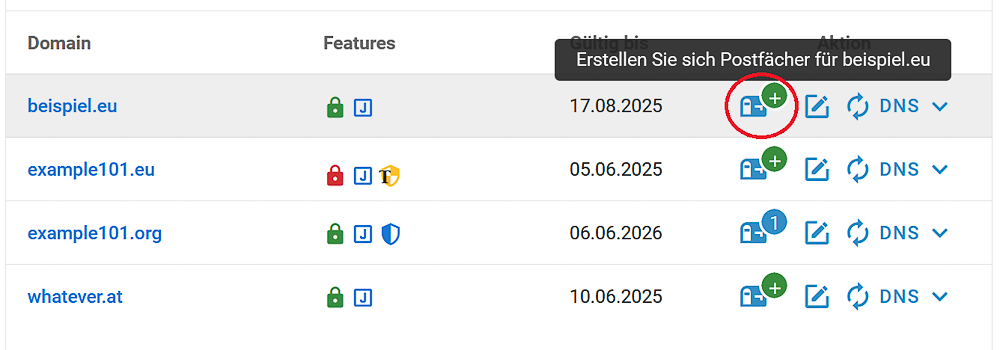
![](https://joker.com/faq/uploads/images/gallery/FAQ_media/Mailboxes/de-order_mailbox-0.png)

![](https://joker.com/faq/uploads/images/gallery/FAQ_media/Mailboxes/de-order_mailbox-1.png)


##### 2. Auf dem nächsten Fenster klicken Sie auf "Neues Postfach":
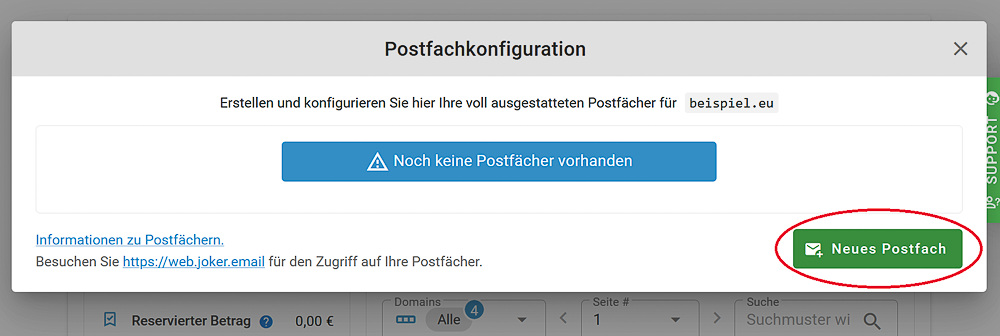
![](https://joker.com/faq/uploads/images/gallery/FAQ_media/Mailboxes/de-order_mailbox-2.png)


##### 3. Wählen Sie den [Tarif](https://joker.com/faq/books/jokercom-faq-de/page/joker-e-mail-postfacher-im-uberblick#bkmrk-subscription-plans-a), geben Sie einen Namen für Ihr Postfach ein und klicken Sie auf "Hinzufügen":
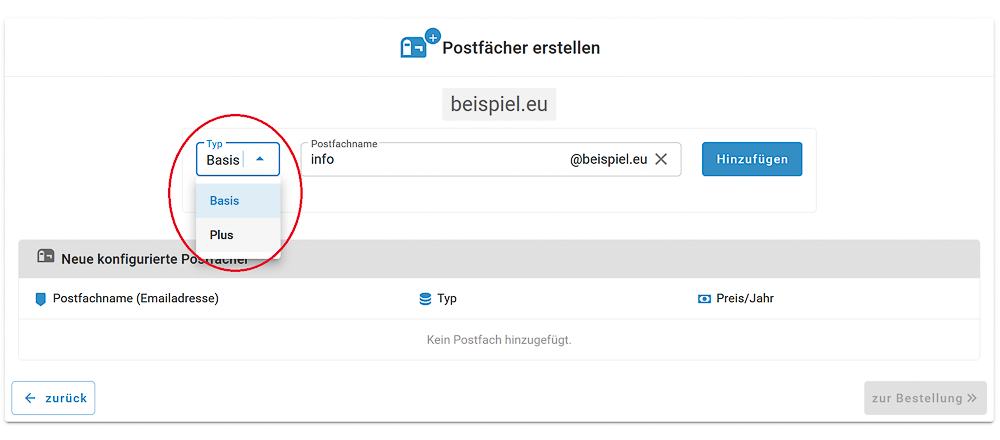
![](https://joker.com/faq/uploads/images/gallery/FAQ_media/Mailboxes/de-order_mailbox-3.png)

##### 4. Überprüfen Sie alles und klicken Sie auf "zur Bestellung":
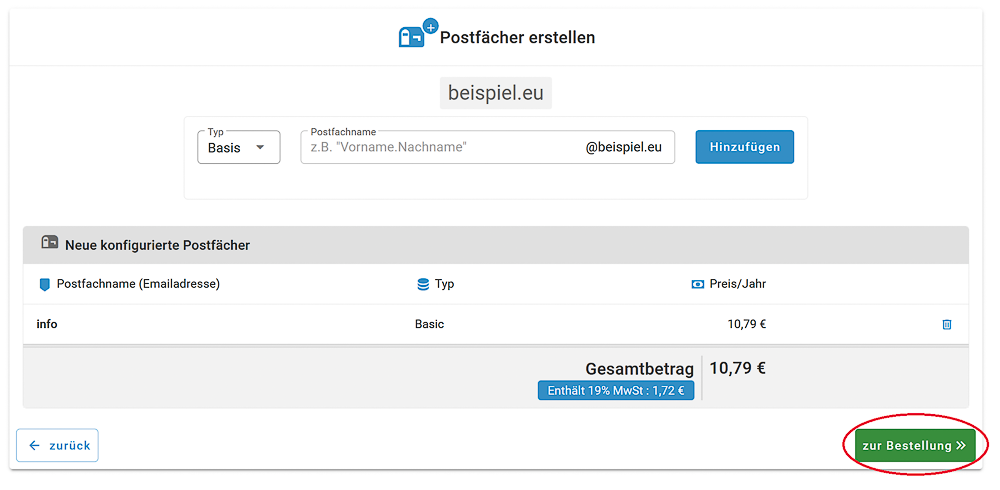
![](https://joker.com/faq/uploads/images/gallery/FAQ_media/Mailboxes/de-order_mailbox-4.png)


##### 5. Prüfen Sie Ihre Bestellung sorgfältig, akzeptieren Sie die AGBs und klicken Sie auf "Kaufen":
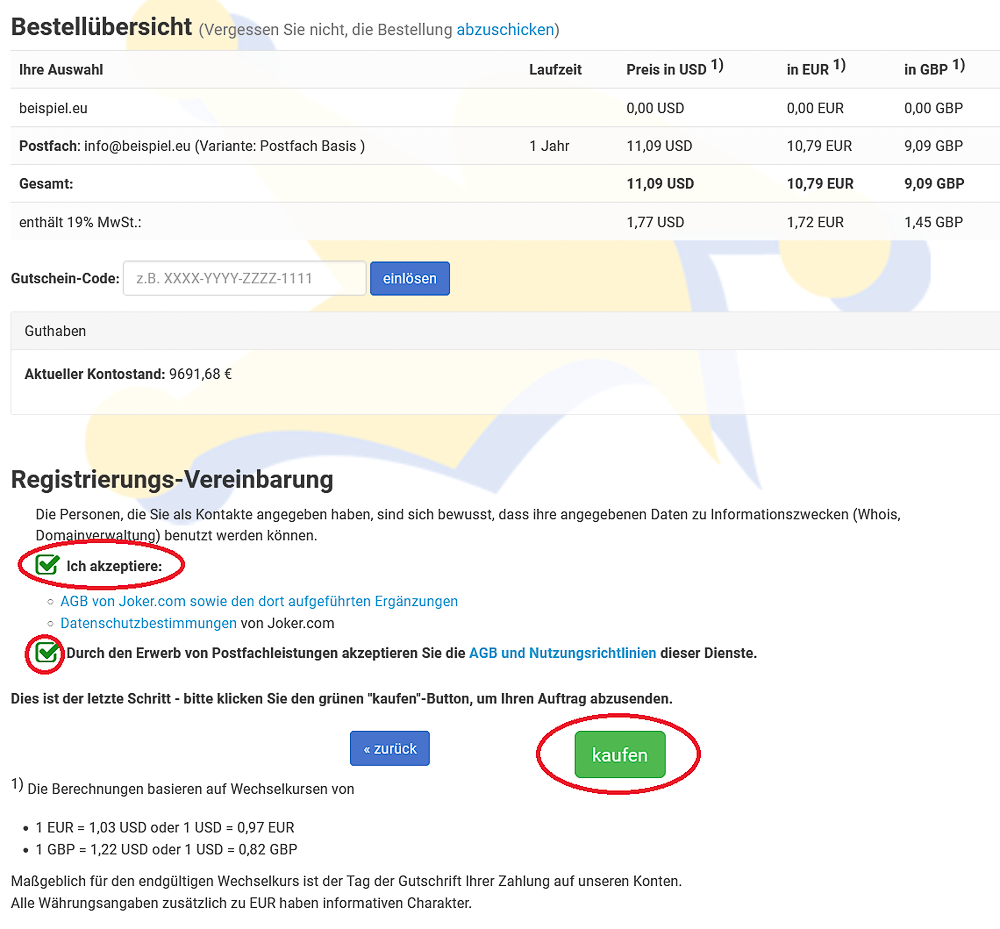
![](https://joker.com/faq/uploads/images/gallery/FAQ_media/Mailboxes/de-order_mailbox-5.png)


##### 6. Sie sind nun fertig! In wenigen Minuten wird ein erfolgreich erstelltes Postfach auf Ihrem Dashboard erscheinen:
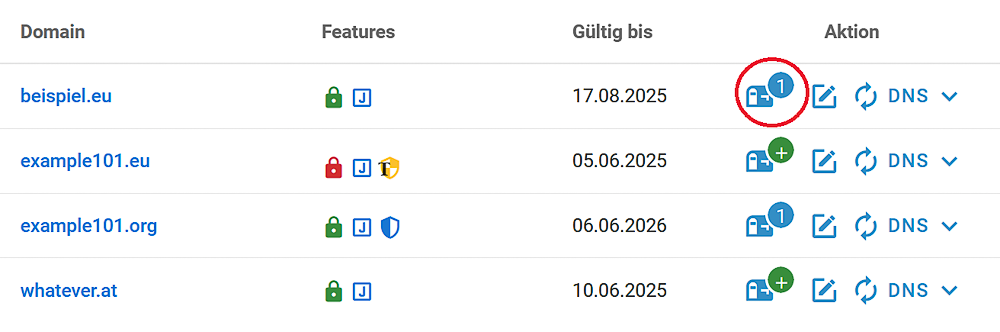
![](https://joker.com/faq/uploads/images/gallery/FAQ_media/Mailboxes/de-order_mailbox-6.png)

<p class="callout warning">**Bitte beachten Sie:** <span data-v-4d027c6a="">die Postfachlaufzeit immer identisch zur Domainlaufzeit.</span> Ist die Domainlaufzeit kürzer als ein Jahr, erhalten Sie kein volles Postfach-Jahr. Um die **volle Postfachlaufzeit** zu erhalten, empfehlen wir, die **Domain vor der Bestellung des Postfachs zu verlängern!**  
</p>


### Nameserver-Einträge

<p class="callout info">Die für Ihr Postfach benötigten Einträge im Nameserver werden von uns **automatisch** hinzugefügt. Dies gilt auch für SPF und DKIM.  
Nur falls Sie an der Stelle bereits eigene Einträge vorgenommen haben, werden Sie darauf hingewiesen - siehe auch unten.</p>

### Bestehendes Postfach zu Joker.com übertragen

Wenn Ihre Domain bereits bestehende MX-Einträge - oder E-Mail-Weiterleitungen - hat, wird beim Erstellen eines Postfachs eine Warnmeldung angezeigt.

Wir haben das System so gestaltet, dass keine Änderungen zwangsweise und automatisch vorgenommen, sondern Ihnen die notwendigen Änderungen aufgezeigt werden. Auf diese Weise möchten wir sicherstellen, dass keine eventuell anderweitig bestehenden E-Maildienste unbeabsichtigt gestört werden.

Sie können die Bestellung dennoch fortsetzen, das **Postfach wird trotzdem erstellt**. Um sicherzustellen, dass Ihre E-Mail korrekt funktioniert, müssen Sie den MX-Eintrag **später manuell** aktualisieren, bzw. die **E-Mail-Weiterleitung löschen**. Beides kann einfach im **DNS-Editor** aus Ihrem Dashboard heraus erledigt werden.

Der MX-Eintrag, den Sie hinzufügen müssen, lautet:

<p class="callout info">MX 10 smtp.joker.email  
</p>

Außerdem sollte ein SPF-Eintrag hinzugefügt werden, falls noch nicht vorhanden, oder erweitert werden, wenn Ihre Domain bereits einen besitzt:

<p class="callout info">SPF bereits vorhanden: Bitte hinzufügen "include:\_spf.joker.email"</p>

<p class="callout info">SPF noch nicht vorhanden: Bitte TXT Eintrag hinzufügen mit "v=spf1 include:\_spf.joker.email -all"</p>

<p class="callout success">Hinweis: Um bequem alle E-Mails des alten Postfaches auf Ihr neues zu übertragen, können Sie z.B. mit dem Mailprogramm "Thunderbird" - bei dem Sie bei Postfächer eingerichtet haben - einfach per Drag und Drop die Ordner vom alten in das neue Postfach ziehen.</p>

# Postfach-Verwaltung

Um auf die Mailbox-Konfiguration zuzugreifen, öffnen Sie die Domainverwaltung, indem Sie auf „Postfach“ klicken:

#### ![](https://joker.com/faq/uploads/images/gallery/FAQ_media/Mailboxes/de-order_mailbox-1.png)
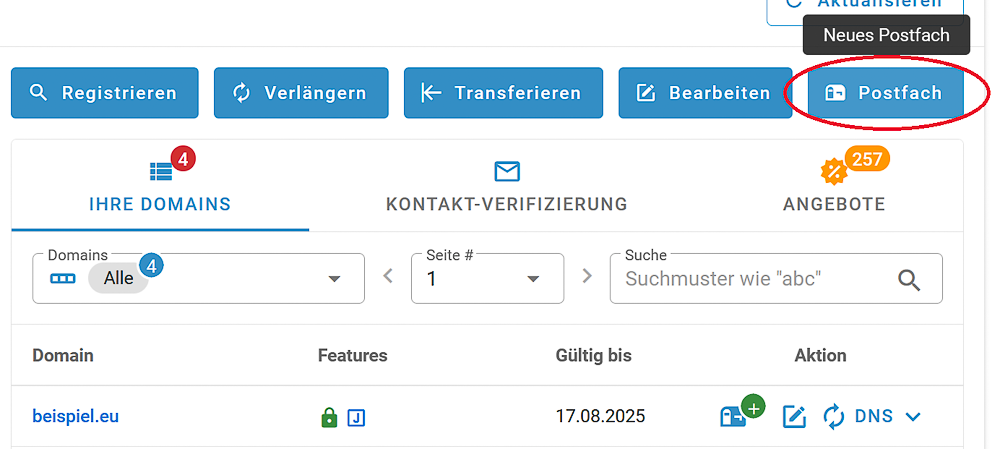
Setzen Sie den Filter auf „mit Postfächern“ und klicken Sie dann auf das Briefkasten-Symbol neben dem Domainnamen:
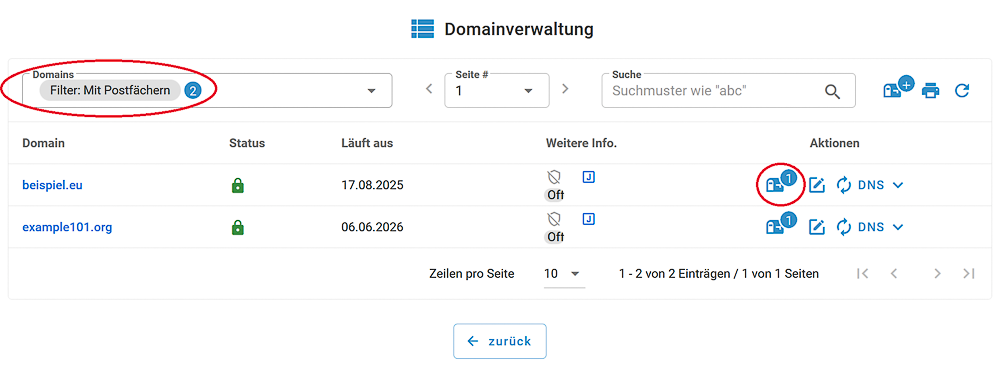
![](https://joker.com/faq/uploads/images/gallery/FAQ_media/Mailboxes/de-manage_mailbox-0.png)

Oder Sie können Ihr Postfach verwalten, indem Sie auf das Briefkasten-Symbol neben dem Domainnamen auf Ihrem Dashboard klicken:

#### ![](https://joker.com/faq/uploads/images/gallery/FAQ_media/Mailboxes/de-order_mailbox-6.png)



### Übersicht der Konfiguration

#### Postfachbezeichnung ändern

1\. Klicken Sie auf das "Bearbeiten"-Symbol neben der Postfachbezeichnung:
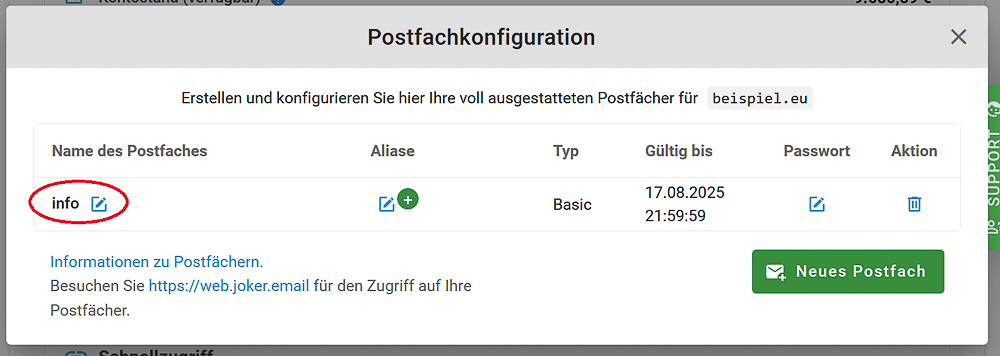
![](https://joker.com/faq/uploads/images/gallery/FAQ_media/Mailboxes/de-manage_mailbox-1.png)

2\. Geben Sie den gewünschten neuen Namen für Ihr Postfach ein und klicken Sie auf "Speichern":
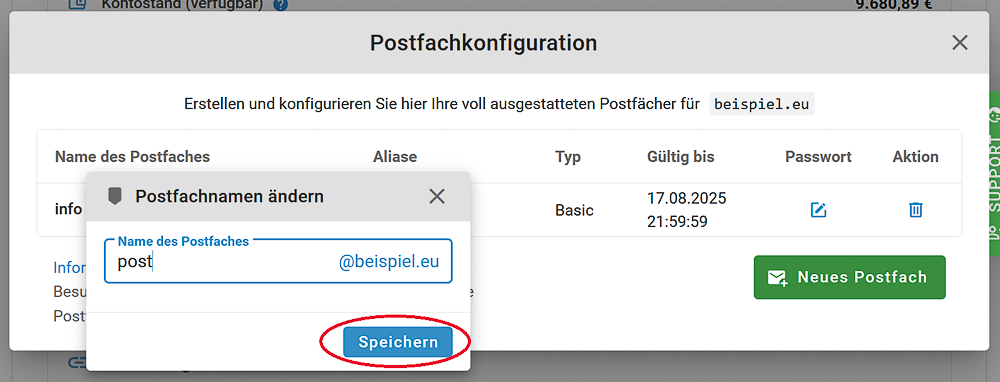
![](https://joker.com/faq/uploads/images/gallery/FAQ_media/Mailboxes/de-manage_mailbox-2.png)

####    


#### Passwort festlegen oder ändern

Nachdem Sie ein Postfach erstellt haben, **müssen Sie ein Passwort für diese festlegen**, um über den Webmail-Client auf Ihr Postfach zugreifen zu können. Ebenso können Sie dieses Passwort später über die Joker.com Postfach-Konfiguration oder direkt über den Webmail-Client ändern.

1\. Klicken Sie im Konfigurationsmenü auf "Bearbeiten"-Symbol:
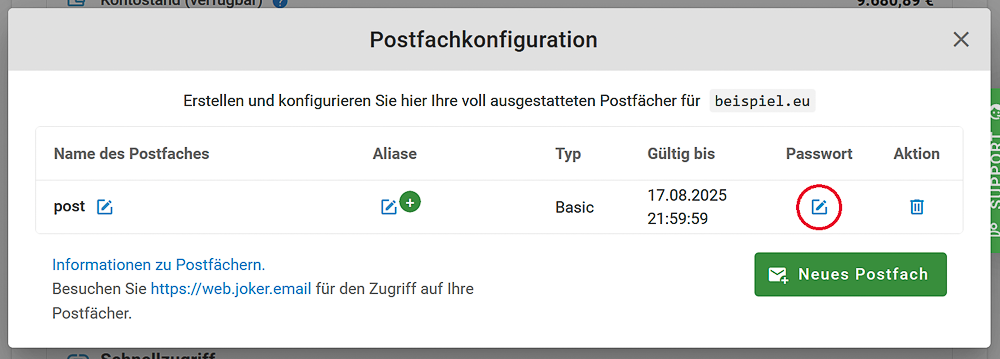
![](https://joker.com/faq/uploads/images/gallery/FAQ_media/Mailboxes/de-manage_mailbox-3.png)

2\. Geben Sie ein gewünschtes Passwort ein, das mindestens 8 Zeichen lang ist und ein Sonderzeichen enthält. Klicken Sie auf "speichern":
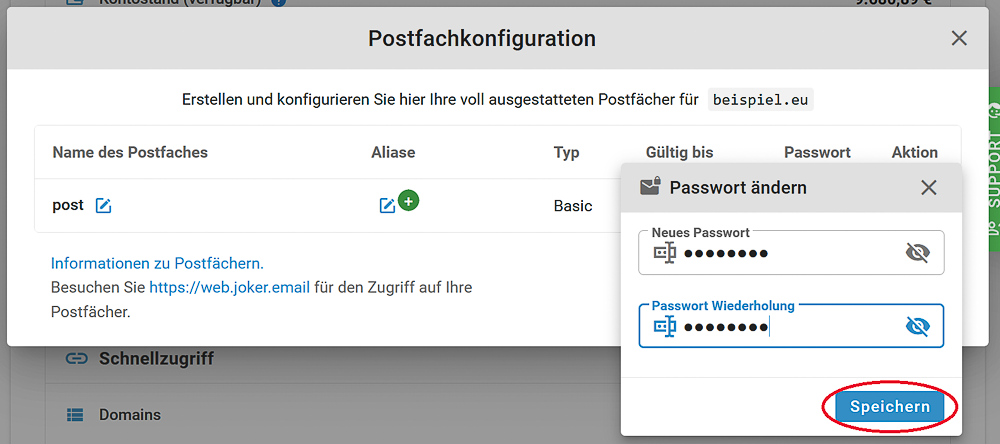
![](https://joker.com/faq/uploads/images/gallery/FAQ_media/Mailboxes/de-manage_mailbox-4.png)

####    


#### Postfach-Aliase erstellen und verwalten

Für jedes Ihrer Postfächer können Sie mehrere Aliasnamen erstellen. Die Anzahl der Aliasnamen, die Sie erstellen können, hängt von Ihrem [Tarif](https://joker.com/faq/books/jokercom-faq-de/page/joker-e-mail-postfacher-im-uberblick#bkmrk-subscription-plans-a) ab. So erstellen Sie einen Alias:

1\. Gehen Sie zur Postfachkonfiguration und klicken Sie auf das "Bearbeiten"-Symbol unter "Aliase":
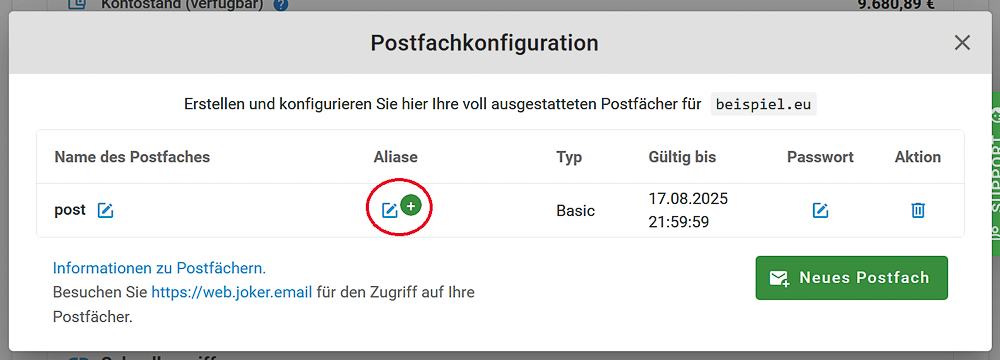
![](https://joker.com/faq/uploads/images/gallery/FAQ_media/Mailboxes/de-manage_mailbox-5.png)

2\. Geben Sie einen Namen für den Alias ein und klicken Sie auf "Speichern"-Symbol:
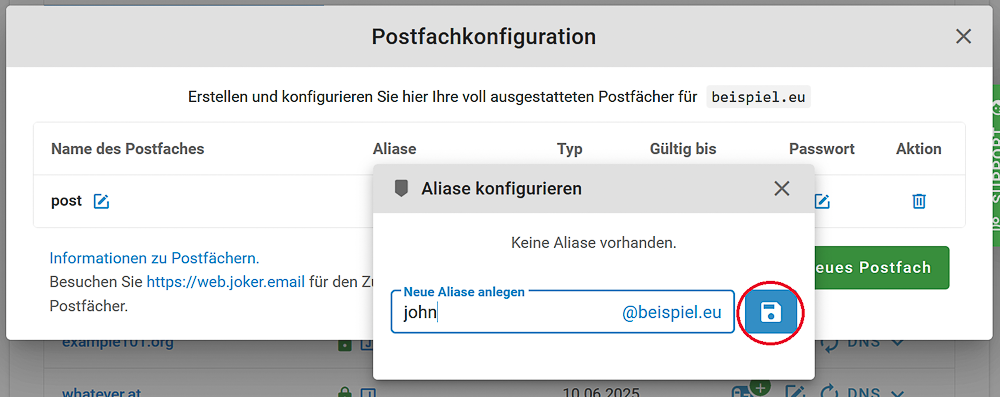
![](https://joker.com/faq/uploads/images/gallery/FAQ_media/Mailboxes/de-manage_mailbox-6.png)

3\. Verwalten von Aliasen: Nachdem Sie einen Alias erstellt haben, erscheint er in der Alias-Konfiguration. Um einen Alias zu löschen, klicken Sie auf das Papierkorb-Symbol neben dem Alias. Sie können bei Bedarf auch weitere Aliase hinzufügen.
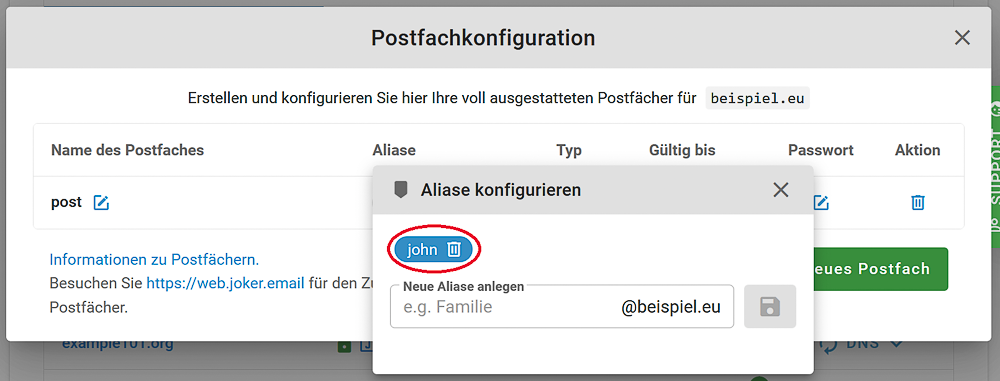
![](https://joker.com/faq/uploads/images/gallery/FAQ_media/Mailboxes/de-manage_mailbox-7.png)

#### Mehrere Postfächer VS Aliase

Ein Postfach ist ein separates E-Mail-Konto mit eigenem Posteingang, eigenen Anmeldedaten und eigenen Einstellungen. Sie können für jede Ihrer Domains mehrere Postfächer erstellen:
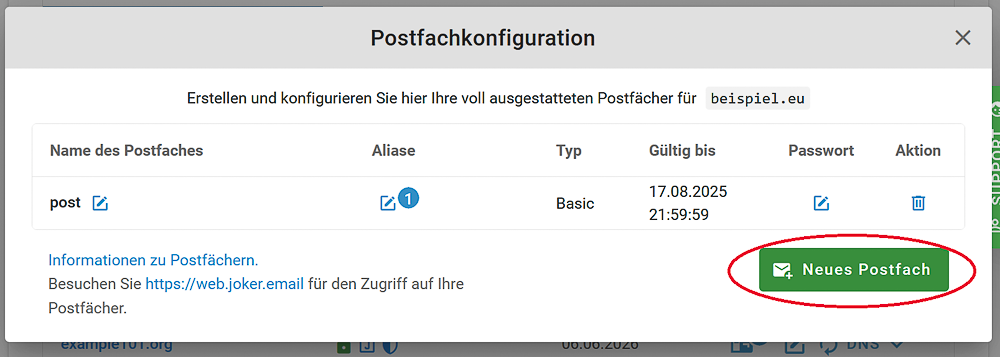
![](https://joker.com/faq/uploads/images/gallery/FAQ_media/Mailboxes/de-manage_mailbox-8.png)

Mehrere Postfächer können in den folgenden Fällen verwendet werden:

- **Mitarbeiter-Postfächer:** Alice hat alice@company.com und Bob hat bob@company.com. Jeder hat einen eigenen Posteingang und ein eigenes Passwort.
- **Abteilungs-Postfächer:** Das Vertriebsteam verwendet sales@company.com und das Support-Team support@company.com. E-Mails, die an diese Adressen gesendet werden, landen in separaten Postfächern.

Ein **Alias** ist eine alternative E-Mail-Adresse, die E-Mails an denselben E-Mail-Eingang wie das Hauptpostfach weiterleitet.

Beispiele:

- **Persönliche Aliase:** Das Hauptpostfach von Alice ist alice@company.com. Sie hat auch Alias-Adressen wie a.smith@company.com und alicesmith@company.com. E-Mails, die an eine dieser Adressen gesendet werden, gehen an alice@company.com.
- **Rollenbasierte Aliase:** Bobs Hauptpostfach ist bob@company.com. Er ist sowohl für Marketing als auch für Veranstaltungen zuständig und hat daher die Aliasnamen marketing@company.com und events@company.com. E-Mails, die an diese Alias-Adressen gesendet werden, gehen ebenfalls an bob@company.com.

**Fazit**

- **Mehrere Postfächer:** Separate E-Mail-Konten mit individuellen Logins und Posteingängen. Ideal für verschiedene Benutzer oder Abteilungen.
- **Mehrere Aliase:** Verschiedene E-Mail-Adressen, die auf einen einzigen Posteingang verweisen. Ideal für die Handhabung von Namensvariationen oder mehreren Rollen einer Person.


#### Verwendung dynamischer E-Mail-Aliase

Dynamische E-Mail-Aliase ermöglichen es Ihnen, individuelle Varianten Ihrer Hauptadresse zu erstellen – ganz ohne zusätzliche Einrichtung. Durch das Anhängen eines *+Tags* an Ihre Hauptdresse (z. B. *info+newsletter@meinedomain.com*) werden E-Mails weiterhin an *info@meinedomain.com* zugestellt.

Diese Funktion ist nützlich für:

- Die Organisation eingehender Nachrichten nach Zweck oder Absender
- Das Nachverfolgen von Anmeldungen oder Kampagnen
- Das Einrichten von Filtern oder Regeln im E-Mail-Client

So verwenden Sie einen dynamischen Alias:  
**Geben Sie Ihre E-Mail-Adresse einfach im Format *info+IhrTag@meinedomain.com* an**. Es ist keine zusätzliche Konfiguration erforderlich – alle E-Mails an diesen Alias werden automatisch an Ihr Hauptpostfach *info@meinedomain.com* weitergeleitet.

####   
Verwendung eines Catch-All-Alias

Durch Verwendung des speziellen Alias **"\*"** nimmt Ihr Postfach **alle** an dieses Postfach gesendeten E-Mails entgegen. Sie können dann beispielsweise die SIEVE-Filteroptionen im Webmail-Client verwenden, um die eingehenden E-Mails zu verarbeiten.

####   
Postfach-Tarif ändern

Derzeit ist es leider noch nicht per Benutzeroberfläche möglich, von einem Postfach-Tarif in einen anderen zu wechseln. Falls Sie also z.B. v**om "Basis"-Postfach zu "Plus" wechseln** möchten, z.B. um den Speicherplatz zu erhöhen, kontaktieren Sie bitte unseren **[Support](https://joker.com/goto/support)**, der dann das nötige für sie veranlasst.

#### Postfächer löschen

Um Ihre Postfach zu löschen, gehen Sie in das Postfachkonfiguration und klicken Sie auf das Papierkorb-Symbol:
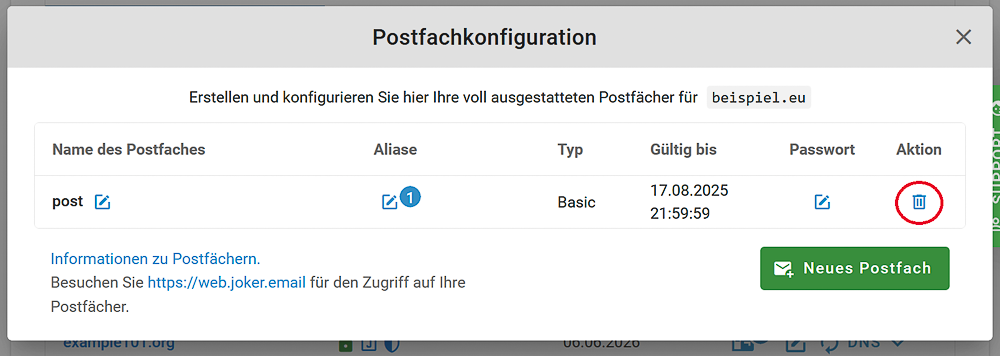
![](https://joker.com/faq/uploads/images/gallery/FAQ_media/Mailboxes/de-manage_mailbox-9.png)

Um ein versehentliches Löschen zu vermeiden, werden Sie aufgefordert, die vollständige Postfachadresse einzugeben, die Sie löschen möchten:
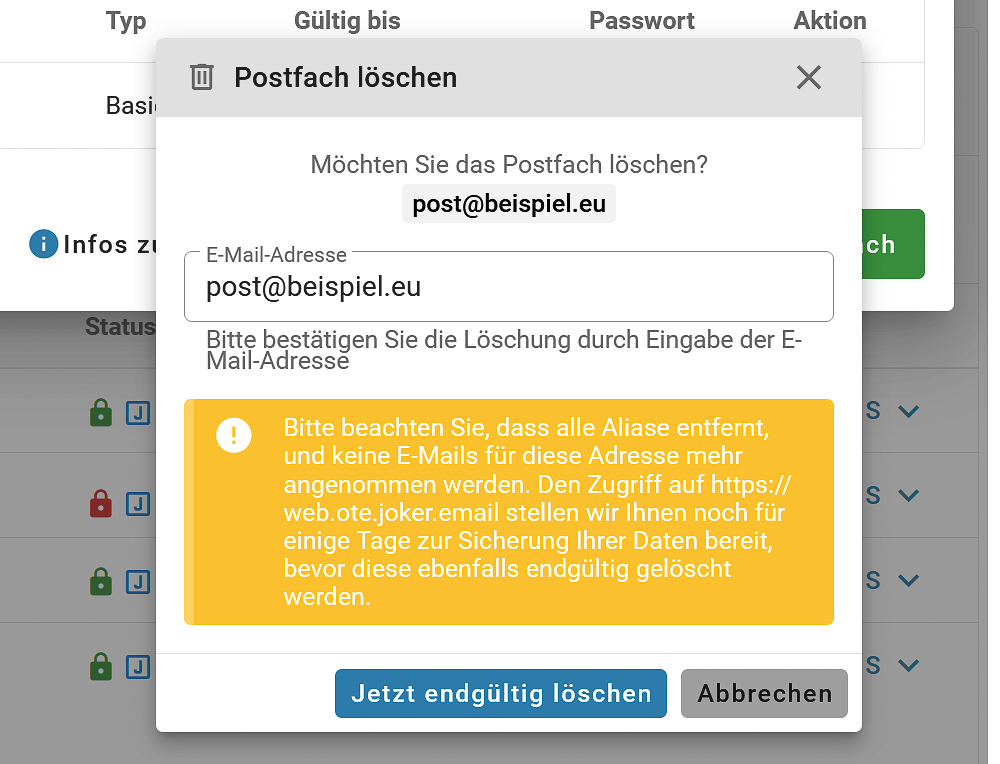
![](https://joker.com/faq/uploads/images/gallery/FAQ_media/Mailboxes/de-manage_mailbox-10.png)

Nachdem Sie Ihr Postfach gelöscht haben, beginnt eine Nachfrist und eine „Cool-down“-Phase, die [hier ](https://joker.com/faq/books/jokercom-faq-de/page/joker-e-mail-postfacher-im-uberblick#bkmrk-postfachl%C3%B6schung%3A-na)erklärt sind.

# Webmail-Client: Nutzung und Plugin-Übersicht

### Hauptfunktionen

Der Joker.com Webmail-Client basiert auf Roundcube Webmail, unten finden Sie die dessen Dokumentation und Anleitungen:

- [Bedienungsanleitung auf Englisch](https://docs.roundcube.net/doc/help/1.1/en_US/)
- [Bedienungsanleitung auf Deutsch](https://docs.roundcube.net/doc/help/1.1/de_DE/)

<p class="callout warning">**Wichtig:** Um auf Ihr neu erstelltes Postfach zugreifen zu können, **müssen Sie** mit dem Postfachkonfigurator auf Joker.com ein **Passwort festlegen**. Die Anleitung dazu finden Sie [hier.](https://joker.com/faq/books/jokercom-faq-de/page/postfach-verwaltung#bkmrk-passwort-festlegen-o)</p>

---

### Plugin-Übersicht


<table border="1" id="bkmrk-responses-%C2%A0-allows-t" style="border-collapse: collapse; width: 100%; height: 754.267px; border-width: 1px;"><colgroup><col style="width: 20.251%;"></col><col style="width: 49.7937%;"></col><col style="width: 30.0189%;"></col></colgroup><tbody><tr style="height: 73.4667px;"><td class="align-left" style="height: 73.4667px; padding: 10px;">**Schnellantworten**

</td><td style="height: 73.4667px; padding: 10px;">[![](https://joker.com/faq/uploads/images/gallery/FAQ_media/Mailboxes/de-plugins-1.png)](https://joker.com/faq/uploads/images/gallery/FAQ_media/Mailboxes/de-plugins-1.png)</td><td style="height: 73.4667px; padding: 10px;">Ermöglicht das Speichern vorformulierter, häufig verwendeter Antworten.  
</td></tr><tr style="height: 73.4667px;"><td class="align-left" style="height: 73.4667px; padding: 10px;">**Postfach Speicherplatz**

</td><td style="height: 73.4667px; padding: 10px;">[![](https://joker.com/faq/uploads/images/gallery/FAQ_media/Mailboxes/de-plugins-2.png)](https://joker.com/faq/uploads/images/gallery/FAQ_media/Mailboxes/de-plugins-2.png)</td><td style="height: 73.4667px; padding: 10px;">Ein schneller Überblick über den verfügbaren und genutzten Speicherplatz je nach [Tarif.](https://joker.com/faq/books/jokercom-faq-de/page/joker-e-mail-postfacher-im-uberblick#bkmrk-subscription-plans-a)</td></tr><tr style="height: 73.4667px;"><td class="align-left" style="height: 73.4667px; padding: 10px;">**Passwort**

</td><td style="height: 73.4667px; padding: 10px;">[![](https://joker.com/faq/uploads/images/gallery/FAQ_media/Mailboxes/de-plugins-3.png)](https://joker.com/faq/uploads/images/gallery/FAQ_media/Mailboxes/de-plugins-3.png)</td><td style="height: 73.4667px; padding: 10px;">Hiermit können Sie das Passwort für Ihr Postfach ändern und alternative E-Mail Adrresse hinzufügen. Eine **alternative E-Mail-Adresse** ist für die Wiederherstellung des Zugangs zu Ihrem Postfach sehr wichtig. Um sicherzustellen, dass Sie immer schnell und sicher wieder Zugang zu Ihrem Postfach erhalten, empfehlen wir Ihnen nach Möglichkeit eine solche Adresse anzugeben.

</td></tr><tr style="height: 73.4667px;"><td class="align-left" style="height: 73.4667px; padding: 10px;">**Benutzerinformation**

</td><td style="height: 73.4667px; padding: 10px;">[![](https://joker.com/faq/uploads/images/gallery/FAQ_media/Mailboxes/de-plugins-4.png)](https://joker.com/faq/uploads/images/gallery/FAQ_media/Mailboxes/de-plugins-4.png)</td><td style="height: 73.4667px; padding: 10px;">Überblick über die Benutzerinformationen, einschließlich des Speicherplatzes für Ihre E-Mails laut Ihrem [Tarif.](https://joker.com/faq/books/jokercom-faq-de/page/joker-e-mail-postfacher-im-uberblick#bkmrk-subscription-plans-a)  
</td></tr><tr style="height: 73.4667px;"><td class="align-left" style="height: 73.4667px; padding: 10px;">**Filter**

</td><td style="height: 73.4667px; padding: 10px;">[![](https://joker.com/faq/uploads/images/gallery/FAQ_media/Mailboxes/de-plugins-5.png)](https://joker.com/faq/uploads/images/gallery/FAQ_media/Mailboxes/de-plugins-5.png)</td><td style="height: 73.4667px; padding: 10px;">Hiermit können Sie Filter erstellen, Regeln verwalten und eingehende E-Mails sortieren.  
</td></tr><tr style="height: 73.4667px;"><td class="align-left" style="height: 73.4667px; padding: 10px;">**Weiterleitung**

</td><td style="height: 73.4667px; padding: 10px;">[![](https://joker.com/faq/uploads/images/gallery/FAQ_media/Mailboxes/de-plugins-6.png)](https://joker.com/faq/uploads/images/gallery/FAQ_media/Mailboxes/de-plugins-6.png)</td><td style="height: 73.4667px; padding: 10px;">Erlaubt es, eine Kopie der eingehenden E-Mails an die gewünschte Adresse zu senden oder umzuleiten. Kann jederzeit aktiviert und deaktiviert werden.  
</td></tr><tr style="height: 73.4667px;"><td class="align-left" style="height: 73.4667px; padding: 10px;">**CardDAV**

</td><td style="height: 73.4667px; padding: 10px;">[![](https://joker.com/faq/uploads/images/gallery/FAQ_media/Mailboxes/de-plugins-7.png)](https://joker.com/faq/uploads/images/gallery/FAQ_media/Mailboxes/de-plugins-7.png)</td><td style="height: 73.4667px; padding: 10px;">Dieses Plugin ermöglicht es Ihnen, Ihre Kontaktliste aktuell zu halten und mit Ihren verschiedenen Postfächern zu synchronisieren. Weitere Informationen finden Sie auf[ GitHub](https://github.com/christian-putzke/Roundcube-CardDAV).  
</td></tr><tr style="height: 80px;"><td class="align-left" style="height: 80px; padding: 10px;">**E-Mailprogramm Konfiguration**

</td><td style="height: 80px; padding: 10px;">[![](https://joker.com/faq/uploads/images/gallery/FAQ_media/Mailboxes/de-plugins-8.png)](https://joker.com/faq/uploads/images/gallery/FAQ_media/Mailboxes/de-plugins-8.png)</td><td style="height: 80px; padding: 10px;">Stellt **automatische** Konfigurationsdateien und **manuelle** Einstellungen zur Verfügung, um Ihre Joker-E-Mail in verschiedenen Webmail-Clients wie Thunderbird, usw. zu verwenden:

**Benutzername und Passwort:**

gleich wie für Anmeldung an [https://web.joker.email](https://web.joker.email).

**IMAP:** imap.joker.email

**Port:** 143

**Security:** 'Password', STARTTLS

**SMTP:** smtp.joker.email

**Port:** 587

**Security:** 'Password', STARTTLS

</td></tr><tr style="height: 80px;"><td class="align-left" style="height: 80px; padding: 10px;">**Zwei-Faktor-Authentifizierung**

</td><td style="height: 80px; padding: 10px;">[![](https://joker.com/faq/uploads/images/gallery/FAQ_media/Mailboxes/de-plugins-9.png)](https://joker.com/faq/uploads/images/gallery/FAQ_media/Mailboxes/de-plugins-9.png)</td><td style="height: 80px; padding: 10px;">Diese Funktion bietet einen extra Schutz, indem sie zusätzlich zu Ihrem Passwort einen sechsstelligen Sicherheitscode verlangt, wenn Sie sich bei Ihrem Postfacg anmelden.

Hier sind die empfohlenen Apps:

  
- [Google Authenticator ](https://support.google.com/accounts/answer/1066447?hl=en)(Android, iOS, Blackberry)
- [Microsoft Authenticator](https://www.microsoft.com/de-de/account/authenticator) (Android, IOS)

</td></tr><tr style="height: 80px;"><td class="align-left" style="height: 80px; padding: 10px;">**Listenoptionen**

</td><td style="height: 80px; padding: 10px;">[![](https://joker.com/faq/uploads/images/gallery/FAQ_media/Mailboxes/de-plugins-10.png)](https://joker.com/faq/uploads/images/gallery/FAQ_media/Mailboxes/de-plugins-10.png)</td><td style="height: 80px; padding: 10px;">Hier können Sie das gewünschte Aussehen Ihres Postfaches auswählen.</td></tr></tbody></table>

# Joker.com Postfächer für E-Mailprogramm konfigurieren

Um Ihr Joker.com-Postfach mit beliebten E-Mail-Clients zu nutzen, haben Sie zwei Möglichkeiten: automatische Einrichtung - verwenden Sie die mitgelieferten Dateien zur einfachen Konfiguration, und manuelle Einrichtung - geben Sie die erforderlichen Einstellungen selbst ein.

Parameter des Joker E-Mail- Service:

<table border="1" id="bkmrk-username-and-passwor" style="border-collapse: collapse; width: 100%;"><colgroup><col style="width: 34.2004%;"></col><col style="width: 65.8671%;"></col></colgroup><tbody><tr><td>**Benutzername und Passwort:**</td><td>gleich wie für Anmeldung an [https://web.joker.email](https://web.joker.email)</td></tr></tbody></table>

<table border="1" id="bkmrk-imap-imap.joker.emai" style="border-collapse: collapse; width: 100%; height: 88.4001px;"><colgroup><col style="width: 34.2004%;"></col><col style="width: 65.8671%;"></col></colgroup><tbody><tr style="height: 29.4667px;"><td style="height: 29.4667px;">**IMAP**</td><td style="height: 29.4667px;">imap.joker.email </td></tr><tr style="height: 29.4667px;"><td style="height: 29.4667px;">**Port**</td><td style="height: 29.4667px;">143 (TLS: 993)</td></tr><tr style="height: 29.4667px;"><td style="height: 29.4667px;">**Security:**</td><td style="height: 29.4667px;">'Password', STARTTLS (TLS für 993)</td></tr></tbody></table>

<table border="1" id="bkmrk-smtp-smtp.joker.emai" style="border-collapse: collapse; width: 100%;"><colgroup><col style="width: 34.2004%;"></col><col style="width: 65.8671%;"></col></colgroup><tbody><tr><td>**SMTP**</td><td>smtp.joker.email</td></tr><tr><td>**Port**</td><td>587</td></tr><tr><td>**Security:**</td><td>'Password', STARTTLS</td></tr></tbody></table>

<table border="1" id="bkmrk-pop3-pop3.joker.emai" style="border-collapse: collapse; width: 100%;"><tbody><tr><td>**POP3**</td><td>pop3.joker.email</td></tr><tr><td>**Port**</td><td>110 (TLS: 995)</td></tr><tr><td>**Security:**</td><td>'Password', TLS</td></tr></tbody></table>

Unten finden Sie Beispiele dafür, wie Sie Ihr Postfach mit gängigen E-Mail-Clients einrichten können.

<table border="1" id="bkmrk-thunderbird-ios-andr" style="border-collapse: collapse; width: 100%; height: 270.317px;"><colgroup><col style="width: 15.6094%;"></col><col style="width: 84.337%;"></col></colgroup><tbody><tr style="height: 46.1667px;"><td style="height: 46.1667px;">**Thunderbird**</td><td style="height: 46.1667px;">Verwenden Sie die **automatische Kontoeinrichtung** in Thunderbird, oder richten Sie die Konfiguration manuell wie oben beschrieben ein. </td></tr><tr style="height: 165.417px;"><td style="height: 165.417px;">**IOS**</td><td style="height: 165.417px;">Laden Sie das Profil im Abschnitt „Mailprogramm konfigurieren“ herunter, wie in dem Screenshot unten gezeigt:

[![image.png](https://joker.com/faq/uploads/images/gallery/2025-03/scaled-1680-/sKkimage.png)](https://joker.com/faq/uploads/images/gallery/2025-03/sKkimage.png)

Oder richten Sie die Konfiguration wie oben beschrieben manuell ein.

Unten finden Sie eine Schritt-für-Schritt-Anleitung, wie Sie Ihr Joker.com-Postfach auf Ihrem IOS-Gerät einrichten können.

</td></tr><tr style="height: 29.3667px;"><td style="height: 29.3667px;">**Android**</td><td style="height: 29.3667px;">Richten Sie die Konfiguration manuell mit den oben angegebenen Parametern ein, falls die automatische Einrichtung nicht durchgeführt werden kann.</td></tr><tr style="height: 29.3667px;"><td style="height: 29.3667px;">**Windows**</td><td style="height: 29.3667px;">Richten Sie die Konfiguration manuell mit den oben angegebenen Parametern ein.</td></tr></tbody></table>

### Einrichten des Joker.com Postfaches auf einem IOS Gerät (iPhone, iPad, etc.)

##### 1. Rufen Sie [https://web.joker.email](https://web.joker.email) mit Ihrem iPhone/iPad auf   


##### 2. Unter "Einstellungen" -&gt; "Mailprogramm konfigurieren" klicken Sie bitte auf den Link "Lade Profil" (s.o.). Sie erhalten die Meldung "Profil geladen". 

##### 3. Gehen Sie zu den Einstellungen auf Ihrem iPhone/iPad; unter Ihrem Kontonamen sehen Sie das heruntergeladene Profil, klicken Sie es an:

##### ![](https://joker.com/faq/uploads/images/gallery/FAQ_media/Mailboxes/ios-02.jpg)


##### 4. Klicken Sie auf „Installieren“:

DIe Warnung "Nicht signiert" kann ignoriert werden.

##### ![](https://joker.com/faq/uploads/images/gallery/FAQ_media/Mailboxes/ios-03.jpg)

#####    
5. Geben Sie Ihr Passwort ein und klicken Sie auf „Weiter“. Es kann eine Minute dauern, bis das Profil installiert ist.

##### ![](https://joker.com/faq/uploads/images/gallery/FAQ_media/Mailboxes/ios-04.jpg)

Danach ist Ihr neues Postfach in der "Mail"-App gelistet.

# Postfächer: Fehlerbehebung

#### Ich habe mein Passwort verloren und kann mich nicht mehr einloggen

Wenn Sie Ihr Passwort verloren haben und sich nicht mehr einloggen können, keine Sorge — es gibt zwei Möglichkeiten, den Zugang wiederherzustellen:

1. **Verwendung Ihrer alternativen E-Mail-Adresse**  
    Wenn Sie ein Postfach erstellen, ist es wichtig, eine *alternative E-Mail-Adresse* anzugeben. Diese Adresse wird für die Passwortwiederherstellung verwendet. So setzen Sie Ihr Passwort zurück:

- Klicken Sie auf der Anmeldeseite auf **„Passwort vergessen“**.
- An Ihre alternative E-Mail-Adresse werden Anweisungen zur Wiederherstellung gesendet.  
    (Falls Sie noch keine alternative E-Mail-Adresse hinterlegt haben, empfehlen wir Ihnen, dies nach Wiederherstellung des Zugangs nachzuholen.)

2. **Neues Passwort über Joker.com setzen**  
    Sie können auch direkt über Joker.com ein neues Passwort festlegen. Detaillierte Anweisungen finden Sie [hier](https://joker.com/faq/books/jokercom-faq-de/page/postfach-verwaltung#bkmrk-passwort-festlegen-o).

---

#### Zwei-Faktor-Authentifizierung (2FA): Einrichtung und Wiederherstellung

**Einrichtung der 2FA**

1. Klicken Sie auf **"Ersteinrichtung"**, um zu beginnen.
2. Ein *Secret* sowie *Wiederherstellungscodes* werden automatisch generiert.
3. Scannen Sie den QR-Code mit Ihrer Authenticator-App oder geben Sie den Secret manuell ein, um Einmal-Codes zu erstellen.
4. Aktivieren Sie das Kontrollkästchen **"Aktivieren"**, um 2FA einzuschalten.

Das war’s! Beim nächsten Login ist die Zwei-Faktor-Authentifizierung aktiv.

<p class="callout warning">**Wichtig: Speichern und bewahren Sie Ihre Wiederherstellungscodes** sicher auf. Sie könnten diese benötigen, falls es Probleme mit Ihrer Authenticator-App gibt.</p>

**Wiederherstellung des Zugangs**

Wenn Sie sich aus irgendeinem Grund nicht mit einem Einmalpasswort (OTP) über Ihre Authenticator-App anmelden können, können Sie einen Ihrer Wiederherstellungscodes verwenden. Nach der Ersteinrichtung erhalten Sie **vier Wiederherstellungscodes**, und **jeder Code kann nur einmal verwendet werden.**

Nach dem Login mit einem Wiederherstellungscode können Sie 2FA erneut einrichten, indem Sie mit Ihrer Authenticator-App einen QR-Code scannen. Sie können außerdem jederzeit manuell einen neuen Satz Wiederherstellungscodes erstellen.

---

# E-Mail-Sicherheit

### SPF (Sender Policy Framework)

SPF ist eine E-Mail-Authentifizierungsmethode, die **festlegt, welche Mailserver berechtigt sind, E-Mails im Namen Ihrer Domain zu versenden**. Dies hilft empfangenden Servern dabei, **nicht autorisierte Absender** zu erkennen und zu blockieren, und reduziert das Risiko von Spam und Phishing über Ihre Domain.

- **Joker.com-Postfächer:** SPF-Einträge werden automatisch erstellt, es sind keine weiteren Schritte erforderlich.
- **Andere E-Mail-Dienste:** Sie müssen selbst einen SPF-TXT-Eintrag erstellen, wie [hier](https://joker.com/faq/books/jokercom-faq-de/page/liste-der-vom-jokercom-nameservice-unterstutzten-dns-eintrage#bkmrk-wie-man-spf-eintr%C3%A4ge) beschrieben. Anleitungen zum Hinzufügen von SPF-Einträgen finden Sie [hier](https://joker.com/faq/books/jokercom-faq-de/page/jokercom-nameservice-dns-eintrage-hinzufugen#bkmrk-spf-record)

<p class="callout info">Wenn Sie bei Joker.com eine [**E-Mail-Weiterleitung**](https://joker.com/faq/books/jokercom-faq-de/page/url-weiterleitungen-und-e-mail-weiterleitung#bkmrk-email-forwarding) einrichten, wird **kein** SPF-Eintrag automatisch erstellt. Es wird jedoch dringend empfohlen, einen SPF-Eintrag für Weiterleitungen **[zu erstellen](https://joker.com/faq/books/jokercom-faq-de/page/liste-der-vom-jokercom-nameservice-unterstutzten-dns-eintrage#bkmrk-wie-man-spf-eintr%C3%A4ge)** und **[zu konfigurieren](https://joker.com/faq/books/jokercom-faq-de/page/jokercom-nameservice-dns-eintrage-hinzufugen#bkmrk-spf-record)** – insbesondere, wenn Sie E-Mails an Anbieter wie Gmail weiterleiten –, um eine ordnungsgemäße Zustellung der E-Mails zu sicherstellen.</p>

**So funktioniert es:**

1. Wenn eine E-Mail gesendet wird, prüft der empfangende Server Ihren SPF-Eintrag.
2. Ist der sendende Server im SPF-Eintrag aufgeführt, besteht die E-Mail die Authentifizierung.
3. Ist er nicht aufgeführt, kann die E-Mail als Spam markiert oder abgewiesen werden.

### DKIM (DomainKeys Identified Mail)

DKIM versieht Ihre ausgehenden E-Mails mit einer **digitalen Signatur** und stellt so sicher, dass die Nachricht **nicht verändert wurde** und tatsächlich von Ihrer Domain stammt. Dies stärkt das Vertrauen bei E-Mail-Anbietern und Empfängern.

- **Joker.com-Postfächer:** DKIM-Einträge werden automatisch eingerichtet.
- **Andere E-Mail-Dienste:** Sie müssen selbst einen DKIM-TXT-Eintrag erstellen. Anleitungen zum Hinzufügen von DKIM-Einträgen finden Sie [hier](https://joker.com/faq/books/jokercom-faq-de/page/jokercom-nameservice-dns-eintrage-hinzufugen#bkmrk-dkim-record)

**So funktioniert es:**

1. Ihr Mailserver signiert jede ausgehende E-Mail mit einem **privaten Schlüssel**.
2. Der empfangende Server nutzt den **öffentlichen Schlüssel in Ihrem DKIM-Eintrag**, um die Signatur zu verifizieren.
3. Stimmt die Signatur überein, besteht die E-Mail die Authentifizierung; andernfalls wird sie möglicherweise als verdächtig eingestuft.

### DMARC (Domain-based Message Authentication, Reporting &amp; Conformance)

**Was ist DMARC?**  
DMARC (Domain-based Message Authentication, Reporting &amp; Conformance) ist ein E-Mail-Authentifizierungsstandard, der Ihre Domain vor E-Mail-Spoofing und Phishing schützt. Er arbeitet zusammen mit SPF und DKIM und teilt empfangenden Mailservern mit, wie mit E-Mails umzugehen ist, die die Authentifizierung nicht bestehen.

**Wozu dient ein DMARC-Eintrag?**  
Ein DMARC-Eintrag hilft Ihnen dabei:

- Angreifer daran zu hindern, gefälschte E-Mails unter Ihrer Domain zu versenden
- Die E-Mail-Zustellbarkeit zu verbessern
- Transparenz darüber zu gewinnen, wer E-Mails im Namen Ihrer Domain versendet
- Ihre Marke und Nutzer vor Phishing zu schützen

**Was sollte ich vor der Einrichtung von DMARC tun?**  
Stellen Sie vor der Einrichtung von DMARC sicher, dass für Ihre Domain bereits **SPF- und DKIM**-Einträge vorhanden sind.

<p class="callout info">Wenn Sie Joker-Postfächer verwenden, werden **SPF und DKIM** automatisch eingerichtet.</p>

**Wie wird ein DMARC-Eintrag hinzugefügt?**  
Ein DMARC-Eintrag wird als DNS-TXT-Eintrag für Ihre Domain angelegt. Das Grundformat eines DMARC-Eintrags beginnt mit `v=DMARC1; p=`, gefolgt von Ihrer Richtlinie.

- Wählen Sie im DNS-Konfigurationsbereich „TXT" als Eintragstyp.
- Das Feld „Name" sollte auf `_dmarc` gesetzt werden.
- Fügen Sie im Feld „Inhalt" Ihre DMARC-Richtlinie ein (Beispiel siehe unten).

**Wie sieht ein einfacher DMARC-Eintrag aus?**  
Ein einfacher DMARC-Eintrag zur reinen Überwachung sieht so aus:

<div class="relative w-full mt-4 mb-1" id="bkmrk-v%3Ddmarc1%3B-p%3Dnone%3B-ru"><div class=""><div class="relative"><div class="h-full min-h-0 min-w-0"><div class="h-full min-h-0 min-w-0"><div class="border border-token-border-light border-radius-3xl corner-superellipse/1.1 rounded-3xl"><div class="h-full w-full border-radius-3xl bg-token-bg-elevated-secondary corner-superellipse/1.1 overflow-clip rounded-3xl lxnfua_clipPathFallback"><div class="pe-11 pt-3"><div class="relative z-0 flex max-w-full"><div class="q9tKkq_viewer cm-editor z-10 light:cm-light dark:cm-light flex h-full w-full flex-col items-stretch ͼ5 ͼj" dir="ltr" id="bkmrk-v%3Ddmarc1%3B-p%3Dnone%3B-ru-1"><div class="cm-scroller"><div class="cm-content q9tKkq_readonly">v=DMARC1; p=none; rua=mailto:dmarc@example.com;</div></div></div></div></div></div></div></div></div><div class=""><div class="">  
</div></div></div></div></div>**Erläuterung:**

- `v=DMARC1` – DMARC-Version (erforderlich)
- `p=none` – Nur Überwachung, keine Durchsetzung
- `rua=` – E-Mail-Adresse, an die aggregierte Berichte gesendet werden

<p class="callout info">Mit `p=none` zu beginnen ermöglicht es Ihnen, den E-Mail-Verkehr zu überwachen, ohne etwas zu blockieren. Sobald Sie die Berichte ausgewertet und bestätigt haben, dass legitime Absender ordnungsgemäß authentifiziert sind, können Sie schrittweise zu einer strengeren Richtlinie wechseln (`quarantine`, dann `reject`), wenn Sie ausreichend Vertrauen in Ihre E-Mail-Versandpraktiken gewonnen haben und sichergestellt ist, dass legitime E-Mails korrekt authentifiziert werden.</p>

**Welche DMARC-Richtlinien stehen zur Verfügung?**

- `p=none` – Nur Überwachung, bei fehlgeschlagenen Nachrichten wird keine Maßnahme ergriffen
- `p=quarantine` – Fehlgeschlagene Nachrichten werden in den Spam-/Junk-Ordner verschoben
- `p=reject` – Zustellung fehlgeschlagener Nachrichten wird vollständig blockiert

**Beispiel einer strengen Richtlinie:**

<div class="relative w-full mt-4 mb-1" id="bkmrk-v%3Ddmarc1%3B-p%3Dreject%3B-"><div class=""><div class="relative"><div class="h-full min-h-0 min-w-0"><div class="h-full min-h-0 min-w-0"><div class="border border-token-border-light border-radius-3xl corner-superellipse/1.1 rounded-3xl"><div class="h-full w-full border-radius-3xl bg-token-bg-elevated-secondary corner-superellipse/1.1 overflow-clip rounded-3xl lxnfua_clipPathFallback"><div class="pe-11 pt-3"><div class="relative z-0 flex max-w-full"><div class="q9tKkq_viewer cm-editor z-10 light:cm-light dark:cm-light flex h-full w-full flex-col items-stretch ͼ5 ͼj" dir="ltr" id="bkmrk-v%3Ddmarc1%3B-p%3Dreject%3B--1"><div class="cm-scroller"><div class="cm-content q9tKkq_readonly">v=DMARC1; p=reject; rua=mailto:dmarc@example.com;</div></div></div></div></div></div></div></div></div><div class=""><div class="">  
</div></div></div></div></div>**Welche Informationen enthalten DMARC-Berichte?**  
DMARC-Berichte zeigen:

- Welche Server E-Mails für Ihre Domain versenden
- Ob E-Mails SPF/DKIM bestehen oder nicht
- Möglichen Missbrauch oder Fehlkonfigurationen

Berichte werden im XML-Format an die in `rua` angegebene E-Mail-Adresse gesendet.

**Wie kann ich überprüfen, ob mein DMARC-Eintrag funktioniert?**

- Verwenden Sie Online-DMARC-Überprüfungstools wie DMARC Analyzer, [MXToolbox](https://mxtoolbox.com/) oder die [Google Admin Toolbox](https://toolbox.googleapps.com/apps/main/)
- Führen Sie eine DNS-TXT-Abfrage für `_dmarc.beispiel.de` durch
- Warten Sie, bis DMARC-Berichte an Ihre Berichtsadresse eintreffen

<div class="text-muted text-small" id="bkmrk-"><div class="entity-meta">  
<svg class="svg-icon" data-icon="edit" role="presentation" viewbox="0 0 24 24" xmlns="http://www.w3.org/2000/svg"></svg></div></div>

# Verantwortungsbereiche und Domain Abuse

Eine Zusammenfassung der wichtigsten Aufgaben, nützliche Tipps und Checklisten.

# Die Verantwortungsbereiche des Joker.com Kunden

Wir möchten sicherstellen, dass Sie als wertvoller Kunde einen reibungslosen Ablauf bei der Nutzung und Verwaltung Ihrer Domain haben. Um Ihnen dabei zu helfen, möchten wir Ihnen die wichtigsten Pflichten aufzeigen, die wir von unseren Kunden erwarten:

**Sichere Login-Zugangsdaten:** Wenn Sie Ihr Joker.com-Konto einrichten, wählen Sie bitte sichere Anmeldedaten. Ihr Passwort sollte stark sein, und Sie sollten sicherstellen, dass die zugehörige E-Mail eine ist, auf die Sie sicheren Zugriff haben.

**Aktivieren Sie 2FA für zusätzliche Sicherheit:** Wir empfehlen Ihnen, die Zwei-Faktor-Authentifizierung (2FA) zu aktivieren, um Ihr Konto zusätzlich abzusichern.

**Bewahren Sie Ihre Kontodaten sicher auf:** Es liegt in Ihrer Verantwortung, Ihre Kontoanmeldedaten zu schützen und sie nicht an Dritte weiterzugeben.

**Geben Sie korrekte Registrierungsdaten an:** Stellen Sie bei der Registrierung einer Domain sicher, dass Sie korrekte und gültige Daten über den Registranten angeben. Falsche Angaben können in Zukunft zu Komplikationen oder sogar zur Sperrung der Domain führen.

**Prüfen Sie regelmäßig die Whois-Daten:** Es ist wichtig, dass Sie Ihre Whois-Daten regelmäßig überprüfen und sicherstellen, dass sie korrekt und aktuell sind.

**Rechtzeitige Verlängerung der Domain:** Sie sind dafür verantwortlich, Ihre Domain rechtzeitig zu verlängern oder ausreichende Guthaben für die automatische Verlängerung bereitzuhalten.

**Warten Sie nicht bis zur letzten Minute:** Wir raten dringend davon ab, bis zum letztmöglichen Tag zu warten, um Ihre Domain zu verlängern oder sie aus der Redemption Grace Period (RGP) wiederherzustellen. Die verschiedenen Registries haben unterschiedliche Löschungszeiten, und wir können nicht garantieren, dass Ihre Domain verfügbar ist, wenn Sie glauben, dass sie noch wiederhergestellt werden kann.

**Domain-Änderungen:** Sollten Sie Änderungen an Ihrer Domain vornehmen müssen, wie z. B. die Änderung von Nameservern oder die Konfiguration von DNS-Zonen, liegt die Verantwortung bei Ihnen. Hilfe finden Sie in unserem FAQ-Bereich.

**Sicherstellen, dass die Nutzung in gutem Glauben erfolgt:** Verwenden Sie Ihre Domain in gutem Glauben und vermeiden Sie illegale Aktivitäten oder die Verletzung von Rechten Dritter. Zuwiderhandlungen können zur sofortigen Sperrung der Domain führen, in manchen Fällen sogar zur sofortigen.

**Achten Sie auf Benachrichtigungen:** Achten Sie auf die Benachrichtigungen, die Sie von Joker.com erhalten. Sie können wichtige Hinweise enthalten oder bestimmte Maßnahmen erfordern. Reagieren Sie nicht, kann dies dazu führen, dass Ihre Domain nicht mehr funktioniert.

<p class="callout info">**Tipp:** Verwenden Sie **keine E-Mail, die mit Ihrem Domainnamen verbunden ist, um sich einzuloggen**. Wenn Sie die Verlängerung verpassen und Ihre Domain nicht mehr funktioniert, können Sie Ihr Passwort nicht wiederherstellen. Wenn Sie Ihre Anmeldedaten vollständig verlieren, müssen Sie Ihre [Domain in ein neues Konto umziehen](https://joker.com/faq/books/jokercom-faq-de/page/change-of-registrant-inhaberwechsel#bkmrk-beanspruchung-des-do) und ein Verifizierungsverfahren durchlaufen, das mindestens 5 Tage dauert.  
</p>

FAusführlichere Informationen finden Sie in unseren [Allgemeinen Geschäftsbedingungen](https://joker.com/index.joker?mode=page&page=terms_cond) und in den [ICANN-Ressourcen](https://www.icann.org/resources/pages/educational-2012-02-25-en).

Wir schätzen Ihre Partnerschaft und hoffen, dass diese Richtlinien Ihnen helfen, unsere Dienste optimal zu nutzen. Wenn Sie Fragen haben oder Hilfe benötigen, zögern Sie nicht, sich an unser Support-Team zu wenden.

# Eröffnung eines Support-Tickets: Eine Checkliste

Bevor Sie sich an den Support wenden, lohnt sich ein Blick in unseren **FAQ**. Vielleicht finden Sie dort eine schnelle Lösung für Ihr Problem, ohne auf unsere Antwort warten zu müssen.

Wenn Sie jedoch Schwierigkeiten bei der Verwaltung Ihres Domainnamens haben und unsere Hilfe benötigen, folgen Sie dieser Checkliste, um den Supportprozess zu beschleunigen:

- <p class="callout success">**Loggen Sie sich ein:** Melden Sie sich nach Möglichkeit bei Ihrem Konto an, bevor Sie das Ticket abschicken. Dies hilft uns, Ihr Konto schnell zu finden und Ihnen effizienter zu helfen.</p>
- <p class="callout success">**Geben Sie den Domainnamen an:** Vergessen Sie nicht den Domainnamen anzugeben, der mit Ihrem Problem in Verbindung steht. Diese Information ist wichtig, damit wir das Problem damit direkt angehen können.  
    </p>
- <p class="callout success">**Wählen Sie ein passendes Thema:** Wählen Sie das Thema oder die Kategorie die Ihrem Thema am nächsten kommt, wenn Sie Ihre Anfrage einreichen. Dadurch wird sichergestellt, dass Ihr Ticket an die zuständigen Support-Mitarbeiter weitergeleitet wird und somit zu einer möglichst schnellen Problemlösung führt.  
    </p>
- <p class="callout success">**Genau Beschreibung des Problems:** Beschreiben Sie Ihr Problem so genau wie möglich. Geben Sie detaillierte Informationen darüber, was Sie machen oder erreichen möchten, damit wir Ihr Anliegen vollumfänglich verstehen können.</p>
- <p class="callout success">**Schritt für Schritt Beschreibung was Sie gemacht haben:** Beschreiben Sie klar und deutlich jeden einzelnen Schritt, den Sie unternommen haben, bevor das Problem auftrat. So kann unser Support-Team Ihr Problem am Besten nachvollziehen und mögliche Fehler oder Missverständnisse erkennen.</p>
- <p class="callout success">**Geben Sie den Zeitpunkt des Fehlers an:** Beschreiben Sie, zu welchem Zeitpunkt der Fehler oder das Problem aufgetreten ist. Diese Zeitangaben helfen uns, das Problem zu lokalisieren und eine Lösung zu finden.</p>
- <p class="callout success">**Geben Sie die Auftragsnummer und/oder die Bearbeitungsnummer an (falls zutreffend):** Wenn Sie eine Auftrags- oder Proc-ID für das Problem haben, geben Sie diese bitte an. Dies hilft uns, auf relevante Informationen über Ihre Transaktion zuzugreifen.</p>
- <p class="callout success">**Fehlermeldung einfügen (falls zutreffend):** Wenn während des Vorgangs eine Fehlermeldung aufgetreten ist, geben Sie diese in Ihrem Ticket an. Fehlermeldungen liefern wertvolle Anhaltspunkte für die Fehlersuche.</p>
- <p class="callout success">**Stellen Sie Screenshots zur Verfügung (falls möglich):** Wenn Sie Screenshots des Problems oder Fehlers machen können, fügen Sie diese Ihrem Ticket bei. Visuelle Darstellungen vermitteln Informationen oft besser und können unser Verständnis erleichtern.</p>
- <p class="callout success">**Geben Sie alle relevanten Details an:** Geben Sie alle weiteren Details an, die mit dem Problem in Zusammenhang stehen könnten. Je mehr Informationen uns zur Verfügung stehen, desto besser können wir auf Ihr Anliegen eingehen.  
    </p>

Wenn Sie diese Checkliste befolgen, können Sie unserem Support-Team helfen, Sie **effektiver zu unterstützen** und den **Lösungsprozess** für Ihre Probleme bei der Verwaltung von Domainnamen zu **beschleunigen.**

# Missbrauch von Domainnamen melden

Die Meldung des Missbrauchs von Domainnamen ist wichtig, um eine sichere Online-Umgebung zu gewährleisten. Im Folgenden finden Sie **einige Fälle**, in denen Sie den **Missbrauch von Domainnamen** im Zusammenhang mit den **bei Joker.com registrierten Domains melden können:**

- **Phishing:** Wenn Sie auf eine Domain stoßen, die sich scheinbar als legitime Website oder Organisation ausgibt, um Benutzer dazu zu verleiten, sensible Daten wie Anmeldedaten, Kreditkartendetails oder persönliche Informationen anzugeben
- **Illegale Inhalte:** Wenn die Domain illegale Inhalte wie CSAM (Kinderpornografie) hostet oder bewirbt oder an der illegale Verbreitung Medikamente beteiligt ist.
- **Verletzung von Markenrechten:** Wenn eine Domain einen Markennamen oder ein Markenzeichen ohne Erlaubnis verwendet, was zu Verwirrung oder Täuschung der Verbraucher führt.
- **Spam:** Wenn eine Domain zum Versenden von unerwünschten Massen-E-Mails verwendet wird, die häufig für Betrug oder betrügerische Aktivitäten werben.
- **Betrug:** Wenn eine Domain in betrügerische Aktivitäten involviert ist, einschließlich Online-Betrug oder gefälschte E-Commerce-Websites.


###  

### Wie man einen Fall von Domainmissbrauch meldet: Checkliste

Gemeldete Missbrauchsfälle sind seriöse Vorwürfe, und wir möchten einen ordnungsgemäßen Untersuchungsprozess und ein zügiges Handeln unsererseits sicherstellen. Um uns bei der effektiven Bearbeitung von Missbrauchsmeldungen zu helfen, **beachten Sie bitte die folgenden Empfehlungen:**

<table border="1" id="bkmrk-phishing-clearly-des" style="border-collapse: collapse; width: 100%; height: 210.6px; border-width: 1px; border-style: hidden;"><colgroup><col style="width: 23.482%;"></col><col style="width: 76.5159%;"></col></colgroup><tbody><tr style="height: 63.4px;"><td style="height: 63.4px; padding: 20px;">**Phishing**</td><td style="height: 63.4px; padding: 20px;">- **Beschreiben** Sie klar und deutlich das Problem, auf das Sie gestoßen sind.
- Geben Sie uns die **direkte URL** der Phishing-Quelle an.
- Fügen Sie **Beweise** bei, z. B. Verweise auf legitime Websites und Screenshots.

</td></tr><tr style="height: 57.8px;"><td style="height: 57.8px; padding: 20px;">**Illegale Inhalte**

</td><td style="height: 57.8px; padding: 20px;">- **Beschreiben** Sie das Problem im Detail.
- Geben Sie die **direkte URL** zu den illegalen Materialien an.

</td></tr><tr style="height: 29.8px;"><td style="height: 29.8px; padding: 20px;">**Verletzung von Markenrechten:**</td><td style="height: 29.8px; padding: 20px;">- Legen Sie eine **förmliche Beschreibung** des Streitgegenstandes vor.
- Legen Sie den **Nachweis der Markeneintragung** vor.
- Wenn Sie im Namen des Markeninhabers handeln, fügen Sie ein **Vollmachtsschreiben (LOA/POA)** bei.
- Legen Sie **Beweise für die Rechtsverletzung** vor: direkte URL(s) und/oder Screenshots
- **Konkretisieren Sie Ihr Anliegen** in Bezug auf den Streitfall.

<p class="callout info">Wenn Sie eine Markenverletzung melden und die **Domain auf Sie übertragen** möchten, müssen Sie ein Schiedsverfahren bei der [WIPO](https://www.wipo.int/amc/en/domains/) einleiten. **Die Entscheidung der WIPO** ist für uns bindend und gewährleistet eine rasche Übertragung der betreffenden Domäne auf Sie.</p>

<p class="callout info">Bei **Urheberrechtsverletzungen und inhaltlichen Beschwerden** empfehlen wir, diese auch an den jeweiligen **Hosting-Provider** weiterzuleiten. **Joker.com** ist lediglich ein Domain-Namen-Registrar und **hat keinen direkten oder indirekten Zugang zu den Inhalten der Webseiten.** Die direkte Kontaktaufnahme mit dem Hosting-Provider beschleunigt die Entfernung von rechtsverletzenden Inhalten.</p>

</td></tr><tr style="height: 29.8px;"><td style="height: 29.8px; padding: 20px;">**Spam**</td><td style="height: 29.8px; padding: 20px;">- **Beschreiben** Sie das Spam-Problem genau.
- Geben Sie den **bei Joker.com registrierten Domainnamen** an, der am Spam-Versand beteiligt ist.
- Legen Sie eine **Kopie der Spam-E-Mail** bei und geben Sie die **E-Mail-Header** an.

</td></tr><tr style="height: 29.8px;"><td style="height: 29.8px; padding: 20px;">**Betrug**</td><td style="height: 29.8px; padding: 20px;">- **Beschreiben** Sie ausführlich das Betrugsproblem, auf das Sie gestoßen sind.
- Legen Sie **Beweise** vor, z. B. Verweise auf offizielle Webshops und Screenshots.

<p class="callout info">In einigen Fällen, in denen wir **keine Beweise für offensichtlich illegale Aktivitäten gefunden haben**, wie z. B. Phishing oder die Verbreitung von illegalen Drogen oder Material über sexuellen Kindesmissbrauch (CSAM), sind wir möglicherweise nicht befugt, sofortige Maßnahmen zu ergreifen. Als Domain-Registrar **können wir den rechtlichen Status der Aktivitäten des Domain-Besitzers nicht bestimmen**. In solchen Fällen raten wir Ihnen dringend, **rechtlichen Beistand** zu suchen und den Fall zu melden. Sobald wir eine **rechtskräftige Entscheidung** erhalten, werden wir die erforderlichen Maßnahmen ergreifen.  
</p>

</td></tr></tbody></table>

Obwohl wir uns bemühen, zur Pflege einer sicheren Online-Umgebung beizutragen, ist es wichtig zu verstehen, dass unsere Zuständigkeit als Domain-Registrar begrenzt ist.

## Wie behandelt Joker.com Domainbeschwerden

  
Beschwerden über Domains können wie folgt an Joker.com berichtet werden:

- per Formular über [https://joker.com/goto/abuse](https://joker.com/goto/abuse)
- per E-Mail an **abuse@joker.com**
- per FAX oder Telefon an +4921186767 6449 bzw. +49.21186767447
- schriftlich an unserer Adresse, veröffentlicht unter h[ttps://joker.com/goto/abuse](https://joker.com/goto/abuse)

  
Jede Beschwerde wird bei Eingang bestätigt, sofern eine Emailadresse angegeben wurde, und Sie erhalten eine eindeutige Ticket-Nr. - bitte geben Sie diese bei Nachfragen an.  
  
Jede Beschwerde wird  **individuell geprüft**, und wir sind bemüht, diese innerhalb von 24h zu bearbeiten. Eine Rückmeldung erfolgt i.d.R. innerhalb von 3 Werktagen.  
  
Ausschlaggebend für die Bearbeitung von Domainbeschwerden sind in erster Linie die **Gesetzgebung in Deutschland**, die [**AGB von Joker.com**](https://joker.com/index.joker?mode=page&page=terms_cond) und in zweiter Linie die Richtlinien des jeweiligen Domaintyps (Länder- oder Globale Domain).

# Neu bei Joker.com

[Weitere Neuigkeiten für Reseller](/faq/books/reseller-documentation-de/chapter/neuigkeiten-und-updates)

# Virtuelle Zonen

Wir freuen uns, Ihnen **Virtuelle Zonen** vorstellen zu dürfen – eine neue Funktion, die Ihnen mehr Flexibilität und Kontrolle über Ihre Domainverwaltung bietet!

Domains, die derzeit nicht den Nameservice von Joker.com nutzen, können nun DNS-Zonen direkt über Ihr Dashboard erstellen oder bearbeiten.

#### Was bedeutet das für Sie?

- **Konfigurieren Sie DNS-Einträge** vor dem Wechsel der Nameserver – so gewährleisten Sie einen nahtlosen Übergang **ohne Unterbrechung des Dienstes.**
- Bereiten Sie Ihre DNS-Einrichtung vor, **noch während der Transfer** zu Joker.com aussteht, damit Ihre Domain sofort nach Abschluss des Transfers einsatzbereit ist.
- Wechseln Sie sofort zu den Nameservern von Joker.com, sobald Ihre Zone konfiguriert ist – **ohne Ausfallzeiten** und ohne Aufwand.

Mit dieser Funktion ist es einfacher denn je, Ihre DNS reibungslos und sicher zu Joker.com zu migrieren.


#### Virtuelle Zone bei Joker.com erstellen

Klicken Sie in Ihrem Dashboard neben dem Domainnamen auf „DNS“. Wenn die Domain nicht den Nameservice von Joker.com verwendet, ist die Schaltfläche weiß:

![](https://joker.com/faq/uploads/images/gallery/FAQ_media/New%20stuff/de-2025-11-1.png)

Der DNS-Editor zeigt den Modus „Virtual Zone“ mit einer zusätzlichen Kopfzeile an:

![](https://joker.com/faq/uploads/images/gallery/FAQ_media/New%20stuff/de-2025-11-2.png)

Fügen Sie Ihre Einträge hinzu und klicken Sie auf „Änderungen speichern“:

![](https://joker.com/faq/uploads/images/gallery/FAQ_media/New%20stuff/de-2025-11-3.png)

Die Zone ist nun vorbereitet und wird sofort aktiv, sobald Sie zu den Nameservern von Joker.com wechseln.

Wenn Sie die Zone vor dem Transfer vorbereitet haben, bleibt sie auch dann bearbeitbar, wenn der Transfer bereits läuft.

<p class="callout info">Bitte beachten: Virtuelle Zonen für Domains mit aktivem DNSSEC werden **nicht unterstützt**. Bitte deaktivieren Sie DNSSEC temporär, falls Sie virtuelle Zonen einrichten möchten.</p>

**Reseller:** [HIER](https://joker.com/faq/books/reseller-documentation-de/page/neues-feature-virtuelle-zonen) erfahren Sie, wie Sie bei Rpanel.io virtuelle Zonen erstellen können.

# DNS-Editor von Joker.com: URL-Weiterleitungsmethode

Wir möchten eine Erweiterung des **Joker.com DNS Editors** vorstellen: Ab sofort können Sie **die Redirect-Methode für URL-Weiterleitungen direkt beim Einrichten auswählen**.

##### Was ist neu?

Als Standard ist Ihre Weiterleitung auf **„HTTP/1.1 301 Moved Permanently“** eingestellt. Wenn Sie eine andere Art der Weiterleitung möchten, können Sie diese im DNS-Editor unter **„Art der Weiterleitung“** ändern.

Bei der Einrichtung einer URL-Weiterleitung können Sie nun genau festlegen, welcher Redirect-Methode verwendet werden soll – zum Beispiel **301, 302, 303, 307 oder 308**. Damit erhalten Sie Kontrolle darüber, wie Browser, Clients und Suchmaschinen Ihre Weiterleitungen interpretieren.

Sie können in den Optionen auch **„TLS“** aktivieren. Dadurch kann Ihre Weiterleitung sicher über **HTTPS** aufgerufen werden. Bei der ersten Verwendung **wird automatisch ein SSL-Zertifikat generiert** – dies kann beim ersten Zugriff einige Sekunden dauern.

##### Warum ist das wichtig?

- **Bessere SEO-Kontrolle** durch korrekte dauerhafte oder temporäre Redirects
- **Vorhersehbares Verhalten** für Webanwendungen und APIs (methodenerhaltende Optionen)
- **Mehr Flexibilität** für Seitenumzüge, A/B-Tests oder Formular-Workflows


##### Schnellvergleich der Redirect-Methoden

<div class="_tableContainer_1rjym_1" id="bkmrk-code-dauerhaft%3F-meth"><div class="group _tableWrapper_1rjym_13 flex w-fit flex-col-reverse" tabindex="-1"><table class="w-fit min-w-(--thread-content-width)" data-end="1580" data-start="1005"><thead data-end="1057" data-start="1005"><tr data-end="1057" data-start="1005"><th data-col-size="sm" data-end="1012" data-start="1005">Code</th><th data-col-size="sm" data-end="1025" data-start="1012">Permanent?</th><th data-col-size="md" data-end="1045" data-start="1025">Methode erhalten?</th><th data-col-size="md" data-end="1057" data-start="1045">Hinweise</th></tr></thead><tbody data-end="1580" data-start="1110"><tr data-end="1225" data-start="1110"><td data-col-size="sm" data-end="1120" data-start="1110">**301**</td><td data-col-size="sm" data-end="1125" data-start="1120">Ja</td><td data-col-size="md" data-end="1173" data-start="1125">Nicht strikt – Browser ändern häufig POST→GET</td><td data-col-size="md" data-end="1225" data-start="1173">Ideal für permanente Umleitungen, SEO-freundlich</td></tr><tr data-end="1308" data-start="1226"><td data-col-size="sm" data-end="1236" data-start="1226">**302**</td><td data-col-size="sm" data-end="1243" data-start="1236">Nein</td><td data-col-size="md" data-end="1273" data-start="1243">Nicht strikt – oft POST→GET</td><td data-col-size="md" data-end="1308" data-start="1273">Klassischer temporärer Redirect</td></tr><tr data-end="1397" data-start="1309"><td data-col-size="sm" data-end="1319" data-start="1309">**303**</td><td data-col-size="sm" data-end="1326" data-start="1319">Nein</td><td data-col-size="md" data-end="1345" data-start="1326">**Erzwingt GET**</td><td data-col-size="md" data-end="1397" data-start="1345">Perfekt für Weiterleitung nach Formularsendungen</td></tr><tr data-end="1489" data-start="1398"><td data-col-size="sm" data-end="1408" data-start="1398">**307**</td><td data-col-size="sm" data-end="1415" data-start="1408">Nein</td><td data-col-size="md" data-end="1424" data-start="1415">**Ja**</td><td data-col-size="md" data-end="1489" data-start="1424">Moderner temporärer Redirect; Methode + Body bleiben erhalten</td></tr><tr data-end="1580" data-start="1490"><td data-col-size="sm" data-end="1500" data-start="1490">**308**</td><td data-col-size="sm" data-end="1505" data-start="1500">Ja</td><td data-col-size="md" data-end="1514" data-start="1505">**Ja**</td><td data-col-size="md" data-end="1580" data-start="1514">Moderner permanenter Redirect; Methode + Body bleiben erhalten</td></tr></tbody></table>

</div></div>
##### Wo finde ich die neue Option?

Öffnen Sie den **DNS-Konfigurator** für Ihre Domain → erstellen Sie die **URL-Weiterleitung** → klicken Sie auf **„Optionen“** → wählen Sie die gewünschte Art der Weiterleitung aus:

![](https://joker.com/faq/uploads/images/gallery/FAQ_media/New%20stuff/de-2025-12-1.jpg)

#### Joker.com: Registry-Wartungen Vorschau

Joker.com hat eine neue Dashboard-Funktion eingeführt, die alle geplanten Registry-Wartungen mit einem Ausblick von zwei Wochen anzeigt. Während dieser Zeiträume werden potenziell betroffene Domains direkt in den Domainlisten markiert.

![](https://joker.com/faq/uploads/images/gallery/FAQ_media/New%20stuff/de-2025-12-2.jpg)

Diese Erweiterung hilft Kunden, mögliche Serviceunterbrechungen bestimmter TLDs frühzeitig zu erkennen und z. B. dringende Verlängerungen rechtzeitig durchzuführen.